Задача
Блоки работы с задачами CRM используются для автоматического создания и изменения задач в процессе диалога с клиентом.
Позволяют фиксировать обращения и управлять задачами сотрудников без ручного вмешательства.
Поддерживаемые системы:
- Битрикс24
- amoCRM
Важно:
- Блоки доступны при подключенной интеграции с CRM
- Блоки позволяют:
- создавать задачи
- изменять существующие задачи
- Блок «Изменить задачу CRM» не выполняет проверку наличия задачи в CRM
- Для поиска существующей задачи используйте блок «Найти элемент CRM»
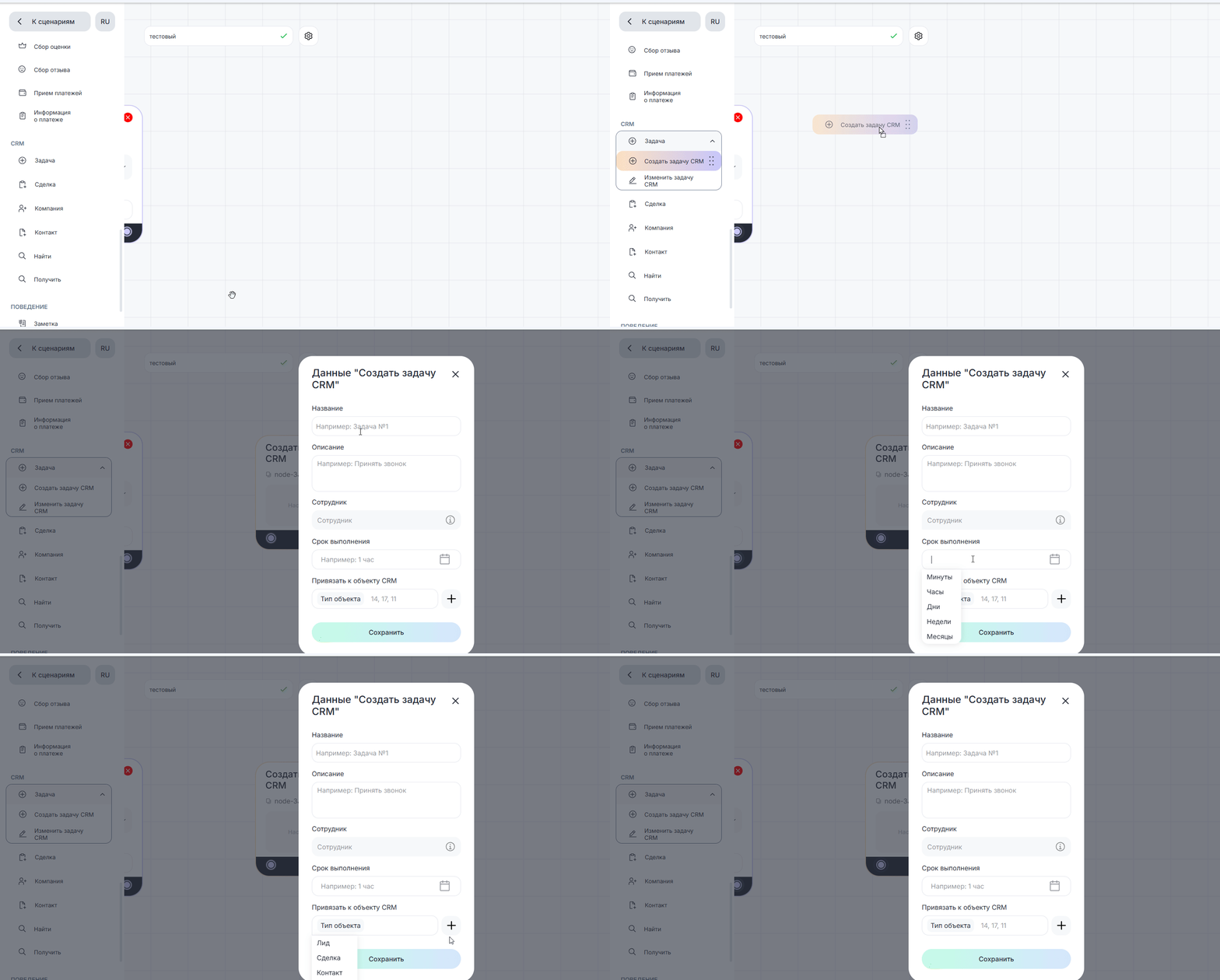
1. Добавьте блок «Создать задачу CRM» в рабочую область.
2. Нажмите на «Настроить данные».
3.Заполните форму создания задачи:
- «Название» — введите название задачи;
- «Описание»— добавьте комментарий к задаче
- «Сотрудник» — из списка CRM (до 500 сотрудников) или по ID
- «Проект» — добавьте принадлежность к проекту
- «Срок выполнения» — вручную или через выбор даты и времени
- «Привязать к объекту CRM»:
- «Лид»
- «Сделка»
- «Контакт»
- «Компания»
Одну задачу можно привязать к нескольким объектам. Допускается использование переменных.
4. Нажмите на кнопку «Сохранить».
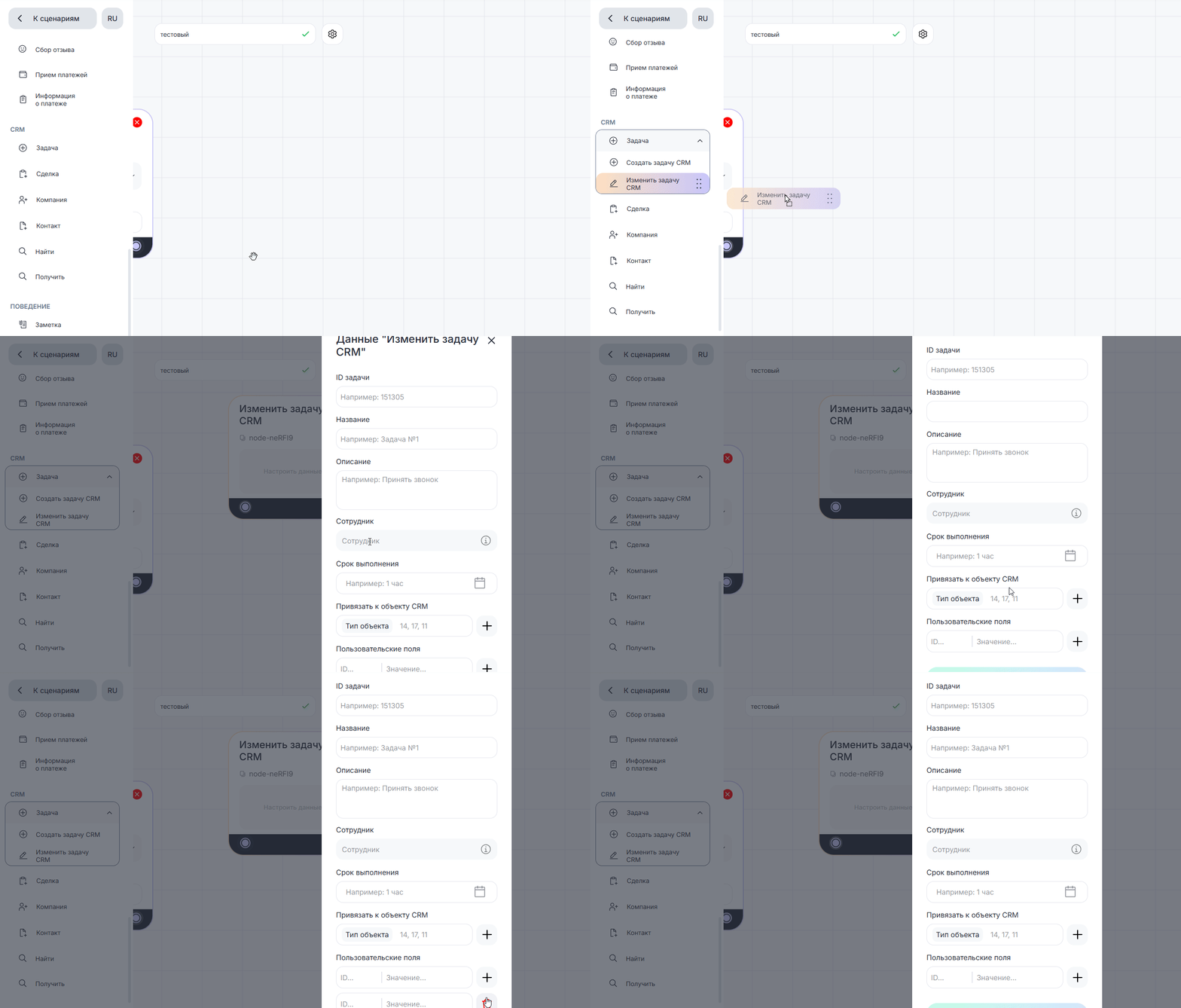
1. Добавьте блок «Изменить задачу CRM» в рабочую область
2. Нажмите «Настроить данные»
3. Укажите данные для изменения:
- «ID задачи» — идентификатор задачи в CRM
- «Название» — введите название задачи;
- «Описание»— добавьте комментарий к задаче
- «Сотрудник» — из списка CRM (до 500 сотрудников) или по ID
- «Проект» — добавьте принадлежность к проекту
- «Срок выполнения»
- «Привязать к объекту CRM»:
- «Лид»
- «Сделка»
- «Контакт»
- «Компания»
- «Пользовательские поля»:
- укажите ID поля
- задайте значение (текст или числовое значение)
Одну задачу можно привязать к нескольким объектам. Допускается использование переменных. Информацию по пользовательским полям читайте в статье.
1. Перейдите в Пользовательские поля в Битрикс24.
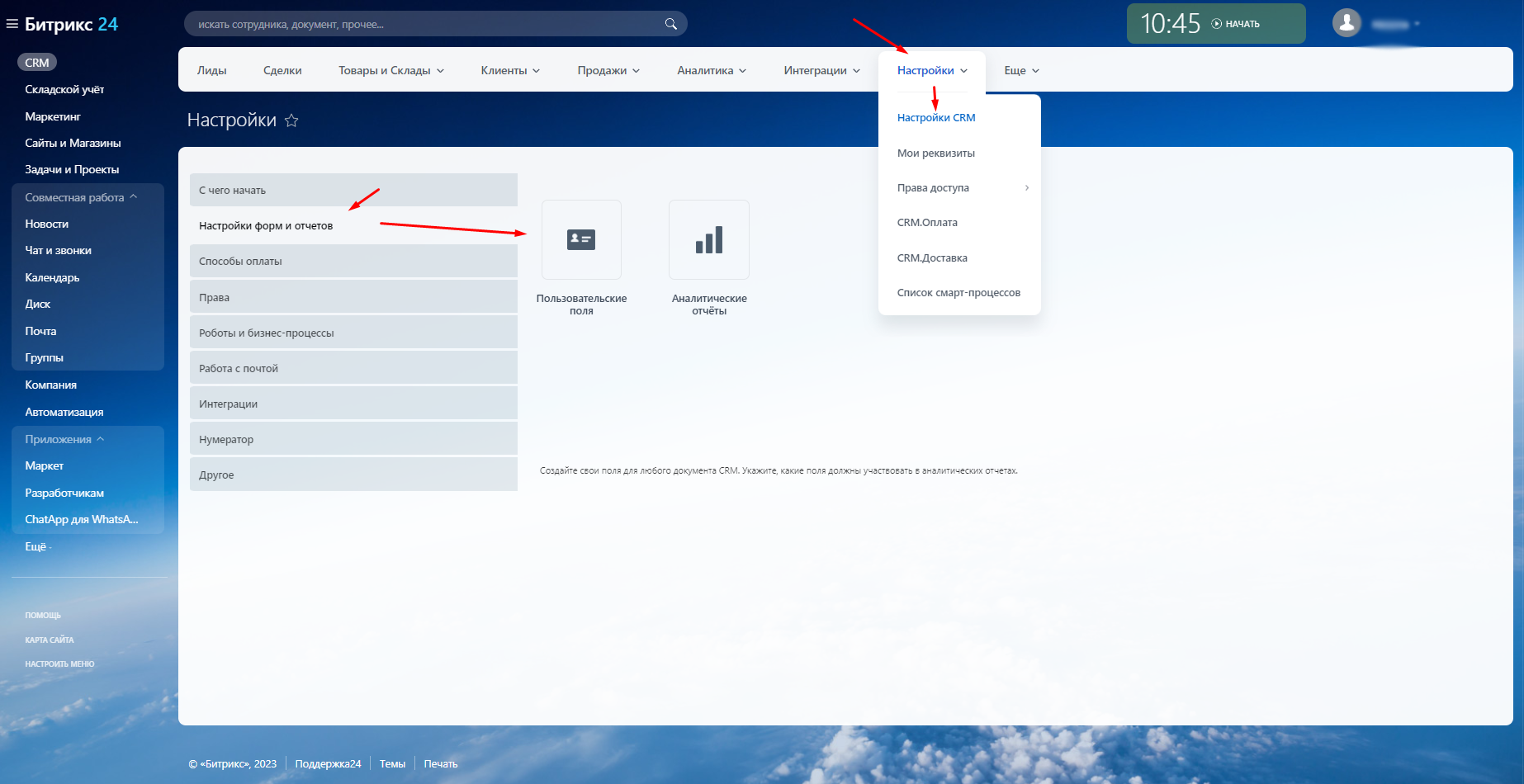
2. Откройте список полей любой из сущностей.
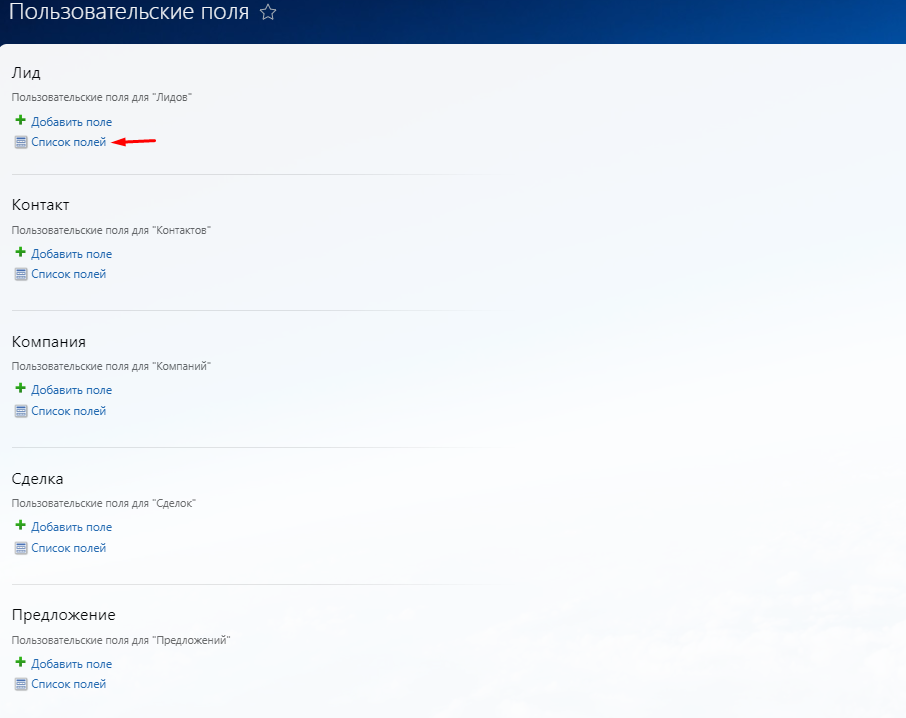
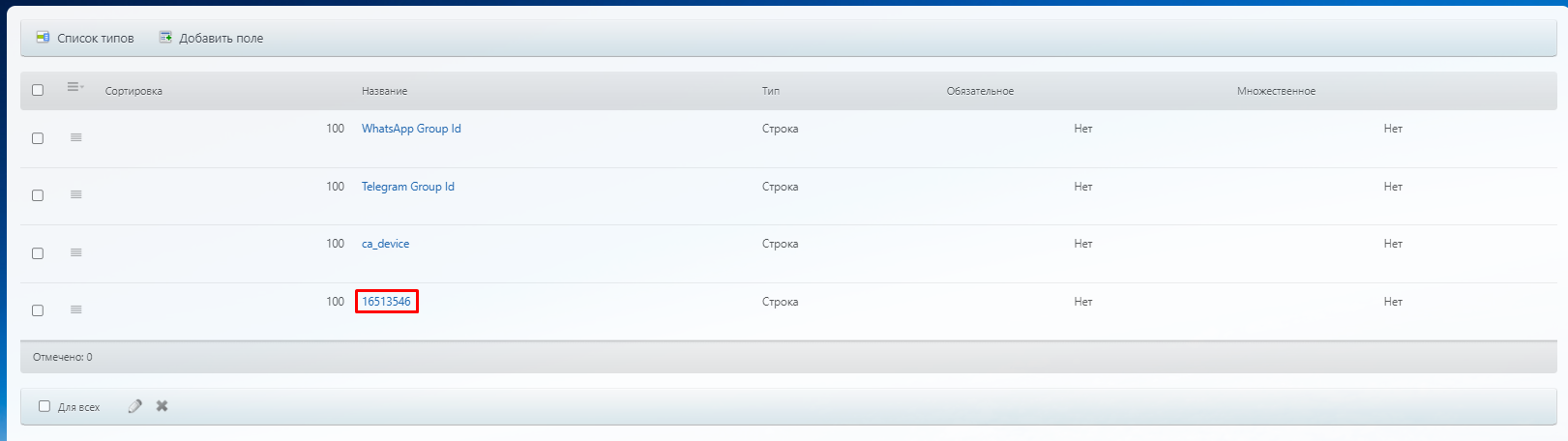
3. Выберите нужную сущность и нажмите на название.
4. Откроется страница редактирования пользовательского поля, здесь в URL страницы и находится нужный ID поля CRM.
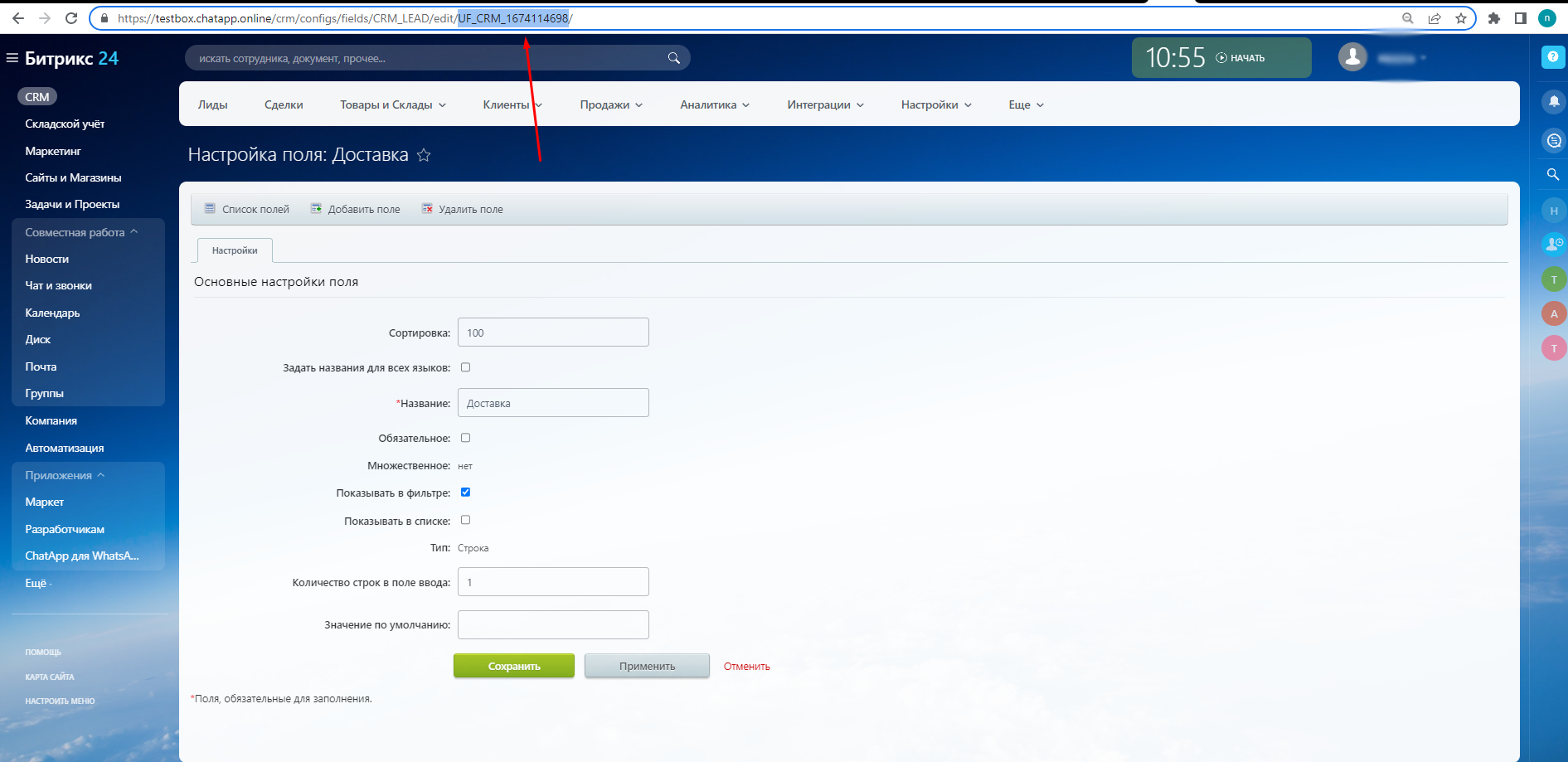
Например: PHONE, EMAIL, UF_123123332
Коды стандартных полей можно узнать здесь: лид, сделка, контакт, компания
Коды пользовательских полей необходимо брать из url при посещении страницы редактирования поля. Например: https://portal.bitrix24.ru/crm/configs/fields/CRM_LEAD/edit/UF_CRM_614D2FEF694EE/ — здесь UF_CRM_614D2FEF694EE — это и есть нужный id (code) поля.
Для пользовательских полей поддерживаются только строковые не множественные поля.
Логика сохранения полей:
При поступлении информации для сохранения из бота, в чат ОЛ отправляется специальное системное сообщение (без него нельзя).
Далее получаем привязанные сущности к чату на данный момент (лид, сделка, контакт, компания).
В найденные сущности делаем попытку установить переданные данные.

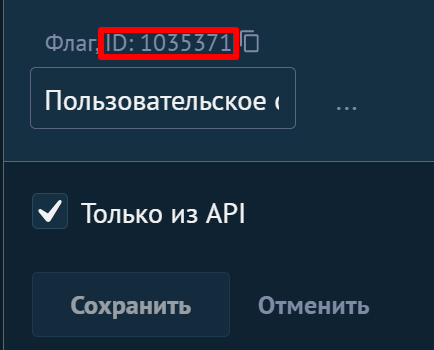
- Зайдите в сделку и нажмите «Настроить».

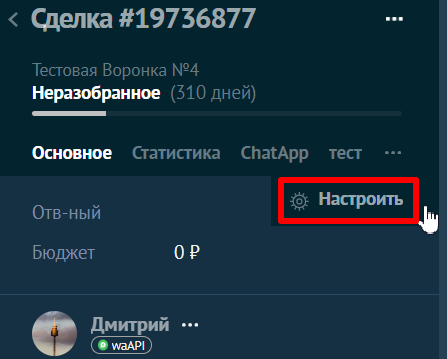
- Нажмите на нужное поле — откроется окно настройки. В верхнем левом углу указано ID поля.

Как получить ID поля из консоли
- Зайдите в любую сделку или контакт и найдите поле, значение которого хотите использовать.
- Нажмите на поле правой кнопки мыши и выберите «Исследовать элемент» или «Просмотреть код».


- В окне отобразится код поля. Id находится в квадратных скобках после «CFV».

4. Нажмите на кнопку «Сохранить».
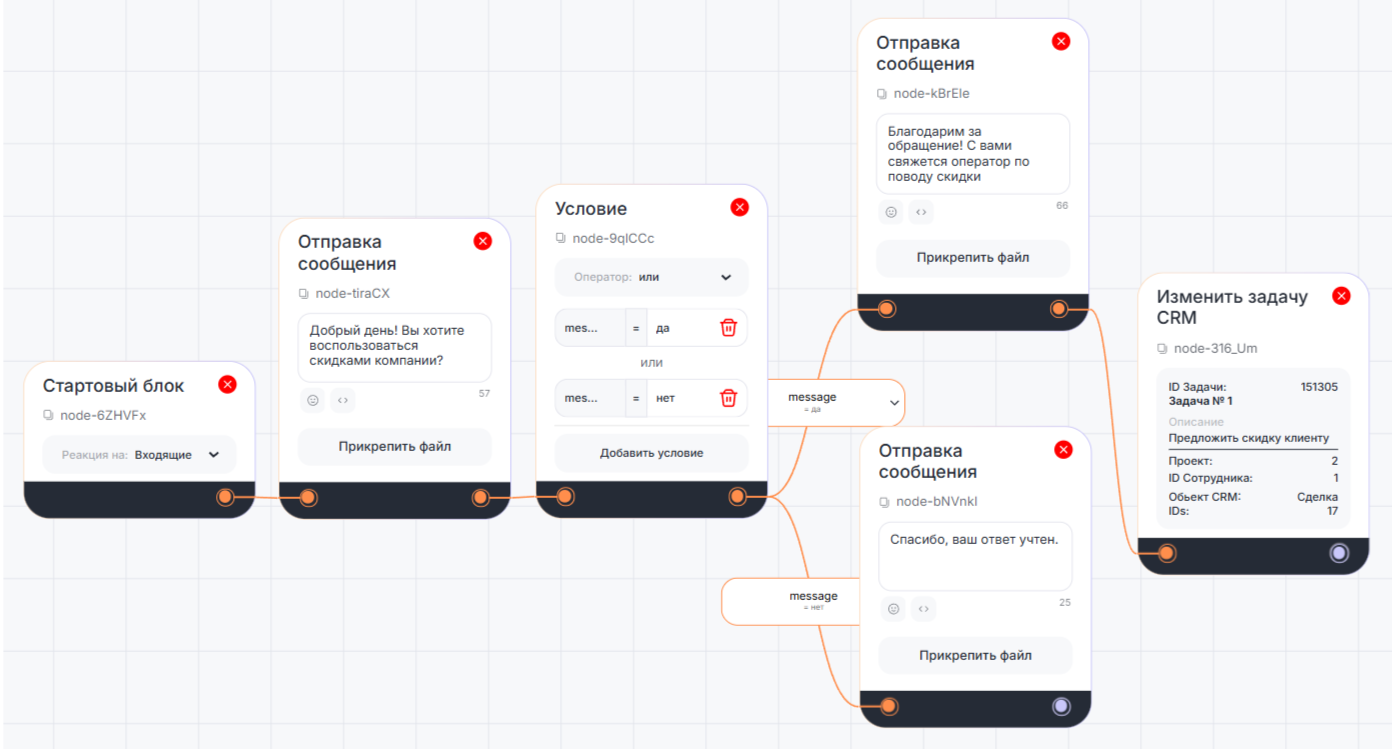
Пример использования в Конструкторе ботов
- Бот предлагает клиенту воспользоваться скидкой
- При согласии клиента:
- отправляется сообщение
- обновляется задача в CRM
- При отказе:
- отправляется сообщение с благодарностью