Контакт
Блоки работы с контактом CRM используются для автоматического создания и изменения контакта в процессе диалога с клиентом. Позволяют фиксировать заказы и обновлять этапы работы без ручного вмешательства.
Блоки работают в системах:
- Битрикс24
- amoCRM
Важно:
- Блоки доступны при подключенной интеграции с CRM
- Поддерживается:
- создание контакта
- изменение существующих контактов
- Для поиска существующего контакта используйте блок «Найти элемент CRM»
- Если блок «Найти элемент CRM» обнаруживает несколько сущностей, изменения будут внесены в самую новую из них
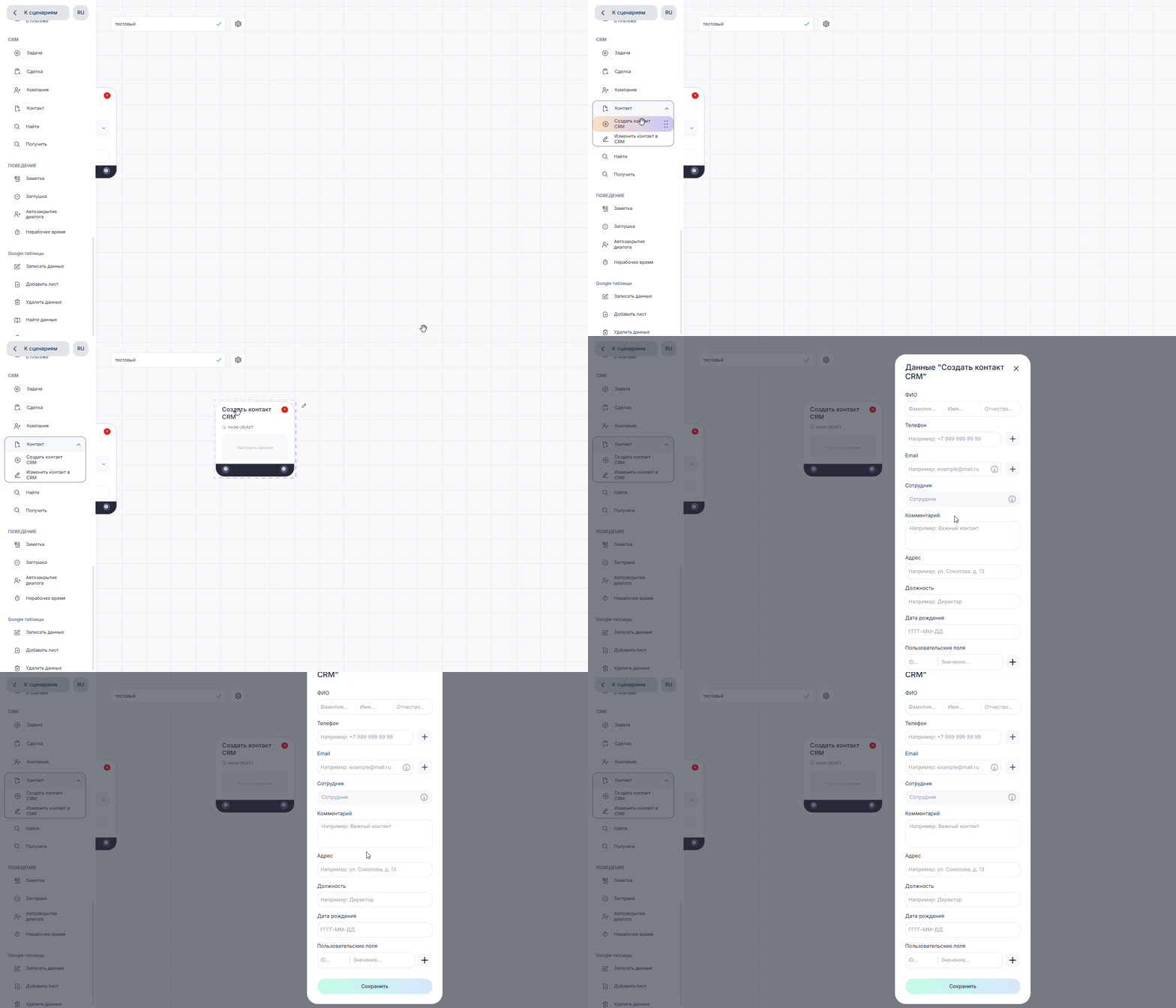
- Добавьте блок «Создать контакт CRM» в рабочую область
- Нажмите «Настроить данные»
- Заполните поля контакта:
- «ФИО» — полное имя
- «Телефон» — номер телефона
- «Email» — адрес электронной почты
- «Сотрудник» — выбор из списка CRM (до 500 сотрудников) или ввод ID
- «Комментарий» — дополнительная информация
- «Адрес» — адрес контакта
- «Должность» — должность
- «Дата рождения» — формат
ГГГГ-ММ-ДД - «Пользовательские поля»:
- «ID» — идентификатор поля
- «Значение» — текст или числовое значение
Допускается использование переменных. Поле «Email» заполняется с учетом корректного формата. Поле «Дата рождения» должно строго соответствовать формату.
1. Перейдите в Пользовательские поля в Битрикс24.
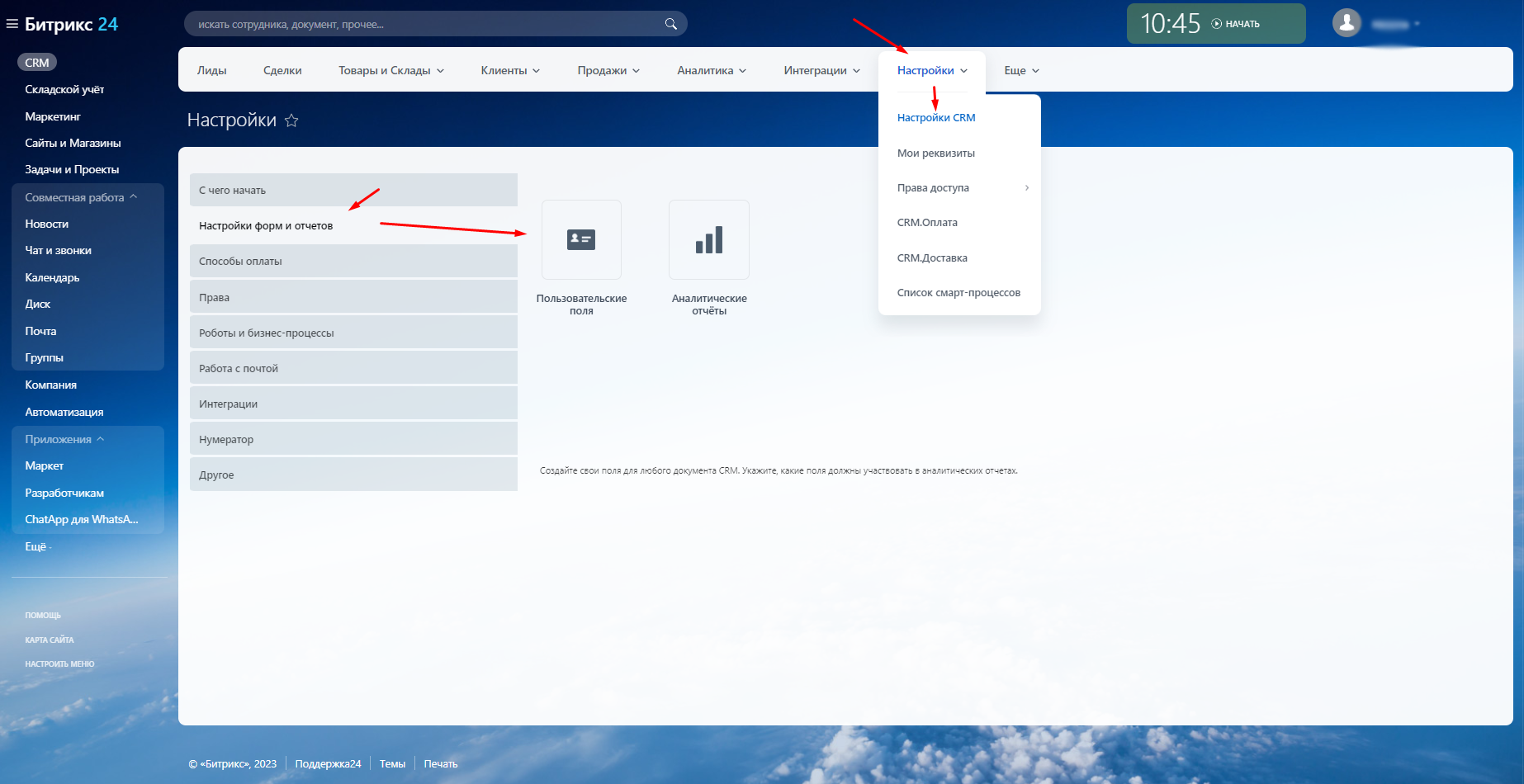
2. Откройте список полей любой из сущностей.
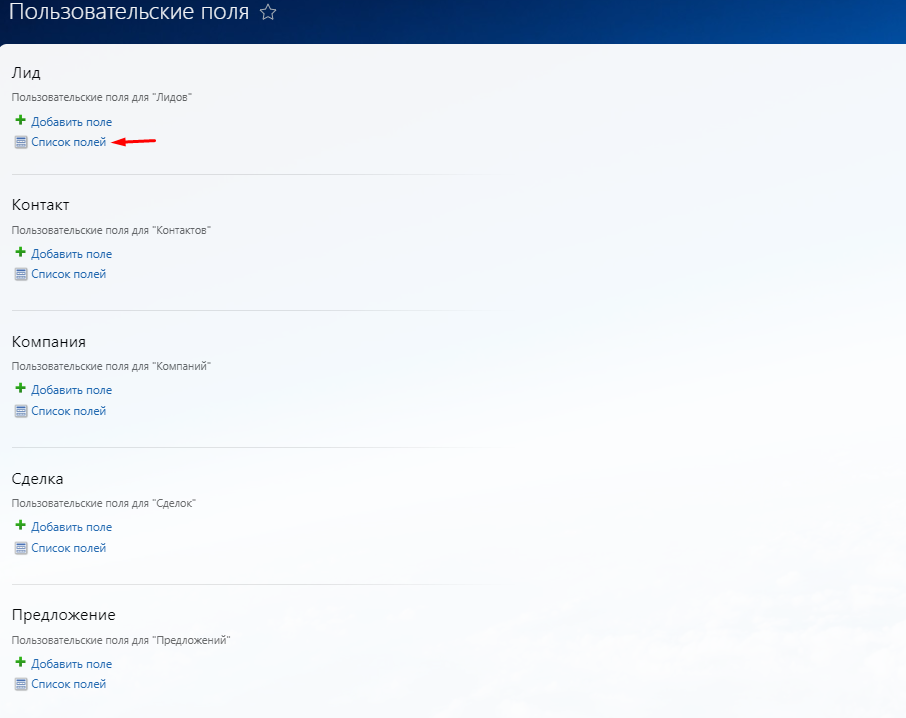
3. Выберите нужную сущность и нажмите на название.
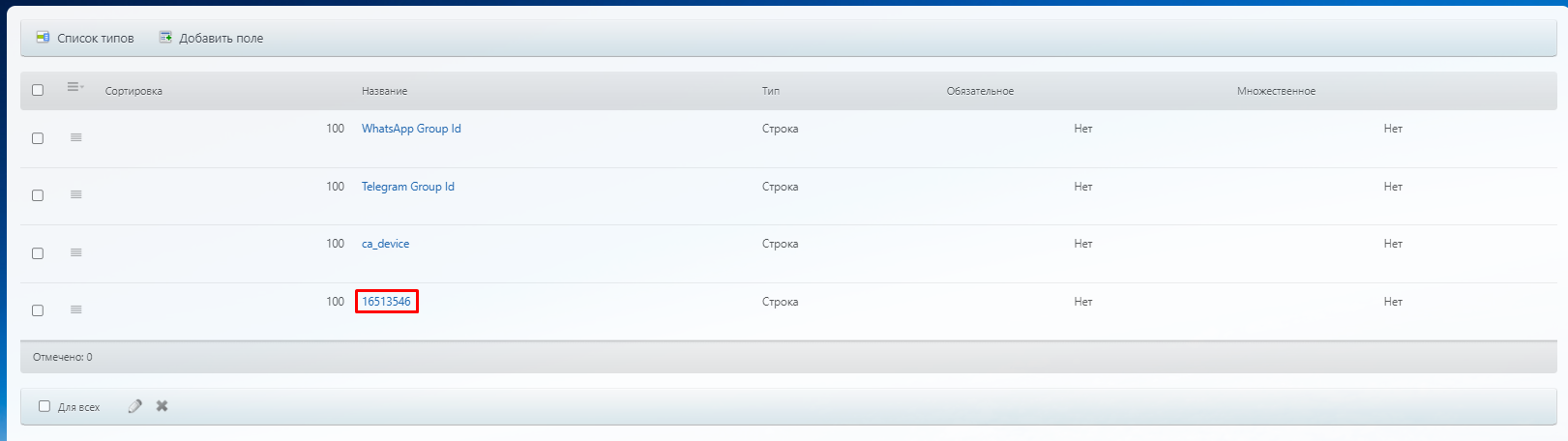
4. Откроется страница редактирования пользовательского поля, здесь в URL страницы и находится нужный ID поля CRM.
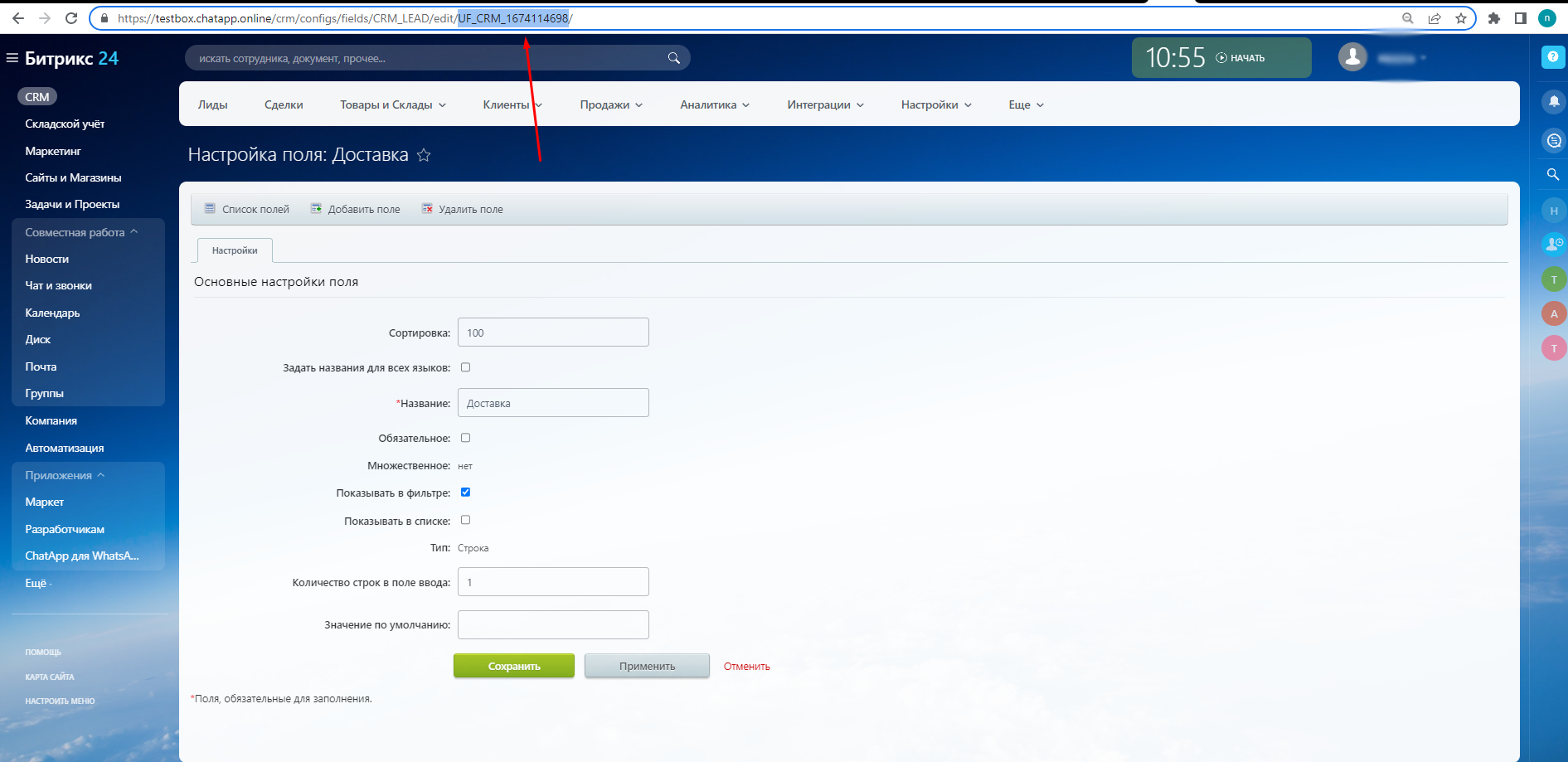
Например: PHONE, EMAIL, UF_123123332
Коды стандартных полей можно узнать здесь: лид, сделка, контакт, компания
Коды пользовательских полей необходимо брать из url при посещении страницы редактирования поля. Например: https://portal.bitrix24.ru/crm/configs/fields/CRM_LEAD/edit/UF_CRM_614D2FEF694EE/ — здесь UF_CRM_614D2FEF694EE — это и есть нужный id (code) поля.
Для пользовательских полей поддерживаются только строковые не множественные поля.
Логика сохранения полей:
При поступлении информации для сохранения из бота, в чат ОЛ отправляется специальное системное сообщение (без него нельзя).
Далее получаем привязанные сущности к чату на данный момент (лид, сделка, контакт, компания).
В найденные сущности делаем попытку установить переданные данные.

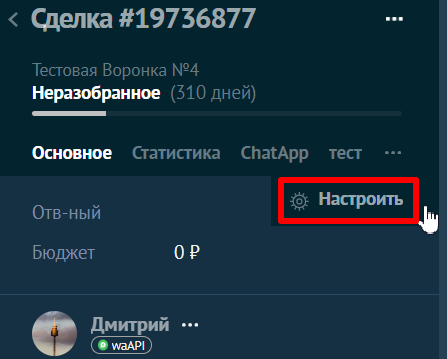
- Зайдите в сделку и нажмите «Настроить».

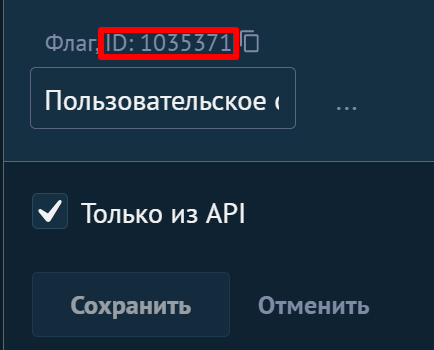
- Нажмите на нужное поле — откроется окно настройки. В верхнем левом углу указано ID поля.

Как получить ID поля из консоли
- Зайдите в любую сделку или контакт и найдите поле, значение которого хотите использовать.
- Нажмите на поле правой кнопки мыши и выберите «Исследовать элемент» или «Просмотреть код».


- В окне отобразится код поля. Id находится в квадратных скобках после «CFV».

Пример
- Откройте вкладку «Переменные»
- Создайте диалоговые переменные для каждого поля
Переменные должны иметь уникальные названия и не совпадать с системными.
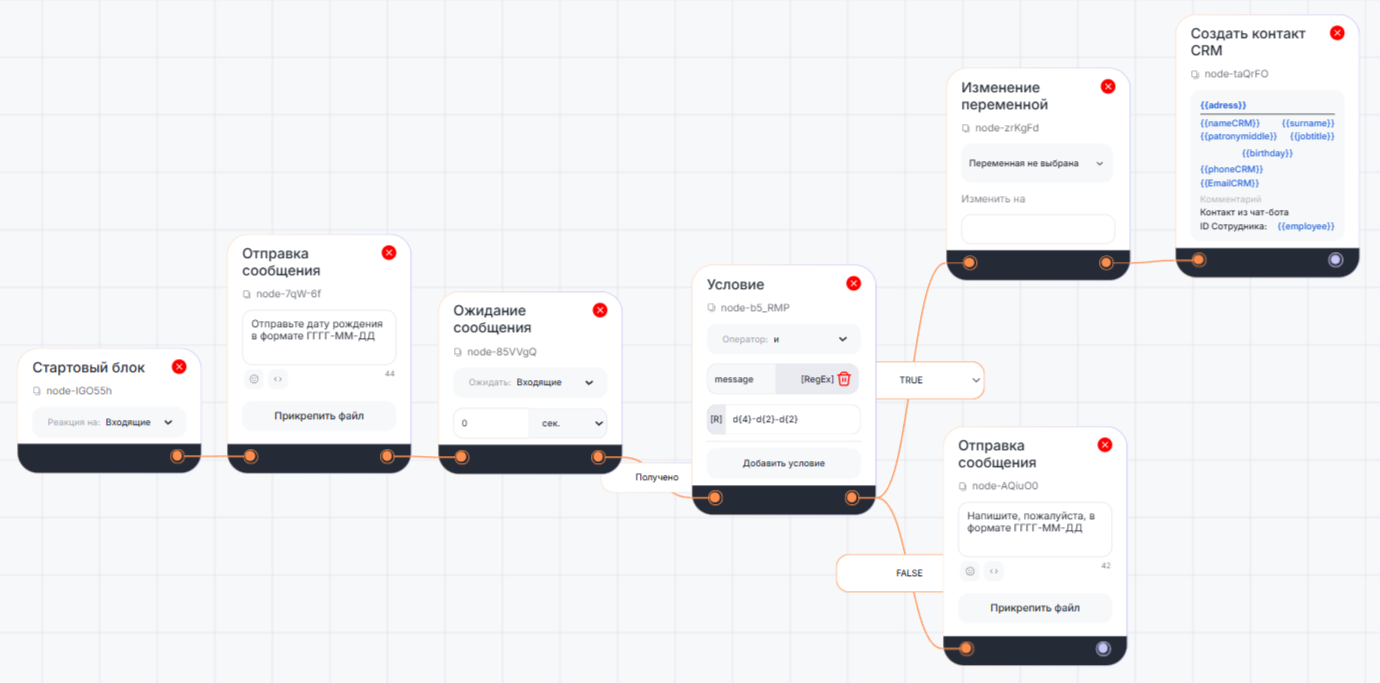
Логика сценария:
- Бот запрашивает данные у клиента
- Блок «Ожидание сообщения» принимает ответ
- Значения сохраняются в переменные
Для проверки данных используется блок «Условие».
Пример проверки даты:
- регулярное выражение:
d{4}-d{2}-d{2} - ветка
True— корректный формат - ветка
False— ошибка ввода
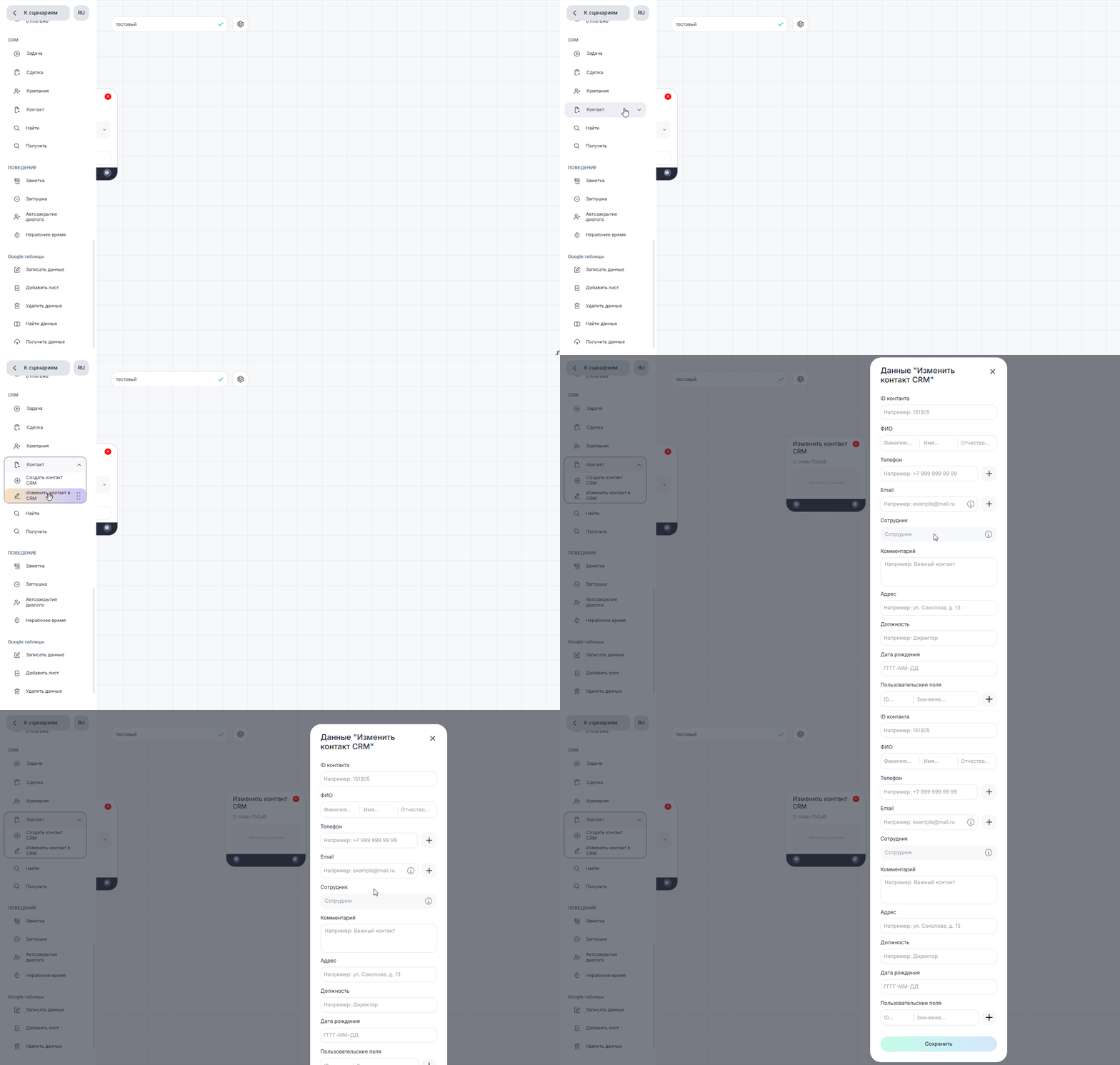
- Добавьте блок «Изменить контакт CRM» в рабочую область
- Нажмите «Настроить данные»
- Укажите данные для изменения:
- «ID контакта» — обязательный параметр
- «ФИО» — полное имя
- «Телефон» — номер телефона
- «Email» — адрес электронной почты
- «Сотрудник» — из списка или по ID
- «Комментарий» — дополнительная информация
- «Адрес» — адрес контакта
- «Должность» — должность
- «Дата рождения» — формат
ГГГГ-ММ-ДД - «Пользовательские поля»:
- «ID» — идентификатор поля
- «Значение» — текст или числовое значение
Заполняются только поля, которые необходимо изменить. Допускается использование переменных. Поле «Email» заполняется с учетом корректного формата. Поле «Дата рождения» должно строго соответствовать формату.
1. Перейдите в Пользовательские поля в Битрикс24.
2. Откройте список полей любой из сущностей.
3. Выберите нужную сущность и нажмите на название.
4. Откроется страница редактирования пользовательского поля, здесь в URL страницы и находится нужный ID поля CRM.
Например: PHONE, EMAIL, UF_123123332
Коды стандартных полей можно узнать здесь: лид, сделка, контакт, компания
Коды пользовательских полей необходимо брать из url при посещении страницы редактирования поля. Например: https://portal.bitrix24.ru/crm/configs/fields/CRM_LEAD/edit/UF_CRM_614D2FEF694EE/ — здесь UF_CRM_614D2FEF694EE — это и есть нужный id (code) поля.
Для пользовательских полей поддерживаются только строковые не множественные поля.
Логика сохранения полей:
При поступлении информации для сохранения из бота, в чат ОЛ отправляется специальное системное сообщение (без него нельзя).
Далее получаем привязанные сущности к чату на данный момент (лид, сделка, контакт, компания).
В найденные сущности делаем попытку установить переданные данные.
- Зайдите в сделку и нажмите «Настроить».
- Нажмите на нужное поле — откроется окно настройки. В верхнем левом углу указано ID поля.
Как получить ID поля из консоли
- Зайдите в любую сделку или контакт и найдите поле, значение которого хотите использовать.
- Нажмите на поле правой кнопки мыши и выберите «Исследовать элемент» или «Просмотреть код».
- В окне отобразится код поля. Id находится в квадратных скобках после «CFV».
Пример
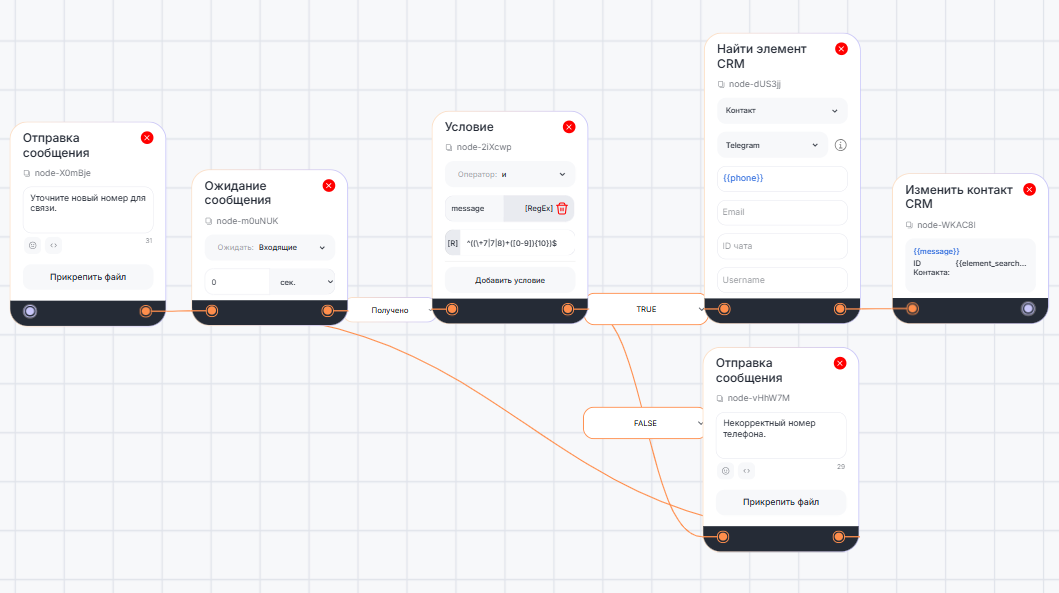
- Клиент хочет изменить номер телефона
- Бот уточняет контактные данные
- Выполняется валидность номера через условие
- Если номер валидный, номер будет изменен в карточке контакта