Подключите CRM к ChatApp для работы из единого окна и импорта сотрудников.
2. Установите приложение ChatApp и авторизуйтесь в нем, используя Логин и Пароль ChatApp.
3. В личном кабинете ChatApp выберите пункт «Интеграции».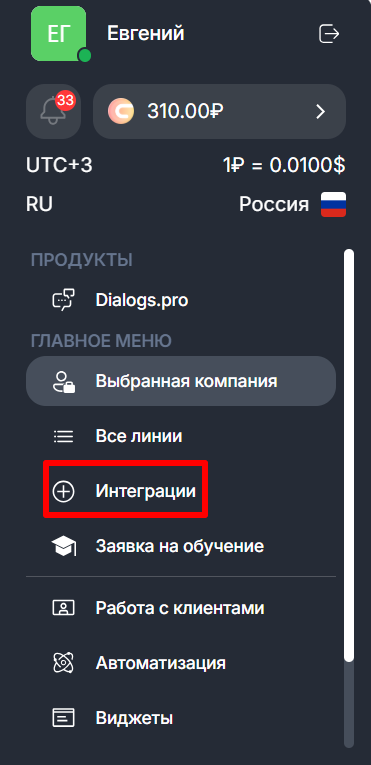
4. Нажмите на значок  рядом с названием компании.
5. В поле «Тип портала» выберите Bitrix24.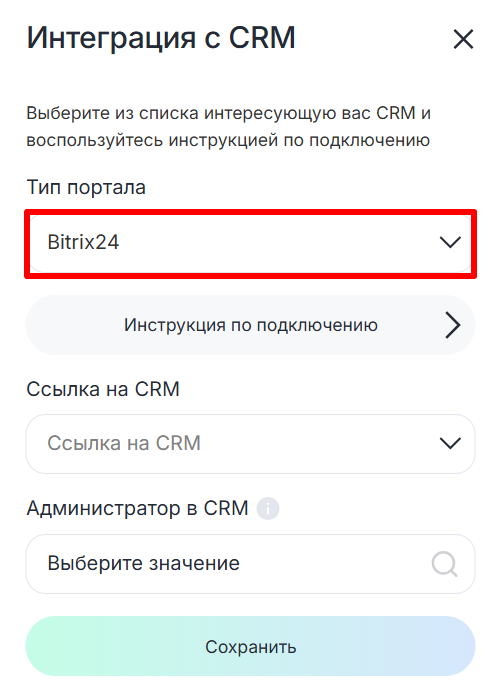
6. В поле «Ссылка на портал» выберите аккаунт Bitrix24.
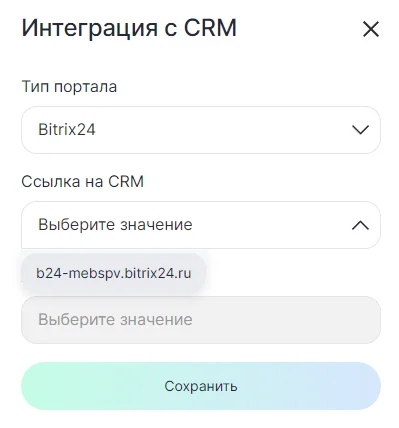
Нажмите «Сохранить».
2.Установите интеграцию ChatApp и авторизуйтесь, используя Логин и Пароль ChatApp.
3. В личном кабинете ChatApp выберите пункт «Выбранная компания». 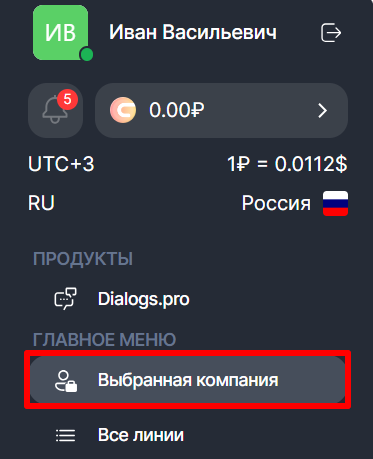
4. Нажмите «Настройки». 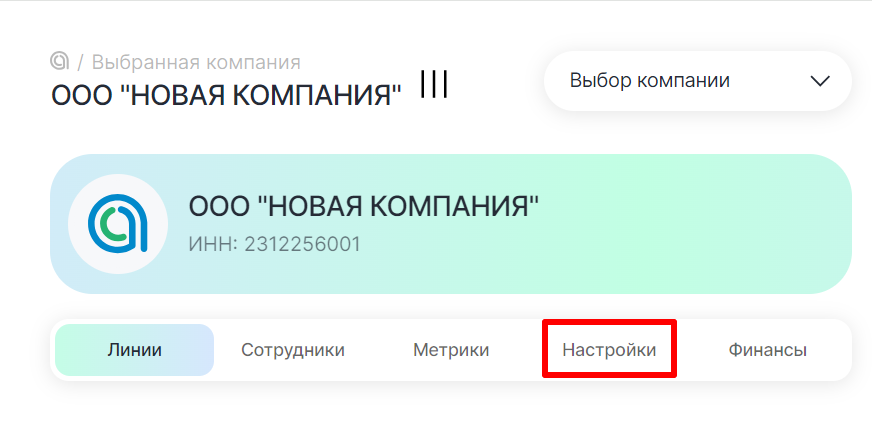
5. В разделе «Заполните компанию» промотайте карусель до конца и нажмите «Интеграция с CRM». 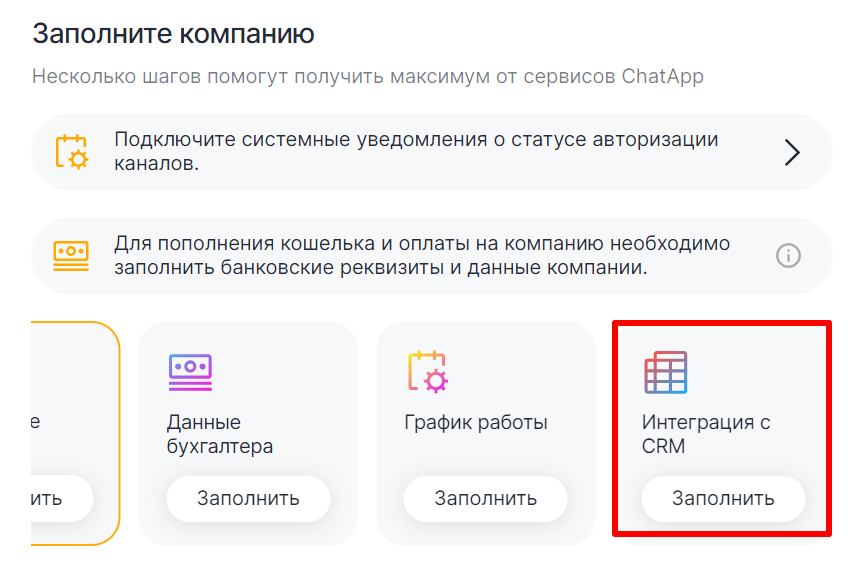
6. В поле «Тип портала» выберите YCLIENTS.
7. В поле «Ссылка на портал» выберите филиал YCLIENTS.
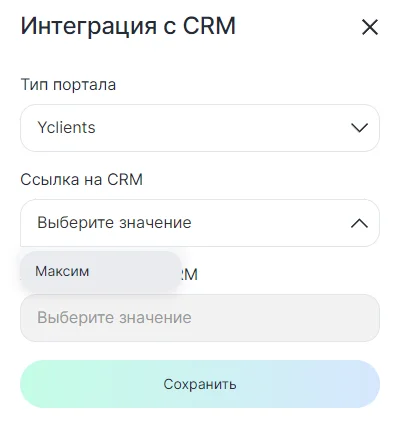
Нажмите «Сохранить».
2. Установите виджет ChatApp и авторизуйтесь, используя Логин и Пароль ChatApp.
3. В личном кабинете ChatApp выберите пункт «Выбранная компания».
4. Нажмите «Настройки».
5. В разделе «Заполните компанию» промотайте карусель до конца и нажмите «Интеграция с CRM».
6. В разделе «Заполните компанию» промотайте карусель до конца и нажмите «Заполнить» в плашке «Интеграция с CRM».
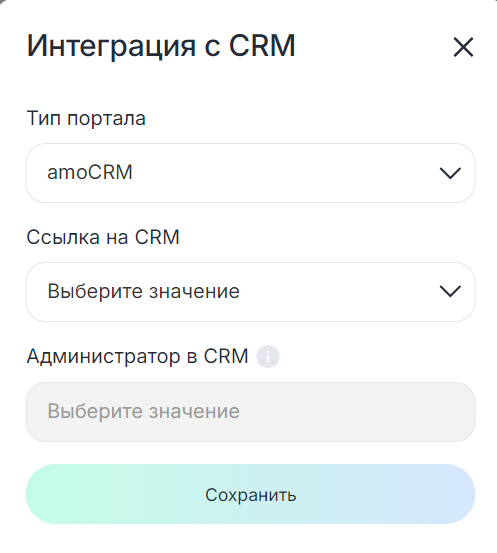
7. В поле «Тип портала» выберите amoCRM.
8. В поле «Ссылка на портал» выберите филиал amoCRM.
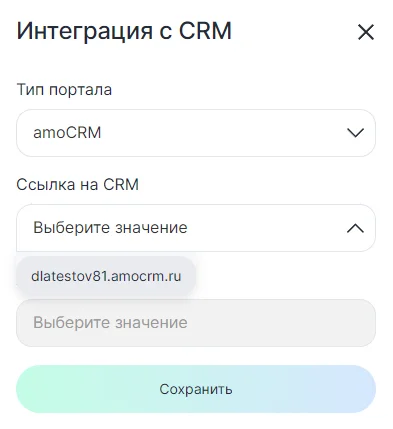
Нажмите «Сохранить».
