В Конструкторе ботов можно настраивать разные варианты сценария с помощью блока «Условие». Например, создать разные ветки развития сценария в зависимости от условия — для клиентов либо партнеров. Чтобы добавить блок, перейдите в раздел «Логика» — «Условие» и перетащите его в рабочую область.
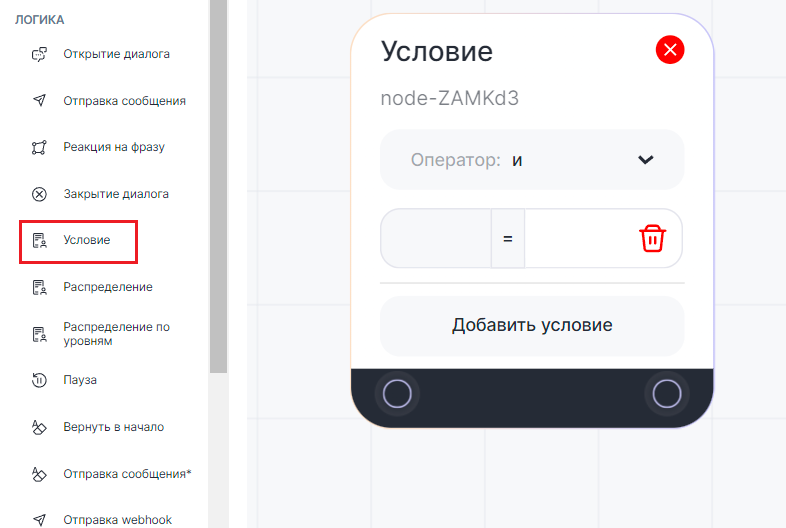

Настройка блока#
1. Выбор оператора.
В блоке доступны операторы «И» либо «ИЛИ». От них зависит, по какому принципу будут проверяться условия.
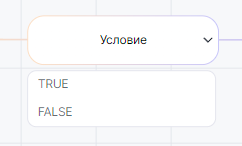
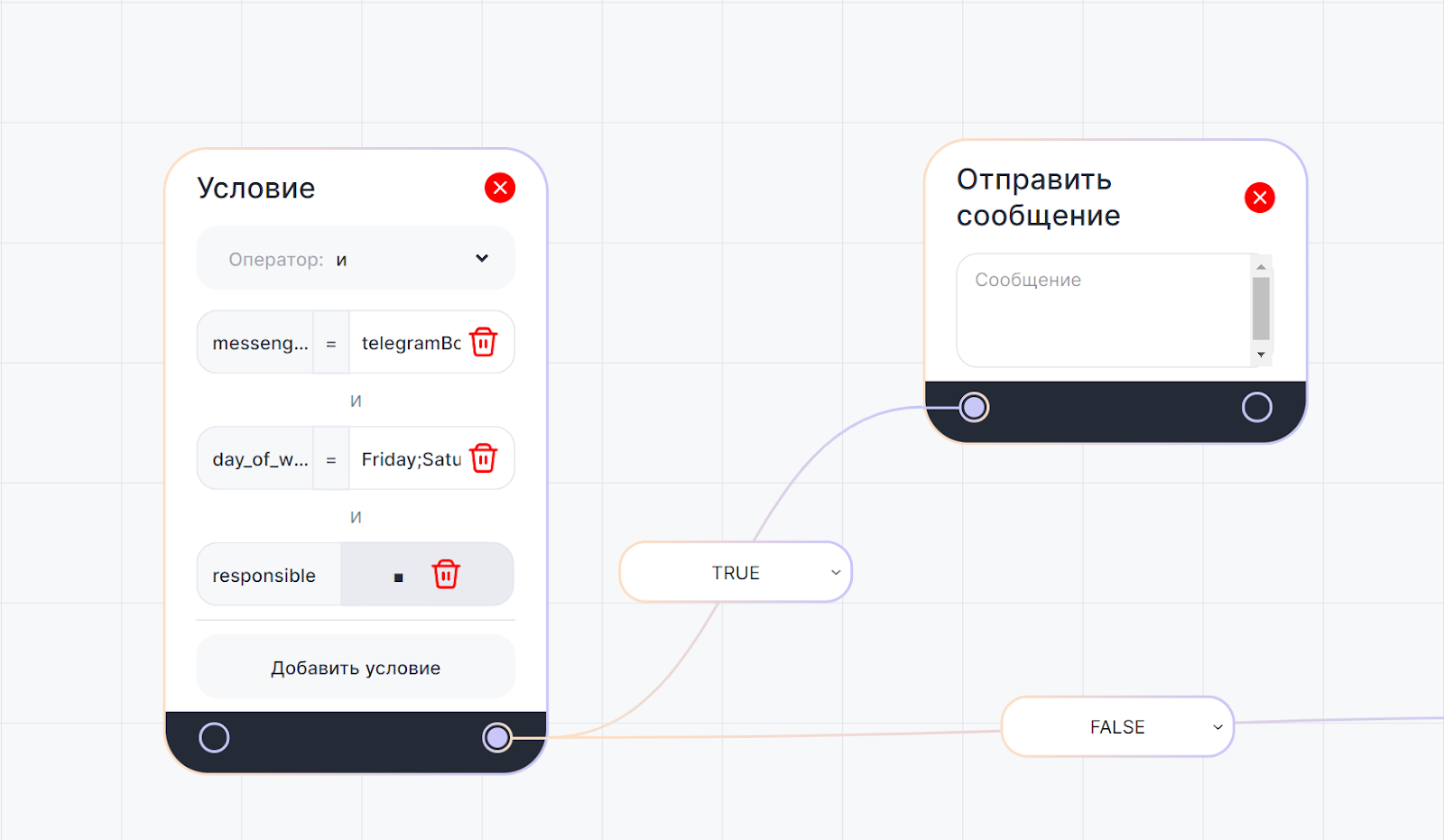
- При выборе оператора «И» из блока может быть только два выхода: «True» и «False». «True» сработает, когда все условия будут выполнены. Если хотя бы одно выставленное условие не соответствует, результат будет «False».

Например, нужно продолжить диалог с клиентом в определенный день недели и через канал TelegramBot. Только если все условия соблюдены, бот отправит сообщение.
- При выборе оператора «ИЛИ» из блока может быть два выхода: «True» и «False», а также выбор значений для них, указанных в блоке.

Нельзя выбрать «True», если уже выбраны все условия. Если выполнится сразу несколько условий и для них есть выходы, бот перейдет к тому выходу и значению, условие которого выполнилось первым.
2. Выбор условия.
Условие задается с помощью переменных. Что такое переменные, какими они бывают и как ими пользоваться, читайте в статье — Переменные и константы.
Для выбора доступны все виды переменных: системные, локальные, глобальные и константы.
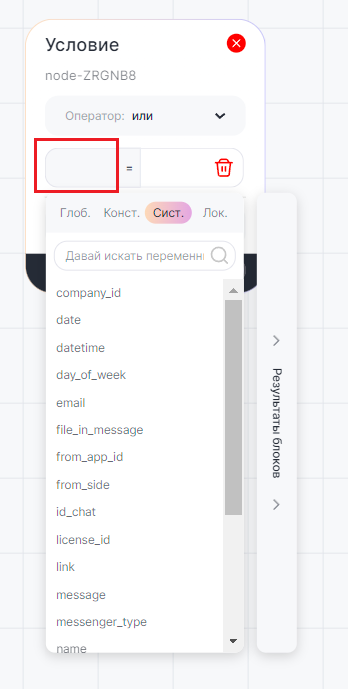
Нажмите в поле слева — автоматически откроется список с разными вариантами системных переменных. Это может быть сообщение, дата, email, день недели, ссылка, метка и т.д.

3. Выбор типа условия.
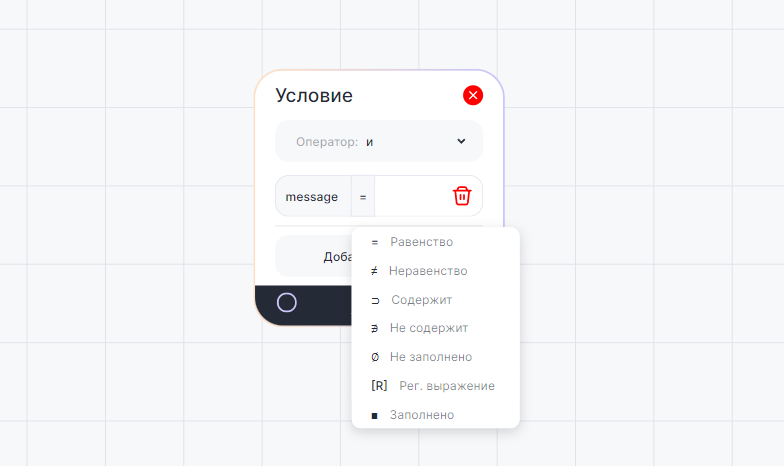
В зависимости от типа выбранной переменной (целое число или строка) будут доступны следующие типы условий:
- Равенство — Значение переменной слева должно быть равно значению справа.
- Неравенство — Значение переменной слева не должно быть равно значению справа.
- Содержит —- Значение переменной слева должно содержать в себе одно из значений, указанных справа.
- Не содержит — Значение переменной слева не должно содержать в себе ни одного из значений, указанных справа.
- Заполнено — Переменная слева имеет какое-то значение.
- Не заполнено — Значение переменной слева пустое.
- Больше — Значение переменной слева больше значения справа.
- Меньше — Значение переменной слева меньше значения справа.
- Больше или равно — Значение переменной слева больше или равно значению справа.
- Меньше или равно — Значение переменной слева меньше или равно значению справа.
Доступные типы условий для строковых переменных:
Доступные типы условий для числовых переменных:

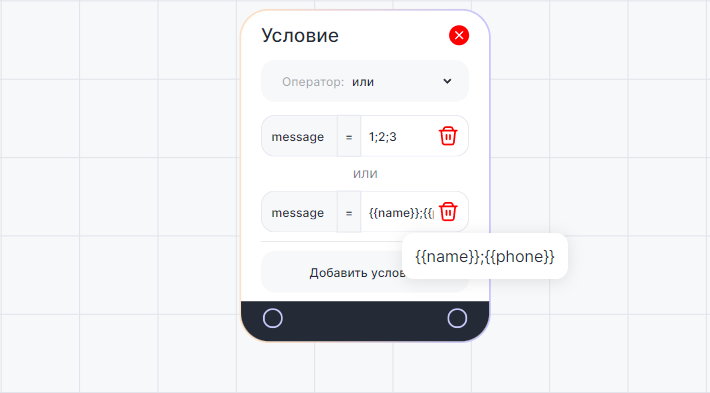
Для условий типа «Равно», «Не равно», «Содержит», «Не содержит» можно указать несколько значений через символ точки с запятой «;». Переменные тоже можно перечислять.
4. Примеры условий.
Сообщение
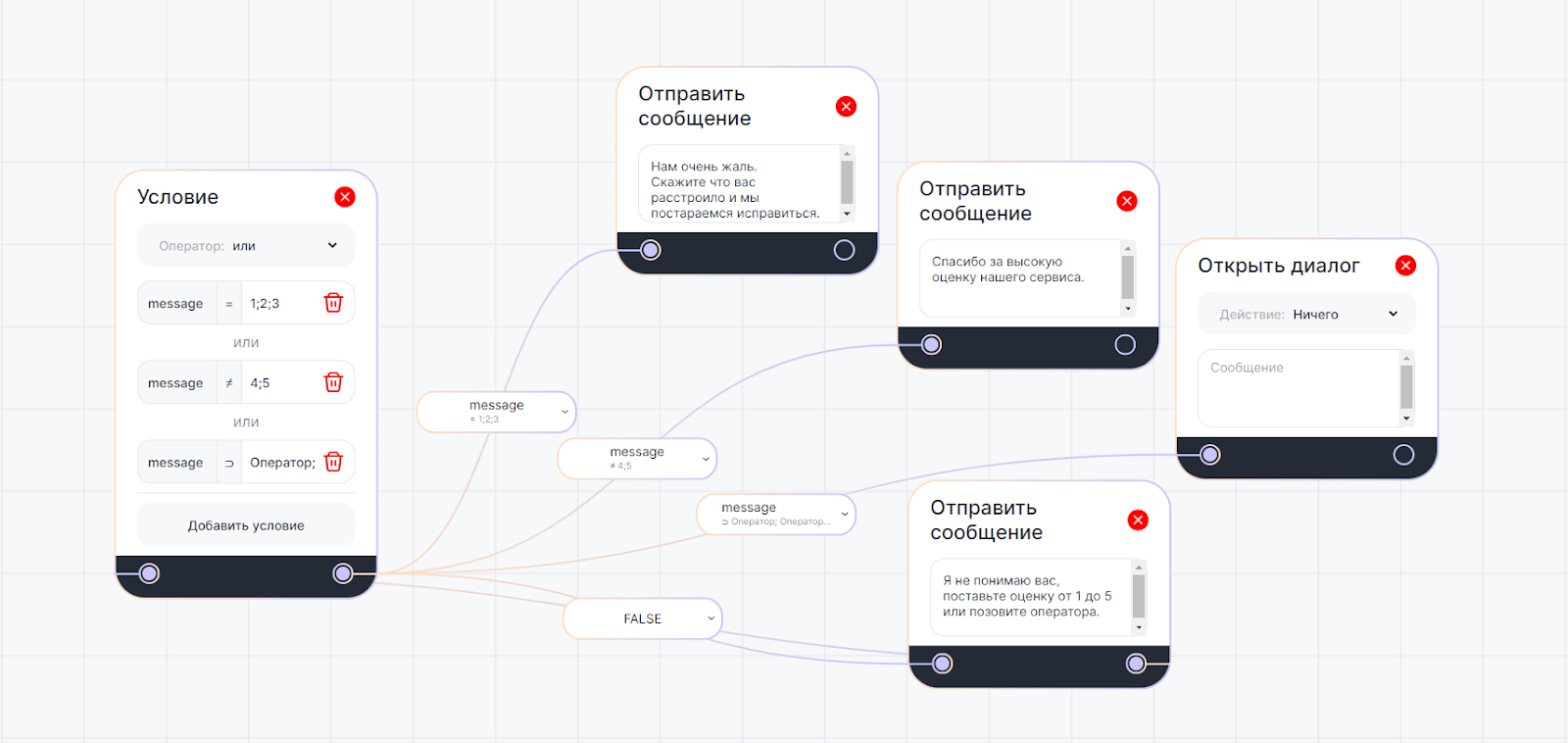
Чтобы добавить условие «Сообщение», выберите в выпадающем списке системных переменных «message». Cценарий будет развиваться в зависимости от текста сообщения, которое прислал клиент. Например, нужно получить обратную связь от клиента и бот предлагает оценить качество обслуживания по пятибальной шкале.
Регулярные выражения
Регулярные выражения — это язык для поиска в тексте. В нем используются символы и метасимволы. С помощью таких символов можно задать параметры поиска в тексте и проверить правильность ввода телефона или ФИО. Чтобы использовать регулярные выражения, выберите переменную «message» и тип «[RegEx]». Регулярное выражение вводится в поле в соответствии с правилами языка, либо выбирается из списка готовых:
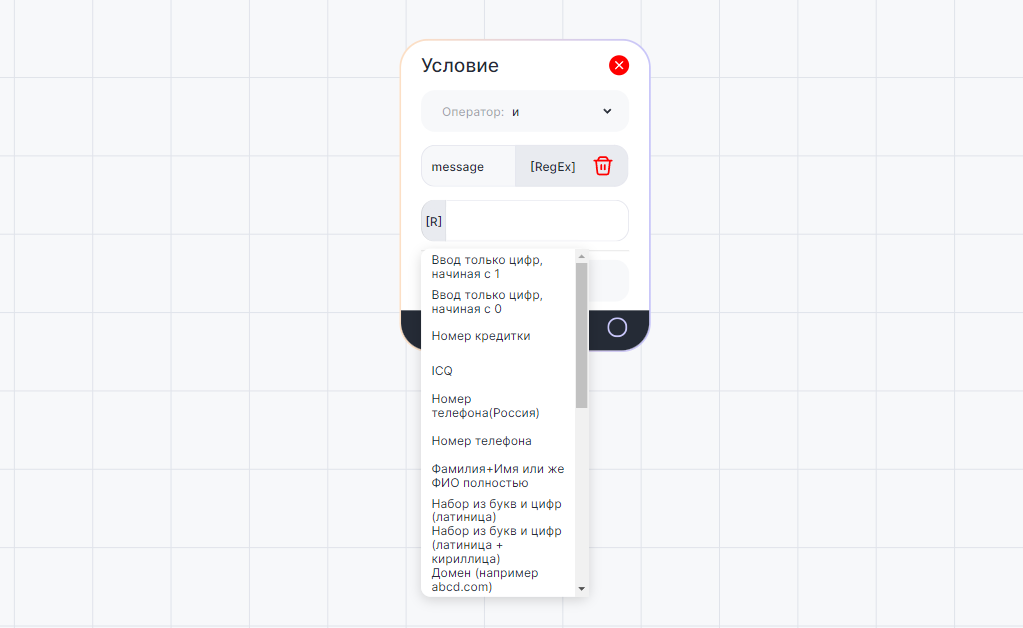
Подробнее читайте в статье — Регулярные выражения в боте.
Метки
1. Чтобы добавить условие «Метки», выберите в выпадающем списке системных переменных «tag».
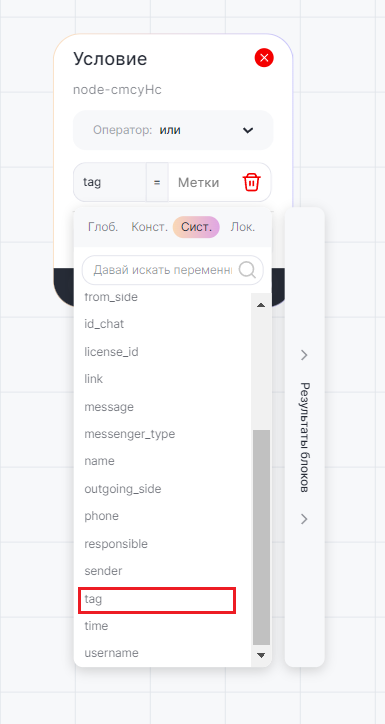

2. Выберите оператор и тип условия.
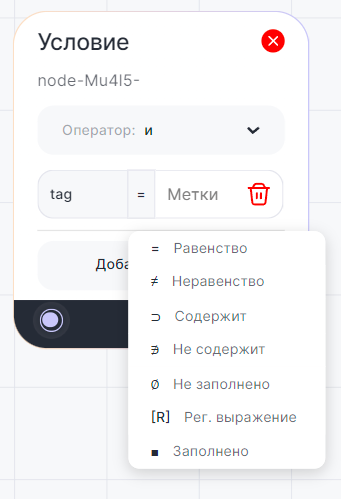

Для меток доступны типы условий:
- Равенство — наличие всех указанных меток;
- Неравенство — отсутствие всех указанных меток;
- Содержит — одну из указанных меток;
- Не содержит — одну из указанных меток;
- Не заполнено — значение переменной пусто;
- Регулярное выражение — проверка меток на определенные символы;
- Заполнено — присутствует хотя бы одна метка.
3. Нажмите в поле «Метки» — появится список меток из привязанной к сценарию компании. Добавьте нужную метку.
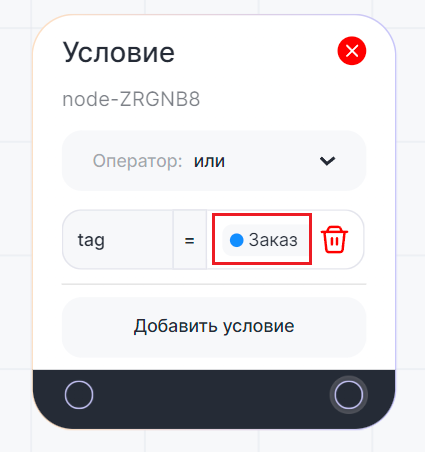

4. Настройте блок — например, разные варианты сценария для клиентов или партнеров.
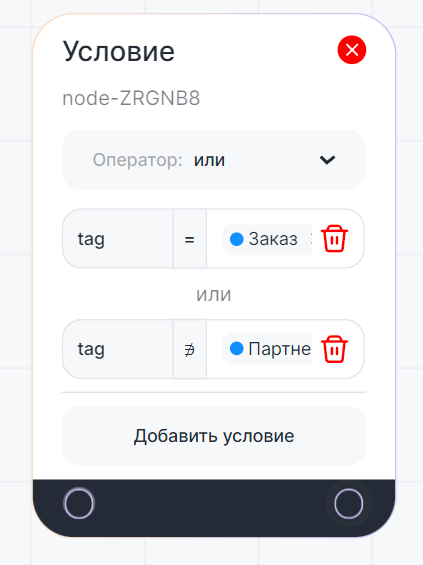

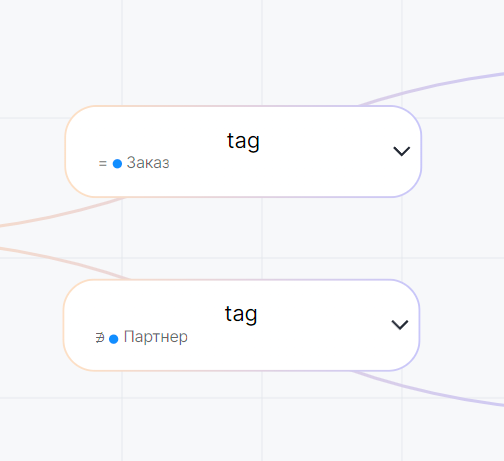
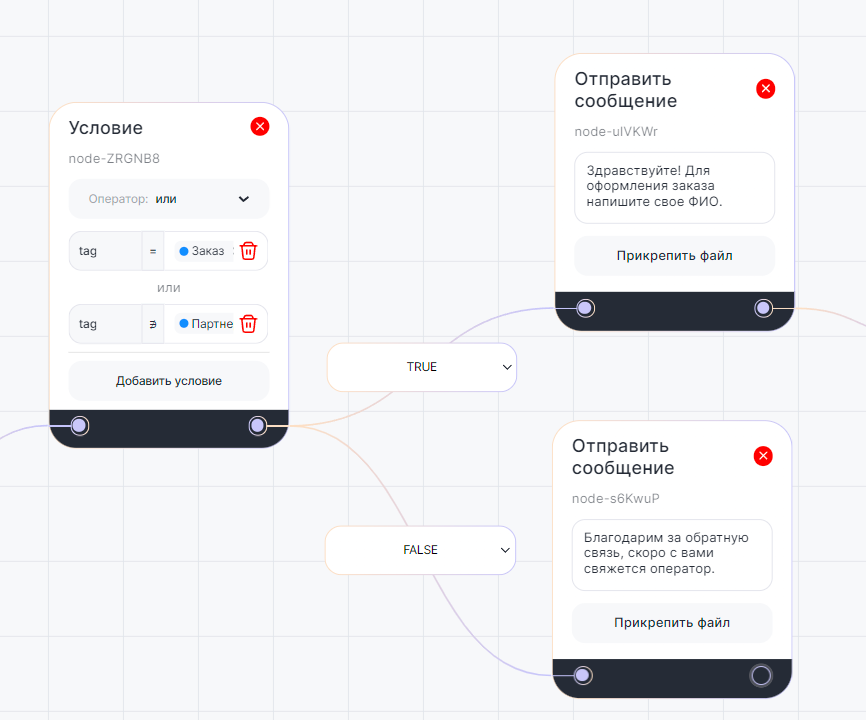
5. В примере сценария ниже контактам с меткой «Заказ» и без метки «Партнер» отправится сообщение для клиентов.
Если контакт не содержит метку «Заказ» и присутствует метка «Партнер», отправится сообщение для партнеров.
Видеоурок
Демонстрационное видео о работе с блоком «Условие» доступно на YouTube:
