Предположим, бухгалтерское агентство каждый месяц отправляет клиентам акты. Нужно создать роботов, которые будут рассылать акты автоматически.
Чтобы решить задачу, нужно настроить:
Создание документа
Для создания документа нужно настроить робота Создать документ:
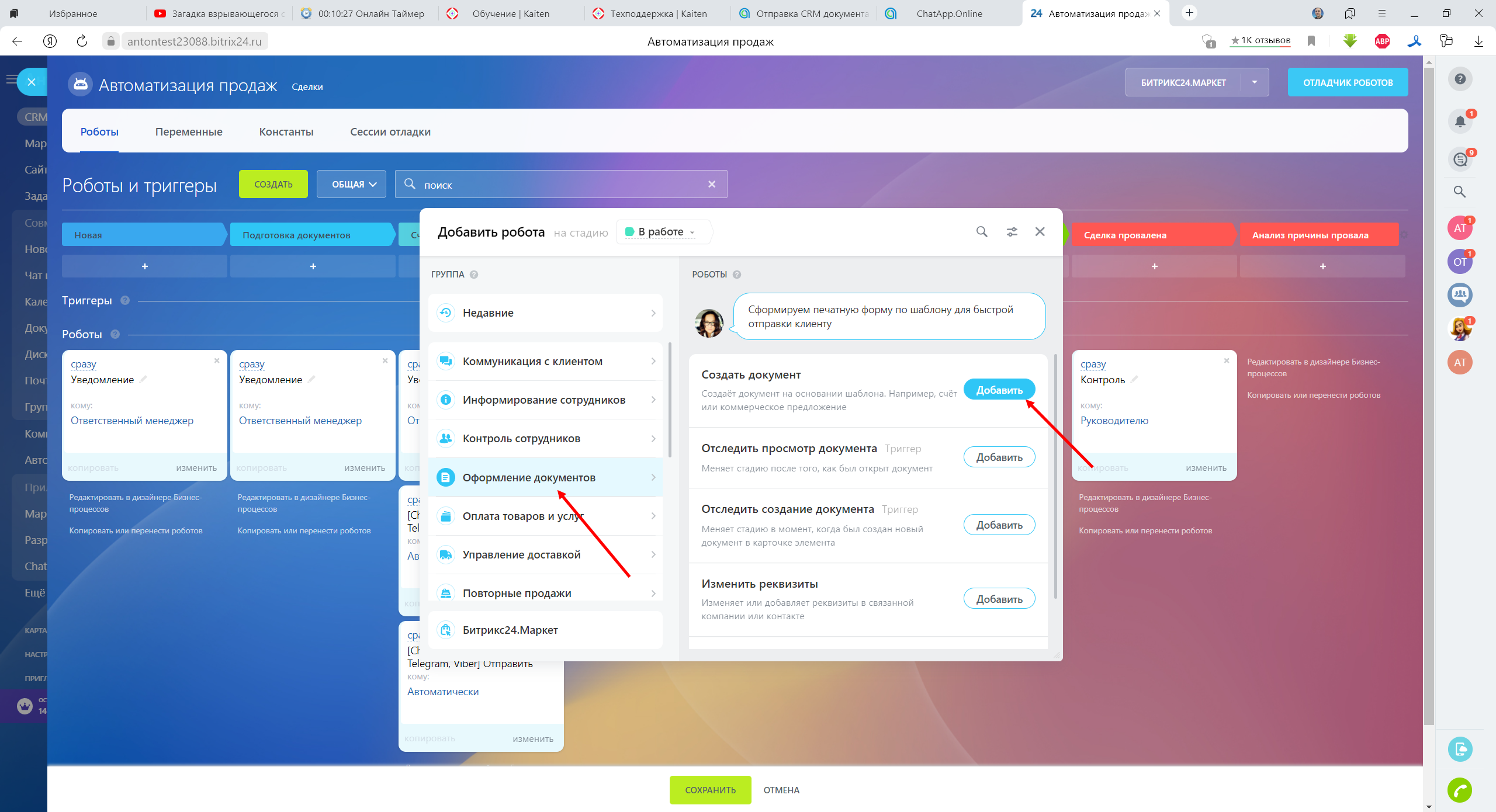
- В сделке откройте редактор роботов и на нужной стадии нажмите на кнопку Добавить(+).
- В появившемся списке нажмите на пункт Оформление документов → Создать документ.
- Заполните параметры робота и сохраните его.
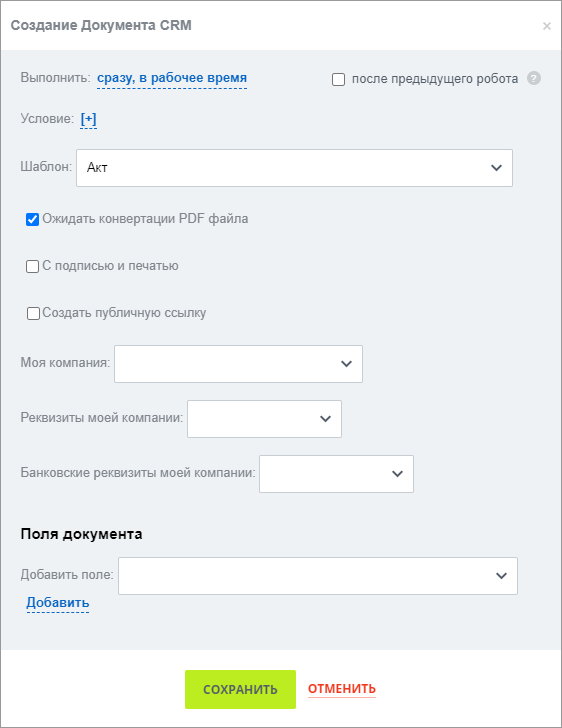
Важно: обязательно установите флажок Ожидать конвертации PDF файла. Это нужно для корректной отправки документа клиенту в WhatsApp
Отправка документа
Для отправки документа нужно настроить робота Отправить документ CRM.
Важно: робот работает только в связке со стандартным роботом Битрикс24 Создать документ.
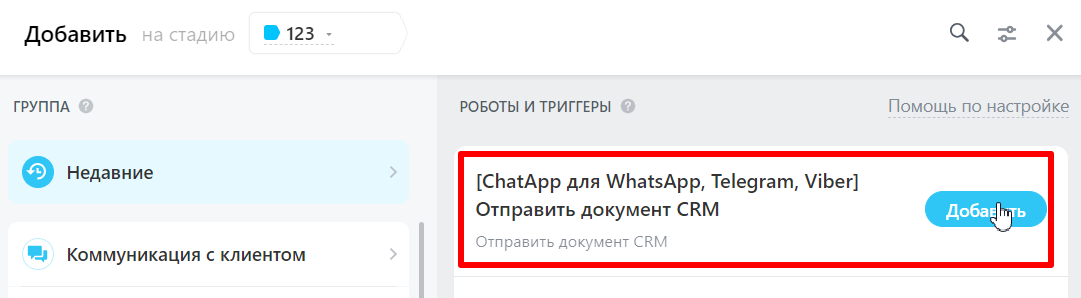
- В сделке нажмите Роботы и на нужной стадии нажмите на кнопку Добавить (+).
- В открывшемся списке выберите Отправить документ CRM.
3. Заполните поля робота:
- Выполнить — сразу, или через установленное время.
- После предыдущего робота — обязательно включите этот параметр. Перед тем как отправлять акт, нужно дождаться, когда первый робот создаст документ;
- Телефон — телефон адресата;
- Id чата;
- Мессенджер — из карточки: контакта, лида;
- Id созданного документа CRM;
- Формат файла — выберите значение pdf;
- Имя и фамилия — требуется для создания контакта, доступно только для Telegram;
- Id линии;
- Канал — например, WhatsApp;
- Отражать в открытых линиях;
- Асинхронный результат — позволяет получить точные данные об отправке сообщения. Подробнее читайте в статье Ожидание результата отправки сообщения в роботах Битрикс24;
- Добавлять результат в комментарии карточки CRM — отображать статус отправки сообщения.
Повторная отправка документа
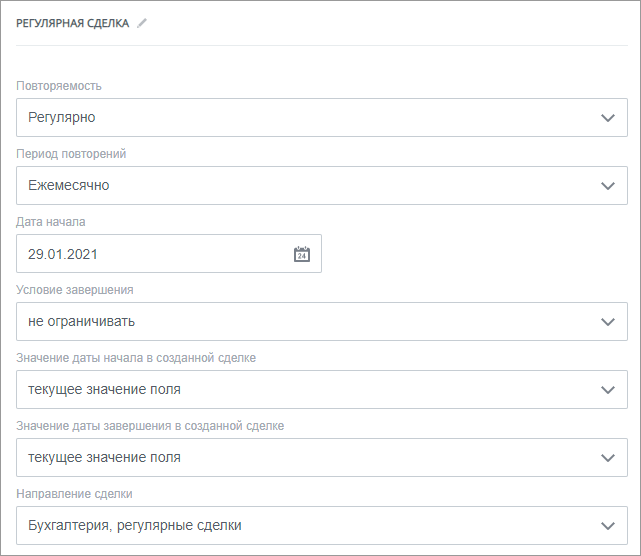
Чтобы акты автоматически создавались и рассылались каждый месяц, используйте регулярные сделки. Порядок создания регулярной сделки см. в справке Битрикс24.
В описанном примере поля сделки выглядят следующим образом: