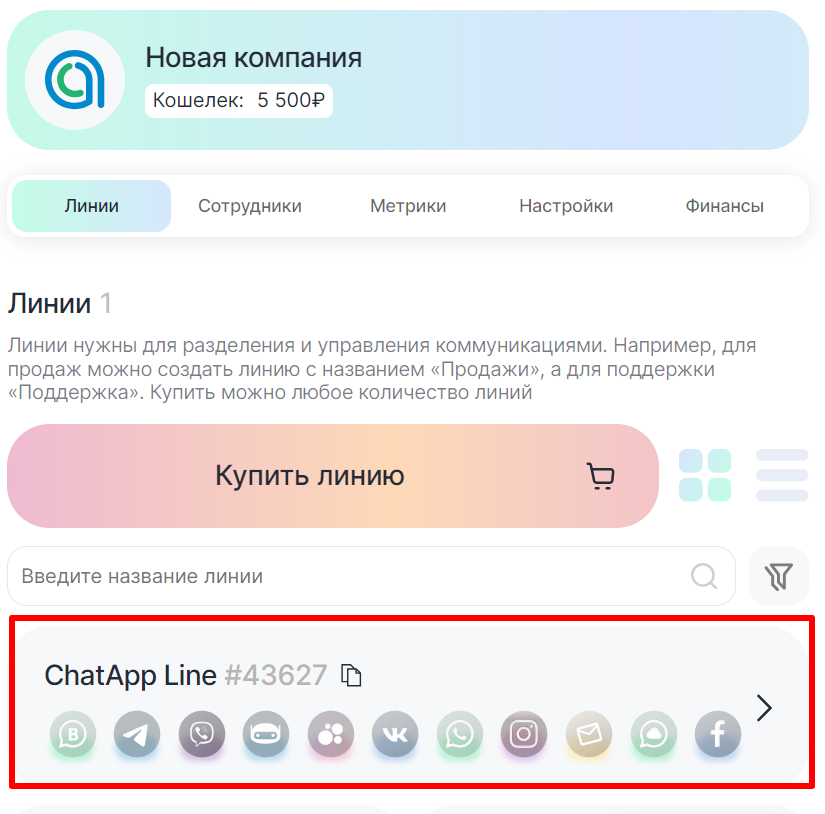
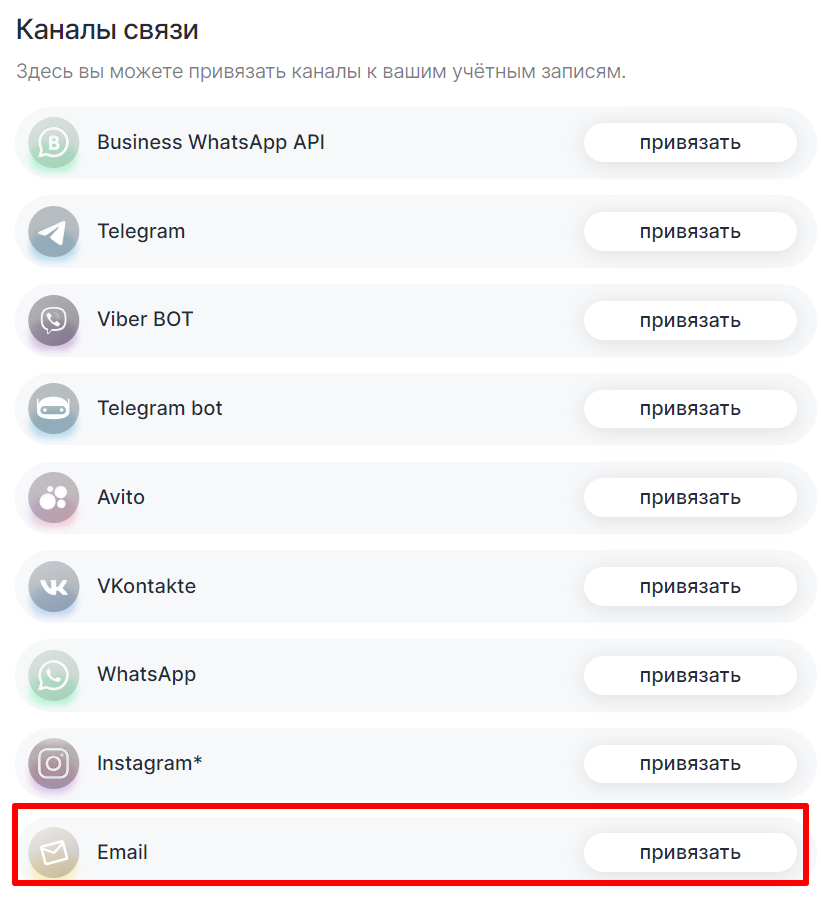
1. Перейдите в раздел «Выбранная компания» в левом меню и выберите линию с купленным Email каналом.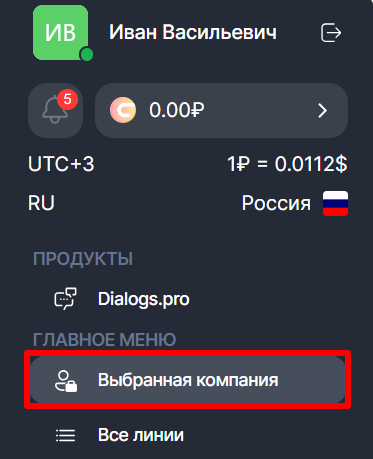
2. Найдите Email в каналах связи и нажмите «Привязать».
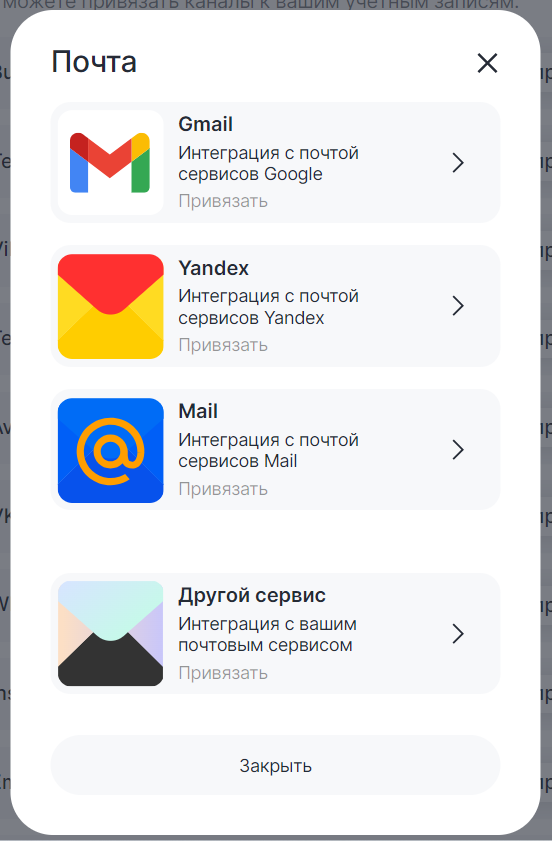
3. Выберите почтовый сервис.
1. Создайте пароль для приложений. Воспользуйтесь инструкцией Google.
2. Скопируйте пароль в буфер обмена.
Примечание. Как правило, такой пароль достаточно ввести один раз, поэтому запоминать его необязательно.
3. В окне подключения Gmail нажмите «К авторизации».
4. В поле «Email» введите Email и нажмите на значок  . Данные «Hostname» и «Port» заполнятся автоматически.
5. В поле «Username» введите почту.
6. В поле «Password» введите пароль приложения.
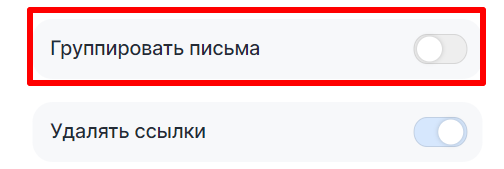
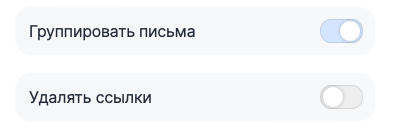
7. Выберите, хотите ли вы группировать письма и по умолчанию удалять из них все ссылки;
8. Нажмите «Проверить подключение».
9. После небольшой загрузки нажмите «Подключить».
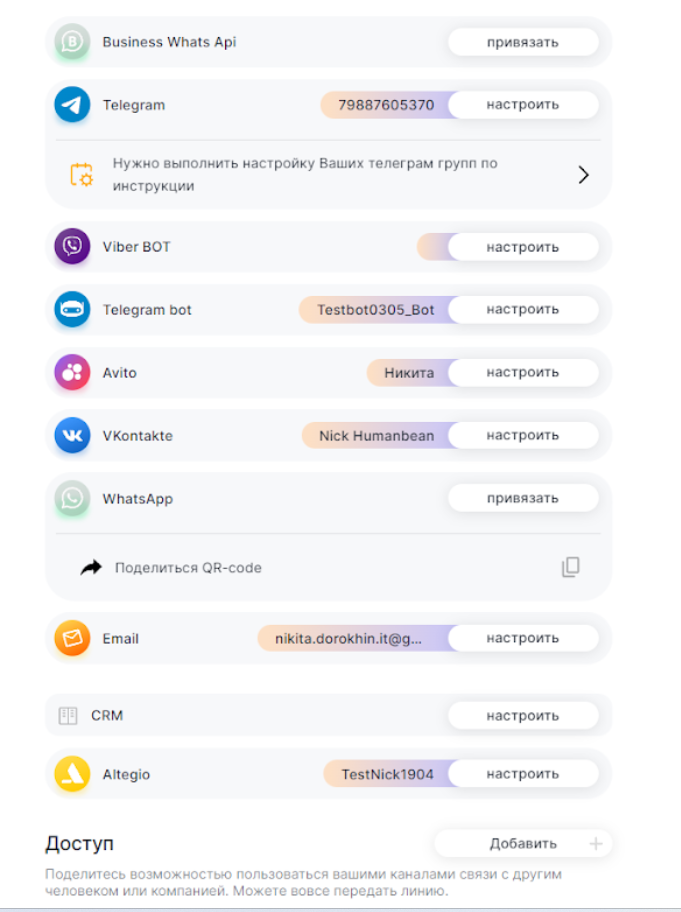
Подключение отобразится в линии в личном кабинете.
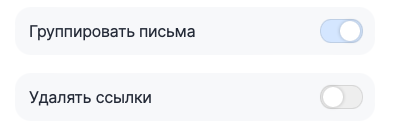
1. Выберите, хотите ли вы группировать письма и по умолчанию удалять из них все ссылки;
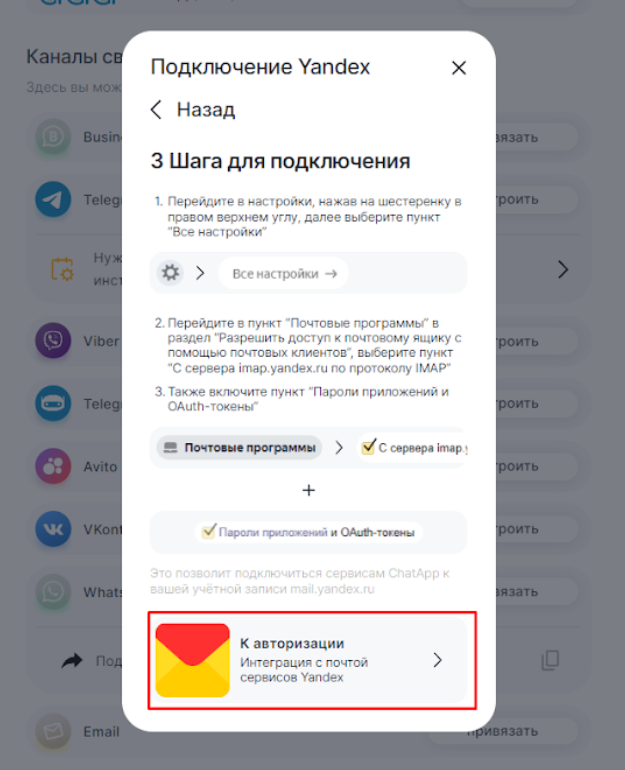
2. Нажмите на Яндекс и «К авторизации»;
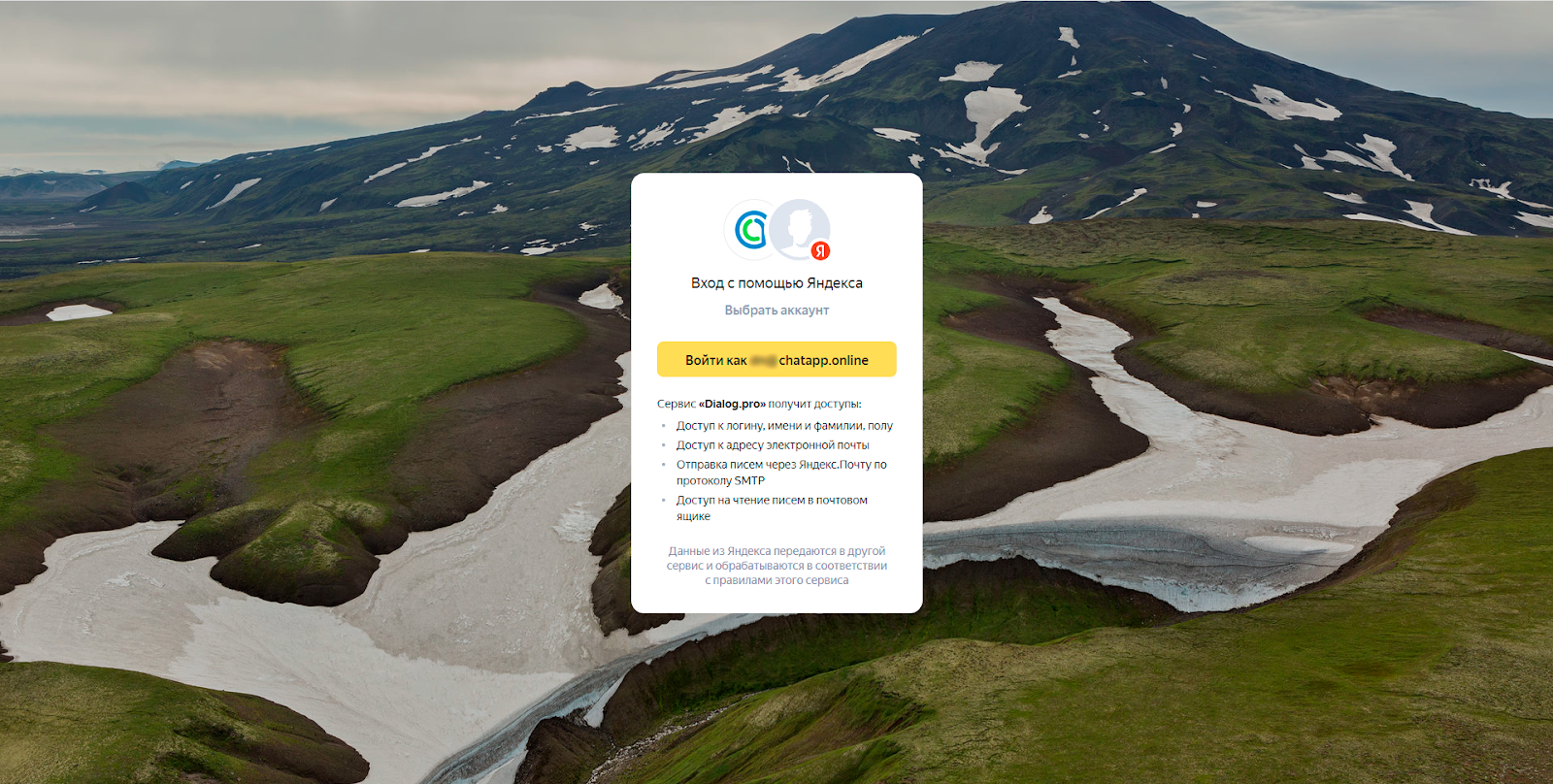
3. Нажмите «Войти как…»;
4. После недолгой загрузки почта будет подключена к линии;
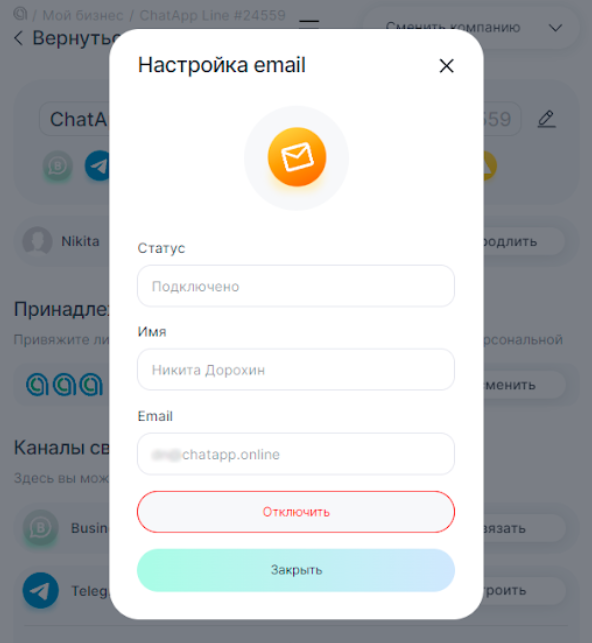
Если подключить не удалось, проверьте настройки почты.
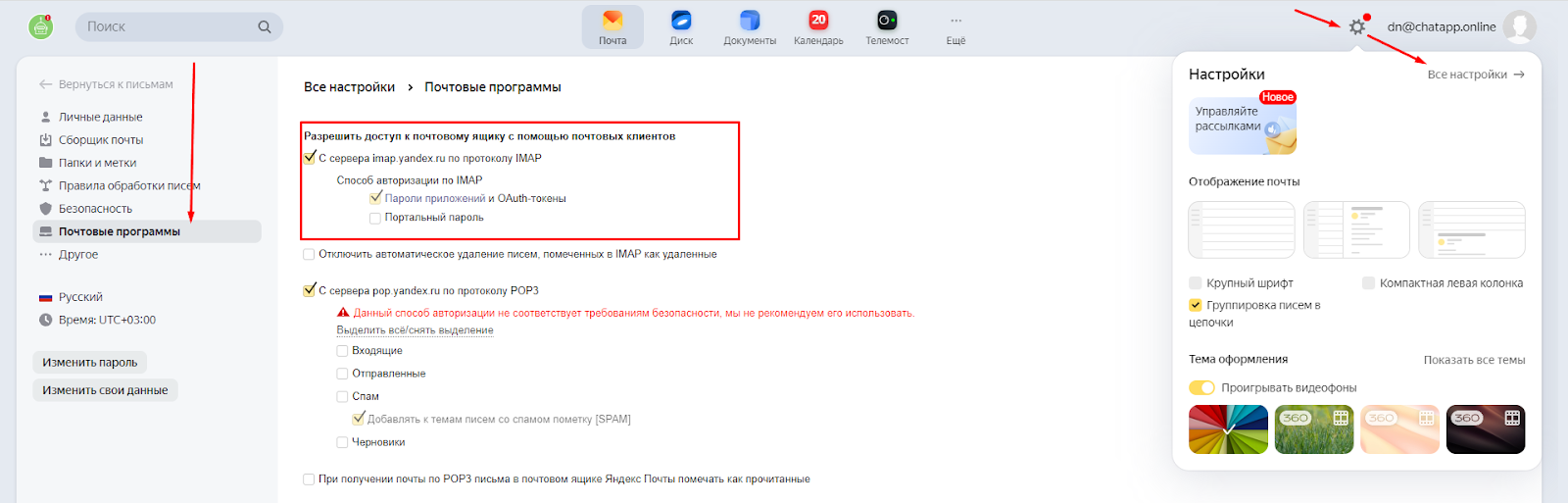
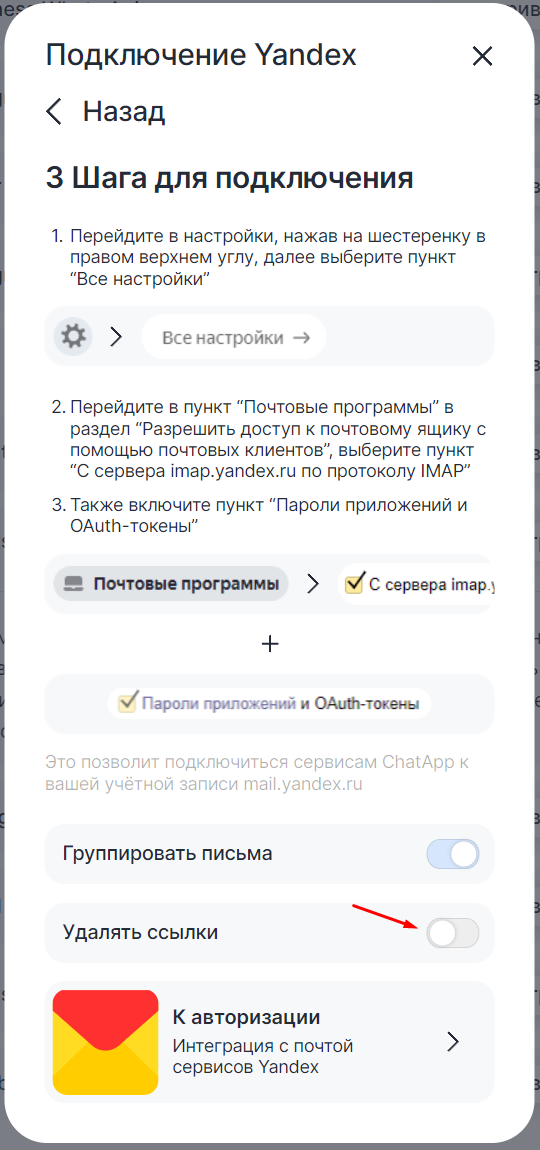
Перейдите в Яндекс почту → Настройки → Все настройки → Почтовые программы
В поставьте галочку в поле «С сервера imap.yandex.ru по протоколу IMAP».
И поставьте галочку в поле «Пароли приложений и OAuth-токены».
1. Выберите, хотите ли вы группировать письма и по умолчанию удалять из них все ссылки;
2. Нажмите на Mail.ru и «К авторизации»;
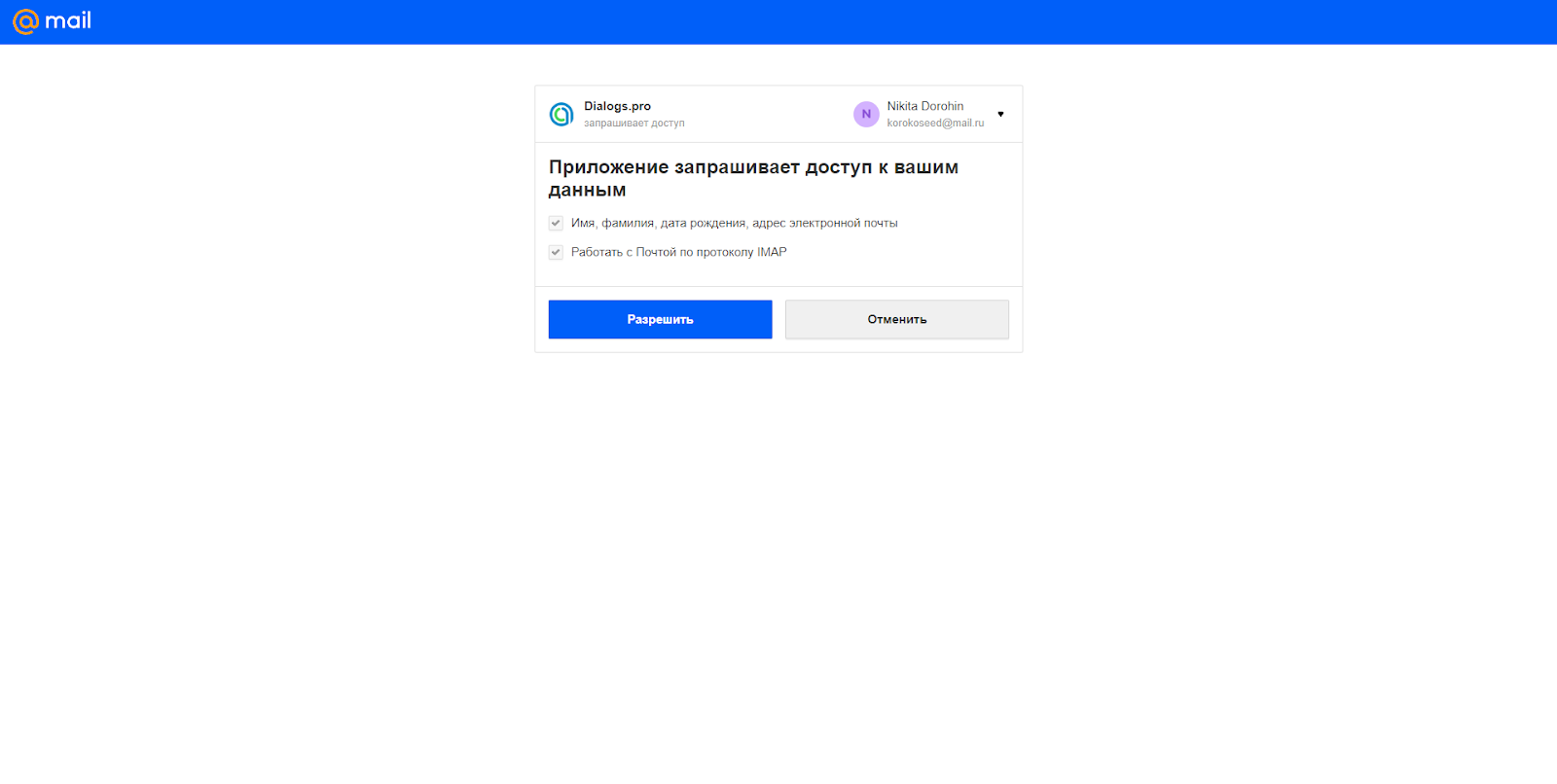
3. Дайте разрешения приложению ChatApp;
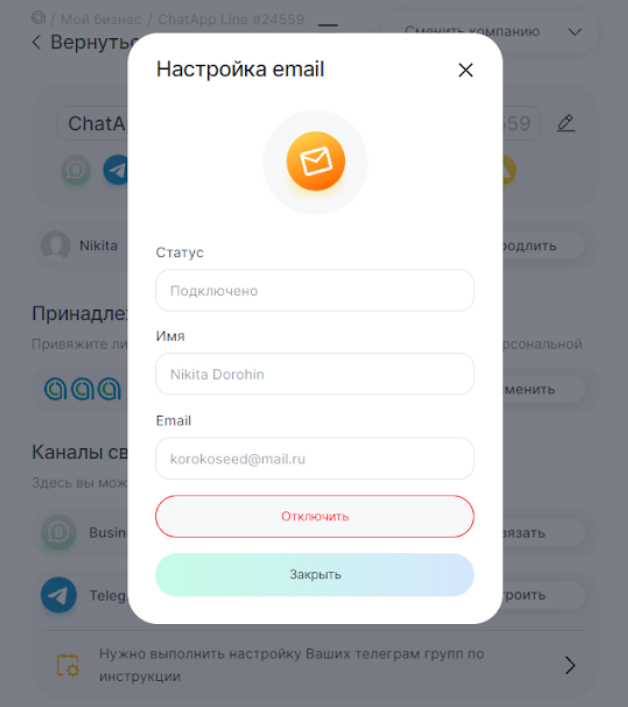
4. После недолгой загрузки почта будет подключена к линии;
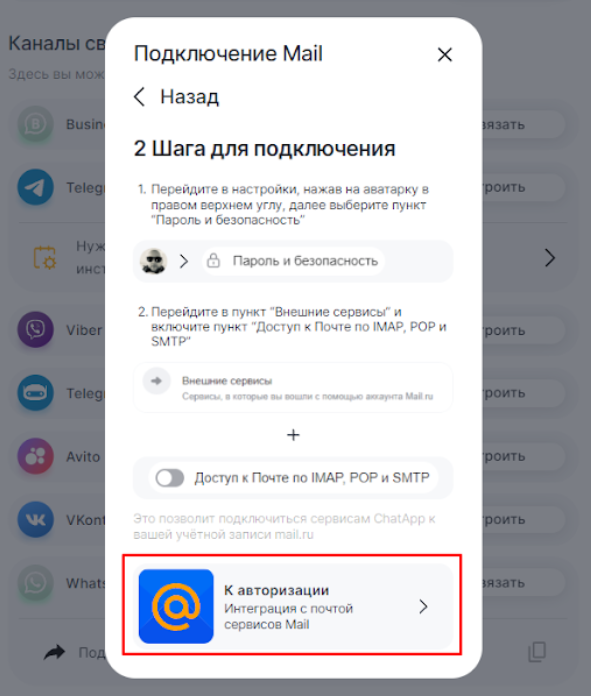
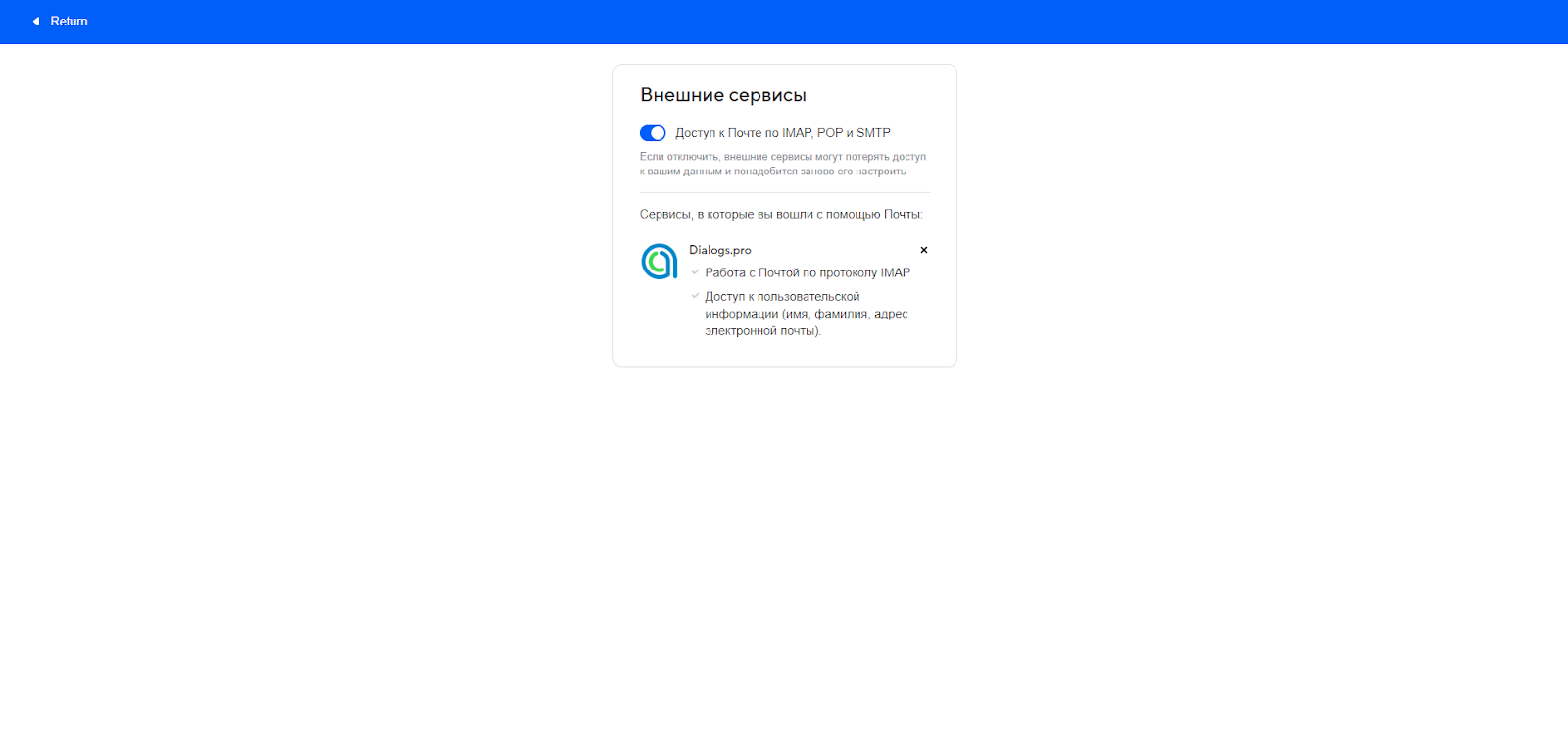
Возможно понадобиться включить доступ к почте для внешних сервисов.
1. Перейдите в «Пароль и безопасность -> Внешние сервисы»;

2. Включите «Доступ к почте по IMAP, POP и SMTP».
1. Сначала нужно разрешить доступ к почтовому ящику с помощью почтовых клиентов. Для этого необходимо включить протоколы IMAP и SMTP. Расположение этих параметров может отличаться в различных почтовых сервисах, поэтому рекомендуется обратиться в техническую поддержку вашего почтового сервиса для получения точной информации;
2. В поле «Email» введите Email и нажмите на значок  . Данные «Hostname» и «Port» заполнятся автоматически;
3. В поле «Username» введите почту;
4. В поле «Password» введите пароль;
5. Выберите, хотите ли вы группировать письма и по умолчанию удалять из них все ссылки;
6. Нажмите «Проверить подключение».
7. После небольшой загрузки нажмите «Подключить».
Чтобы ссылки отображались в сообщение выключите опцию «Удалять ссылки».
В ChatApp Dialog попадают все сообщение из привязанной почты.
Email адрес используется как имя пользователя.
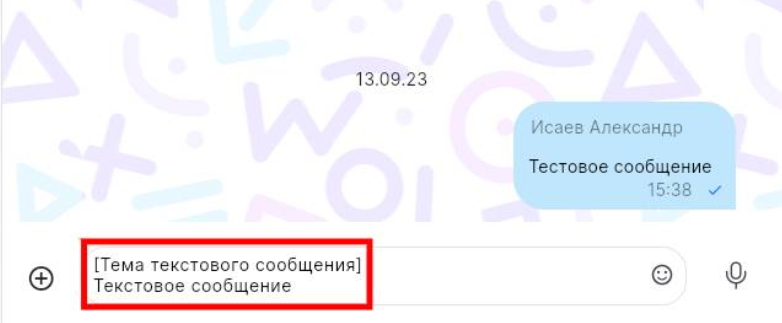
Тема письма пишется в [Квадратных Скобках] или (Круглых Скобках), затем нужно обязательно сделать перенос на новую строку и писать сообщение.
Группировка писем
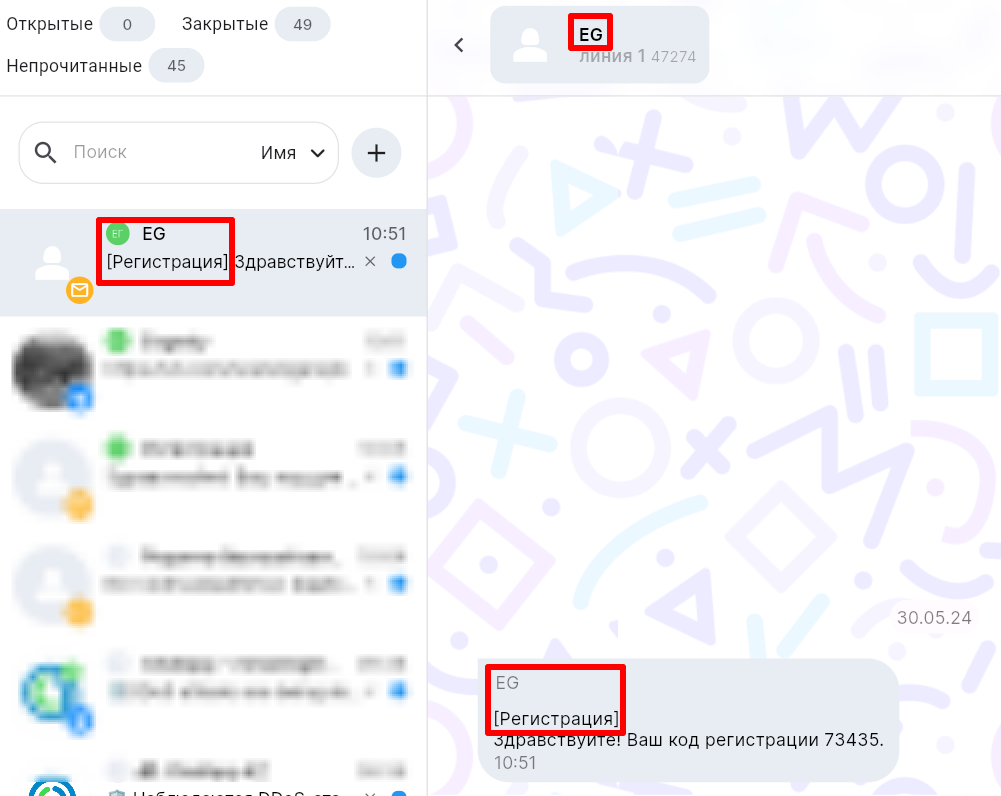
Если пункт «Группировать письма» включен, то в названии чата будет отображаться тема письма. Каждая тема попадает в отдельный чат.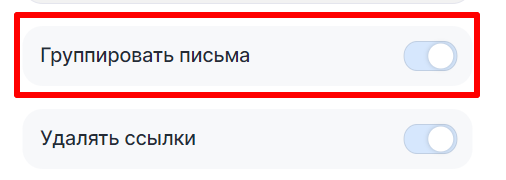
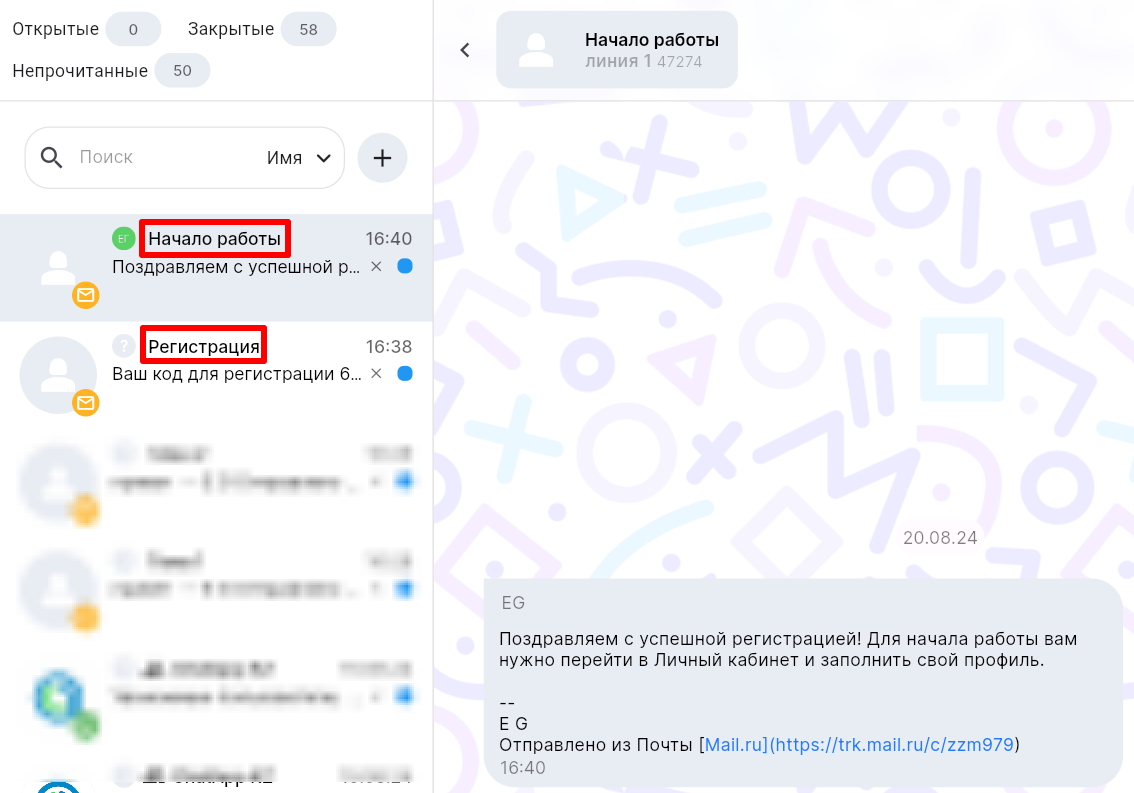
Если пункт Группировать письма отключен, то в названии чата будут отображаться данные электронной почты, а тема письма будет указана в начале сообщения в квадратных скобках. Все сообщения c этого адреса попадут в один чат.