Найти данные
Блоки Google Sheets используются для работы с таблицами: записи, поиска, получения и удаления данных, а также управления листами.
Доступны после подключения интеграции с Google Sheets.
Блок «Найти данные» используется для поиска значений в таблице Google Sheets.
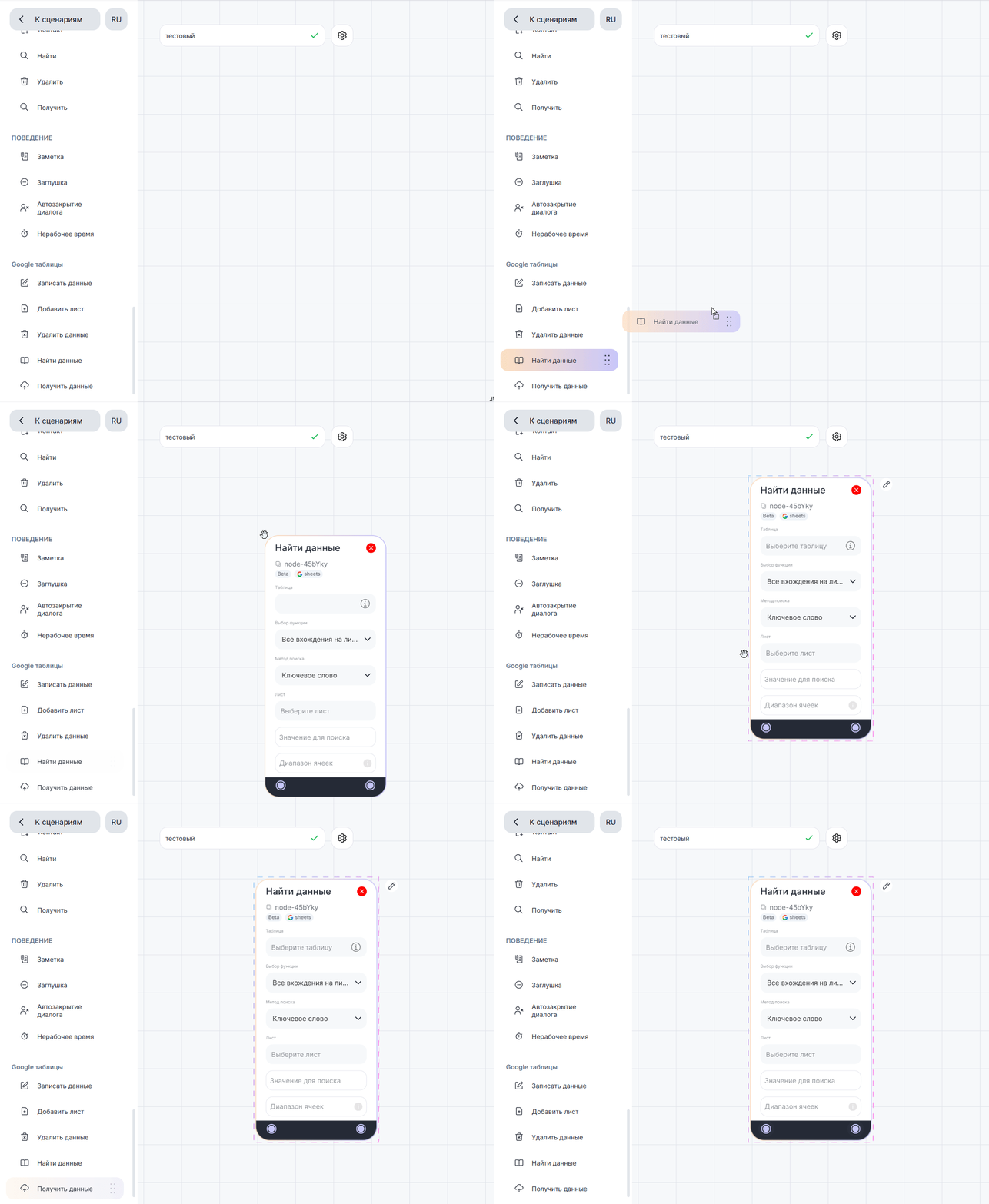
Настройка
- Блок «Найти данные» используется для поиска значений в таблице Google Sheets.
- В поле «Таблица» выберите таблицу:
- из списка доступных
- или укажите переменную с ID таблицы (например,
table_id)
- В поле «Выбор функции» выберите режим поиска:
- «Все вхождения на листе» — поиск всех совпадений на листе
- «Все вхождения в таблице» — поиск по всей таблице
- «В диапазоне и получить значение из указанного столбца» — поиск значения и возврат данных из другой колонки
- «Получить строку по значению» — возврат строки
- «Получить столбец по значению» — возврат столбца
- В поле «Лист» выберите лист:
- из списка
- или укажите переменную
Название должно полностью совпадать с названием листа в Google Sheets.
- В поле «Метод поиска» выберите способ:
- «Ключевое слово» — точное совпадение с учетом регистра
- «Регулярное выражение» — поиск по шаблону
Для «Все вхождения на листе», «В диапазоне» и «Получить значение из указанной колонки»:
- Текст для поиска: Укажите значение, которое нужно найти в указанном диапазоне;
- Диапазоны ячеек: Укажите, где искать данные — можно указать одну ячейку, строку, столбец или диапазон. Нельзя указать список.
Примеры:
- • A1 — одна ячейка
- • 10 — вся строка
- • B — один столбец
- • A1:Z20 — прямоугольный диапазон
- • A:AB — столбцы от A до AB
- • 15:50 — строки от 15 до 50
Ошибки в формате диапазона могут привести к пустому результату или ошибке.
- Колонка, из которой вернуть: Укажите буквенное обозначение столбца, из которого нужно получить значение на той же строке, где найден ключ.
Пример: если ключ найден в строке 12 в столбце A, и указано «C» — будет возвращено значение из ячейки C12.
