

Чат-боты Scenario
Как настроить чат-бота
Шаг 1. В кабинете ChatApp в левом меню перейдите в раздел «Чат-боты Scenario».
Шаг 2. В разделе «Боты» нажмите «+ Создать бота».
(Если бот уже создан — выберите его из списка для редактирования).
Шаг 3. В разделе «Настройки» укажите название бота.
(При необходимости включите отображение имени бота в сообщениях).
Шаг 4. Выберите один или несколько каналов, где будет работать бот.
Шаг 5. Включите тумблер, если бот должен работать в групповых чатах, и нажмите «Сохранить».
Если нужная линия отсутствует проверьте, принадлежит ли линия к текущему проекту, при необходимости переключитесь в проект, к которому линия привязана.
Шаг 6. Перейдите в раздел «Сценарии» и нажмите «+ Новый сценарий».
Любой сценарий начинается с блока запуска — блок определяет, когда бот начнёт работать.
«Стартовый блок» — запускает бота при любом сообщении в чате (входящем или исходящем).
«Вебхук» — запускает бота при событии во внешней системе, где установлен вебхук.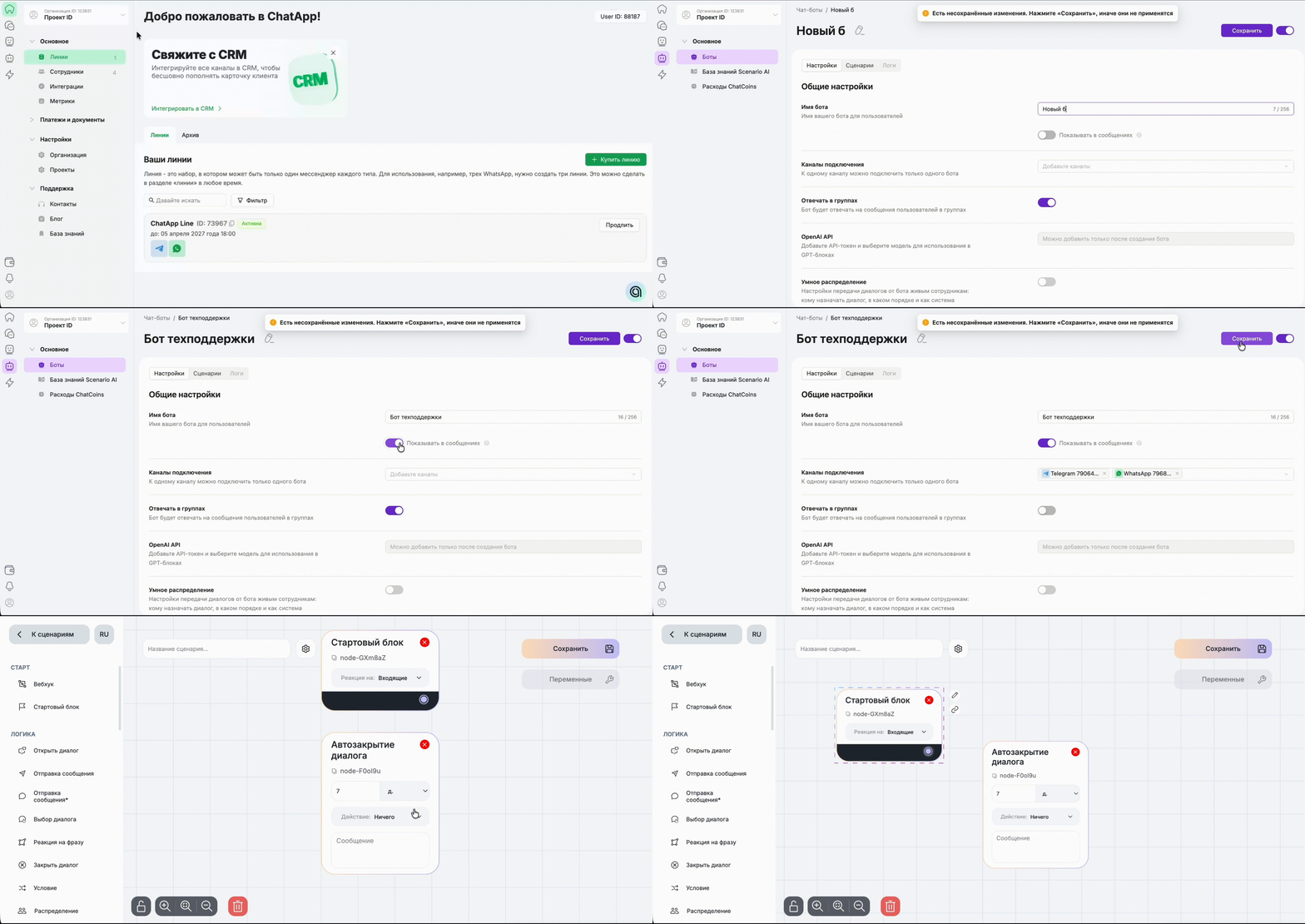 Возможности чат бота Scenario
- Отправка сообщений в личных и групповых чатах
- Сбор и сохранение данных клиента в CRM (в полях сущностей)
- Использование переменных для хранения и изменения данных
- Математические расчёты с помощью блока «Программатор»
- Построение логики с условиями (разные сценарии в зависимости от ответов клиента)
- Автоматическое распределение чатов между менеджерами в Scenario Dialogs
- Открытие, закрытие и автозакрытие диалогов
- Установка и удаление меток в чатах
- Сбор оценок и отзывов
- Реакция на ключевые слова
- Мониторинг диалогов (для аналитики работы менеджеров)
- Подключение AI-ассистента
- Настройка приветственных сообщений
- Настройка автоответов в нерабочее время
- Интеграция через API с внешними системами и т.д
