Связаться с поддержкой:
Войти Начать бесплатно
Войти
Связаться с поддержкой
Войти
Выберите страну или язык

    Настройки доступа ChatApp

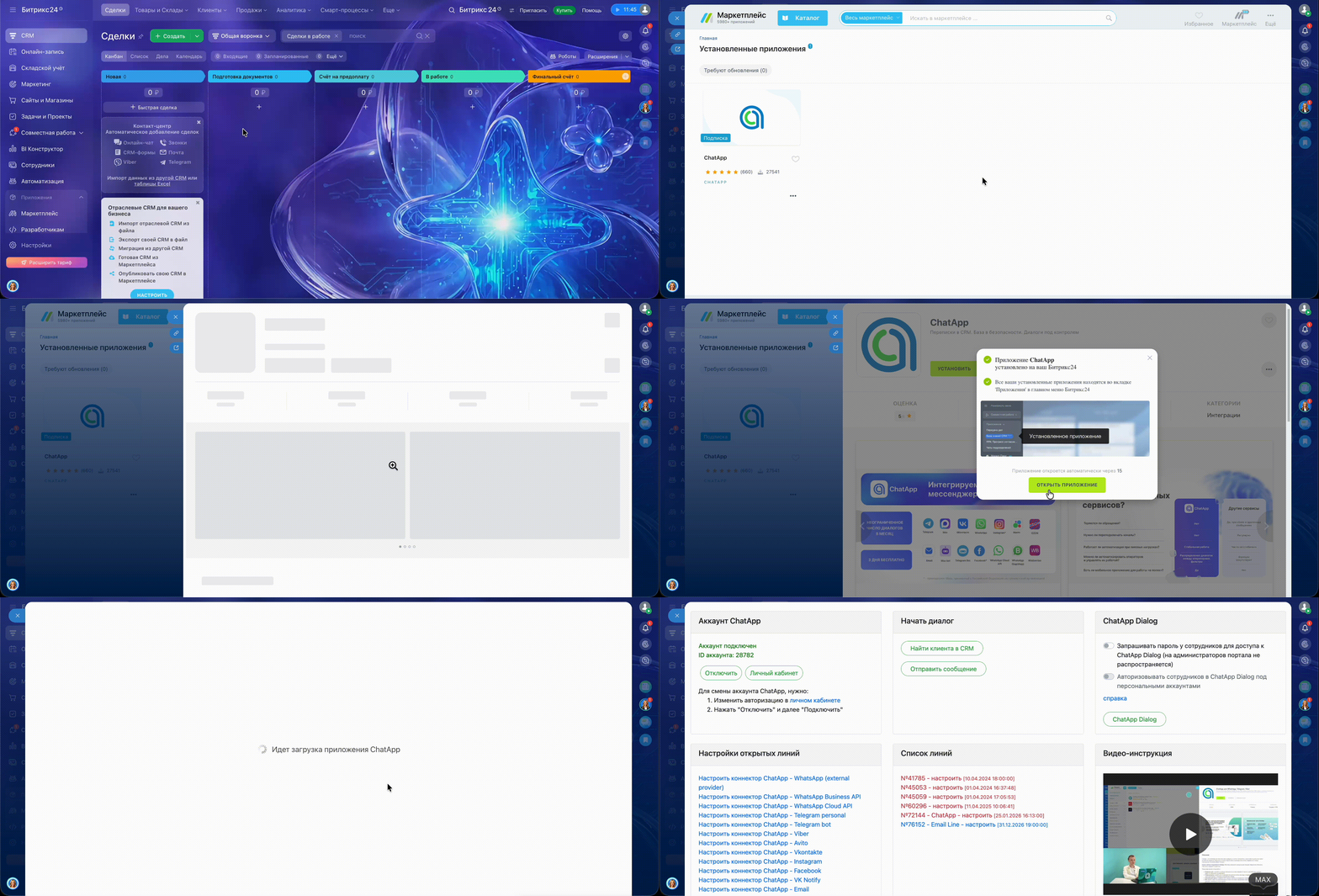
    Переустановить приложение ChatApp в Битрикс24
    В некоторых случаях для восстановления корректной работы интеграции может потребоваться переустановка приложения ChatApp.

    Шаг 1. В левом меню Битрикс24 откройте раздел «Маркетплейс».
    Шаг 2. В правом верхнем углу нажмите «Еще» → «Установленные приложения».
    Шаг 3. Откройте приложение ChatApp и нажмите «Удалить».
    Шаг 4. Откроется окно подтверждения удаления приложения.
    Чтобы сохранить текущие настройки, не устанавливайте флажок «Удалить настройки и данные приложения».
    Шаг 5. На странице установки приложения нажмите «Установить», чтобы установить ChatApp повторно. Инструкция по установке приложения ChatApp.

    При установке флажка «Удалить настройки и данные приложения» будут удалены все данные приложения ChatApp, включая настройки интеграции (коннекторы), роботы и т.д. Удаленные данные восстановлению не подлежат.
    Доступ к приложению ChatApp
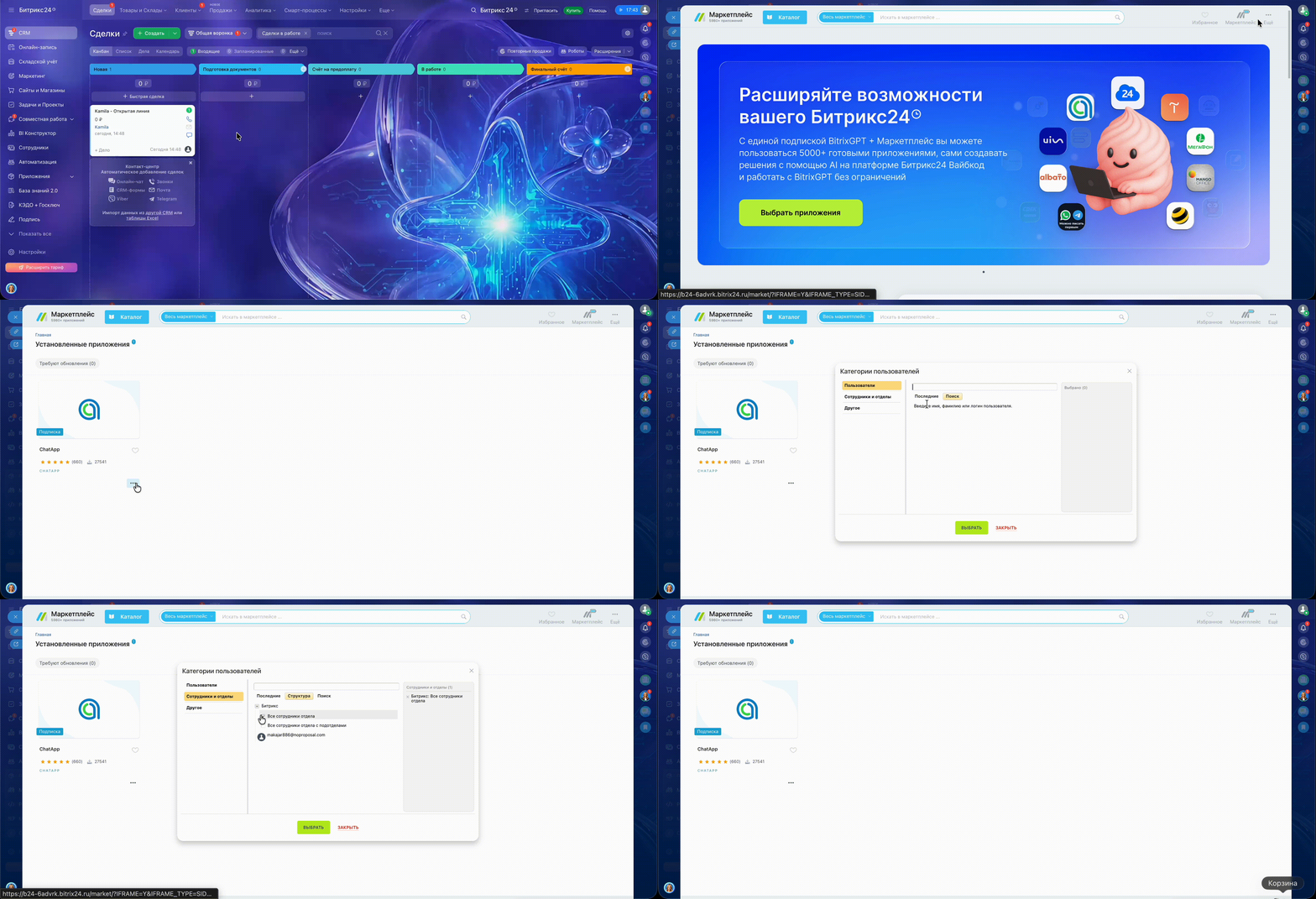
    После установки приложения ChatApp в карточках CRM отображаются вкладки ChatApp и ChatApp Dialog. По умолчанию доступ к приложению предоставляется всем сотрудникам портала. При необходимости доступ можно ограничить, предоставив его только определенным сотрудникам, отделам или подразделениям.

    Как настроить доступ к приложению ChatApp

    Шаг 1. В левом меню Битрикс24 откройте раздел «Маркетплейс».
    Шаг 2. В правом верхнем углу нажмите «Еще» → «Установленные приложения».
    Шаг 3. Найдите приложение ChatApp, нажмите на меню «⋯» и выберите «Доступ».
    Шаг 4. Выберите пользователей или отделы, которым необходимо предоставить доступ к приложению ChatApp.Если в списке доступа не выбраны пользователи, значит приложение ChatApp доступно всем пользователям портала.
    Настройка доступа к приложению ChatApp не заменяет настройку прав доступа в Битрикс24. Для работы сотрудников необходимо предоставить права доступа к Открытым линиям и добавить сотрудников в очередь Открытых линий.Полезные статьи Битрикс24:
    — Как настроить права доступа к Открытым линиям, инструкция.
    — Как настроить права доступа к разделу CRM, инструкция.
    — Как настроить очередь сотрудников в Открытых линиях, инструкция.

    Доступ сотрудников к ChatApp Dialog в Битрикс24
    По умолчанию сотрудники, которым предоставлен доступ к приложению ChatApp, могут открывать вкладку ChatApp Dialog и просматривать чаты.

    Чтобы ограничить доступ к ChatApp Dialog:

    Шаг 1. В левом меню Битрикс24 откройте приложение ChatApp.
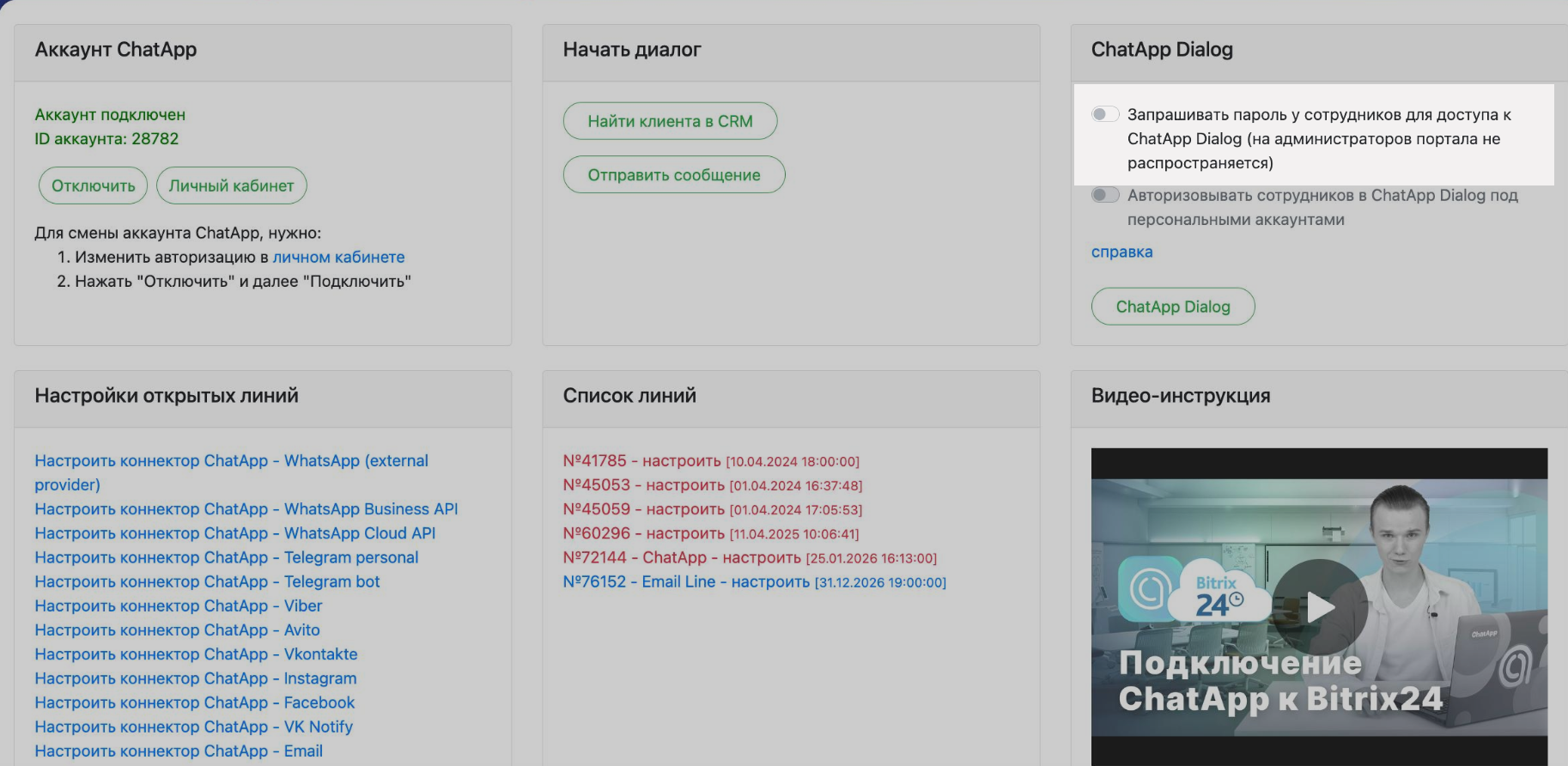
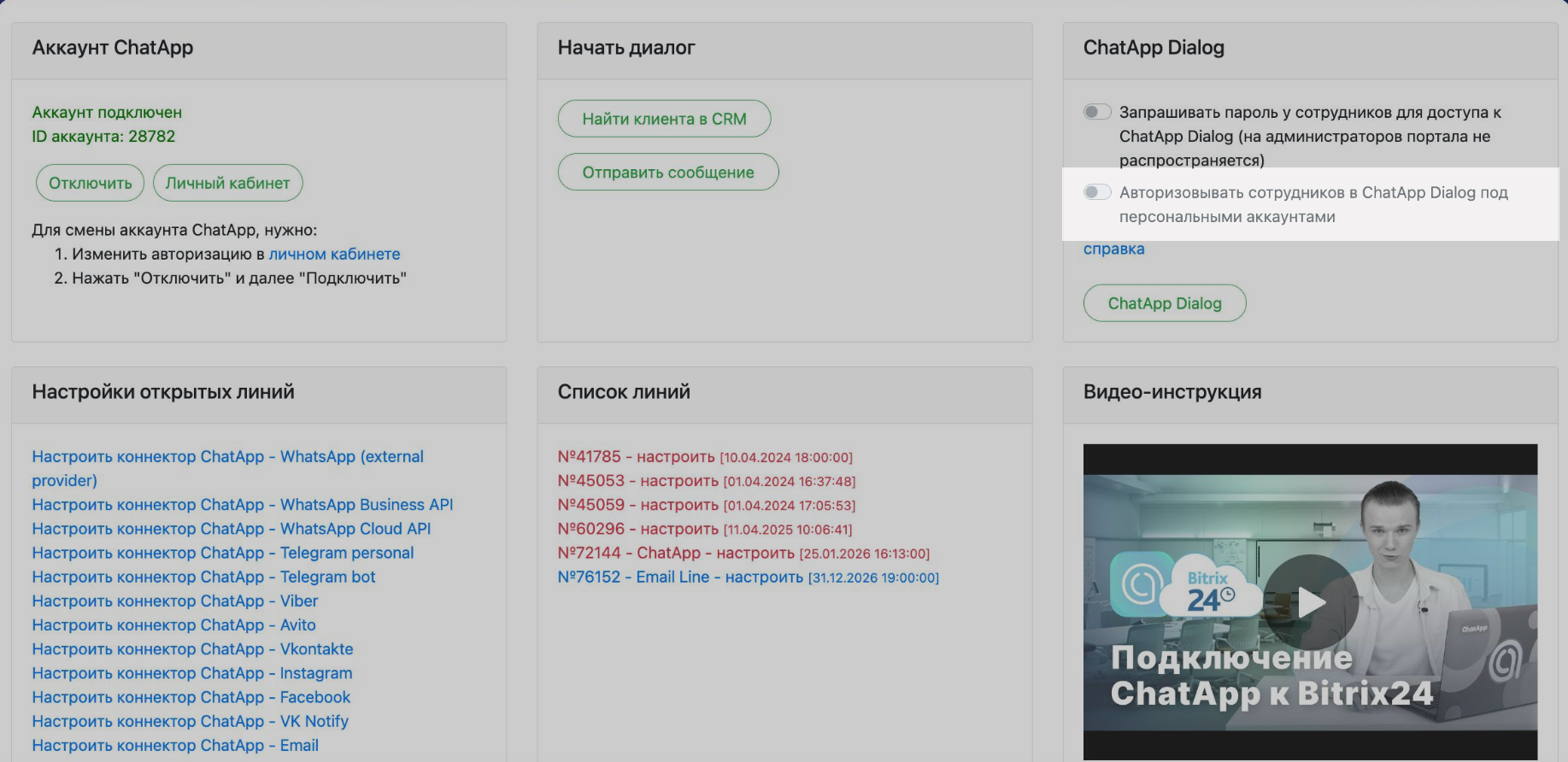
    Шаг 2. В разделе ChatApp Dialog включите опцию
    «Запрашивать пароль у сотрудников для доступа к ChatApp Dialog».

    После включения опции при открытии ChatApp Dialog сотруднику потребуется авторизоваться, используя логин и пароль от своего кабинета ChatApp.
    ‼️Настройка не распространяется на администраторов портала Битрикс24.

    Опция «Авторизация сотрудников в ChatApp Dialog под персональными аккаунтами»
    Настройка позволяет автоматически открывать ChatApp Dialog под персональным аккаунтом ChatApp каждого сотрудника без необходимости вводить логин и пароль.
    Для этого необходимо:

    Шаг 1. Настроить привязку портала Битрикс24 к проекту ChatApp по инструкции.
    Шаг 2. Настроить роли и пригласить сотрудников в проект ChatApp по инструкции.
    Шаг 3. Настроить синхронизацию сотрудников по инструкции.
    Шаг 4. В левом меню Битрикс24 откройте приложение ChatApp и в разделе ChatApp Dialog включите опцию «Авторизовывать сотрудников в ChatApp Dialog под персональными аккаунтами».

    ‼️Если данная настройка отключена, сотрудники будут открывать ChatApp Dialog под аккаунтом владельца проекта ChatApp.

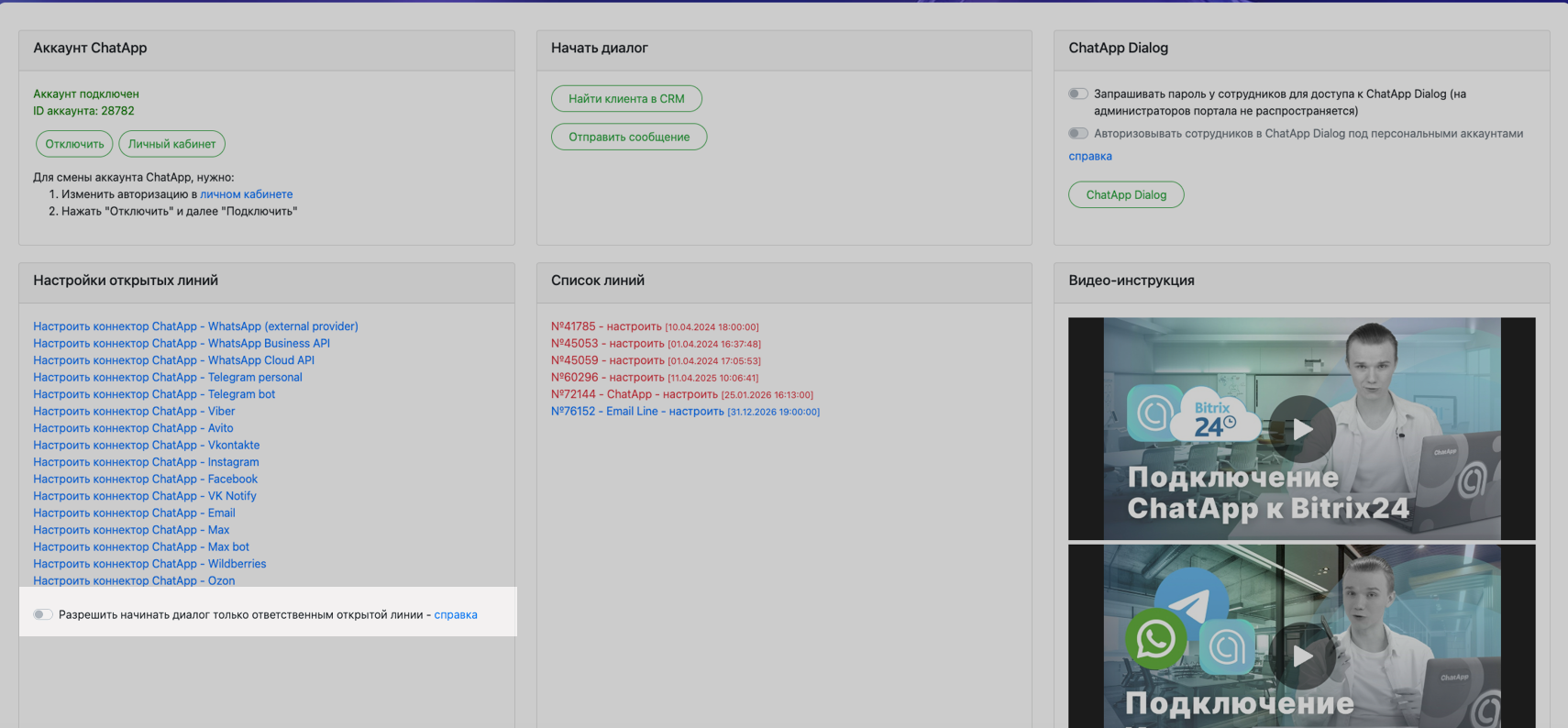
    Опция «Разрешить начинать диалог только ответственным Открытой линии»
    По умолчанию в открытых линиях Битрикс24 любой сотрудник может начать диалог с клиентом, даже если он не назначен ответственным открытой линии.

    При включении настройки «Разрешить начинать диалог только Ответственным открытой линии» начать диалог смогут только сотрудники, добавленные в список Ответственных. Остальные сотрудники при попытке написать клиенту получат ошибку доступа.
    ‼️Важно: ограничение не распространяется на администратора портала.

    Инструкция по добавлению сотрудников в список Ответственных открытой линии.