


Подключение через Coexistence
Coexistence — официальный способ подключить действующий номер WhatsApp Business App* к WABA* без удаления аккаунта из мобильного приложения.
После подключения вы сможете продолжать общение с клиентами через WhatsApp Business App* на телефоне и одновременно использовать возможности ChatApp:
• Scenario Dialogs и интеграции с CRM;
• автоматические ответы и чат-боты;
• распределение диалогов между сотрудниками;
• шаблонные сообщения WABA* и официальные рассылки.
Новые сообщения синхронизируются между WhatsApp Business App*, Scenario Dialogs и подключённой CRM.
💡Coexistence подходит компаниям, которые хотят сохранить действующий номер WhatsApp Business App* и дополнительно подключить CRM и автоматизацию.
Coexistence позволяет использовать один номер одновременно:
• в WhatsApp Business App* на телефоне;
• в Scenario Dialogs и подключённой CRM;
• в автоматизациях и чат-ботах ChatApp.
Сообщения синхронизируются в обе стороны: ответы из Scenario Dialogs и CRM отображаются в WhatsApp Business App*, а сообщения с телефона поступают в ChatApp и CRM.
| Возможность | WhatsApp Business App* | Обычное WABA* | Coexistence |
|---|---|---|---|
| Работа с телефона | Доступна | Недоступна | Доступна |
| Работа через Scenario Dialogs и CRM | Доступна | Доступна | Доступна |
| Автоматизация и официальные рассылки | Ограничены | Доступны | Доступны |
| Использование действующего номера WhatsApp Business App* | Доступно в WhatsApp Web* | Полное удаление номера | Доступно |
| Синхронизация новых сообщений с телефоном | Доступна | Не применяется | Доступна |
Важно:
• предыдущая переписка не загружается в Scenario Dialogs и CRM;
• контакты из WhatsApp Business App* не импортируются в ChatApp;
• групповые чаты остаются в мобильном приложении и не передаются через WABA*;
• чтобы избежать одновременных ответов, заранее определите основной интерфейс для работы сотрудников.
Coexistence — это официальный способ подключения номера к WABA*, а не интеграция через WhatsApp Web*.
Что потребуется для подключения
Подготовьте:
• действующий аккаунт WhatsApp Business App*;
• актуальную версию приложения WhatsApp Business*;
• сайт компании с актуальной информацией;
• бизнес-портфолио Meta*;
• личный аккаунт Facebook* без ограничений;
• права администратора в бизнес-портфолио;
• линию ChatApp с приобретённым каналом WABA*;
• ID линии ChatApp.
Данные компании на сайте должны совпадать с информацией в бизнес-портфолио Meta*.
Если в WhatsApp Business App* добавлен способ оплаты, удалите его перед регистрацией. Подключённый способ оплаты может помешать техническому провайдеру добавить кредитную линию WABA*.
💡 Выберите способ подключения
Подключите Coexistence самостоятельно по инструкции или закажите платное сопровождение специалиста ChatApp.
Специалист ChatApp поможет:
• проверить аккаунт Facebook*, бизнес-портфолио Meta* и сайт компании;
• выявить ограничения и подсказать возможные действия;
• пройти регистрацию номера через технического провайдера;
• подключить номер к каналу WABA* в линии ChatApp;
• проверить синхронизацию сообщений;
• показать работу в Scenario Dialogs и CRM;
• проконсультировать по шаблонным сообщениям и 24-часовому окну.
❗️Доступность Coexistence и снятие ограничений не гарантируются, поскольку окончательное решение принимает Meta*.
Платное сопровождение оплачивается отдельно и не входит в стоимость канала WABA*.
Чтобы узнать стоимость и заказать подключение, обратитесь в поддержку ChatApp.
Шаг 1. Подготовьте линию ChatApp
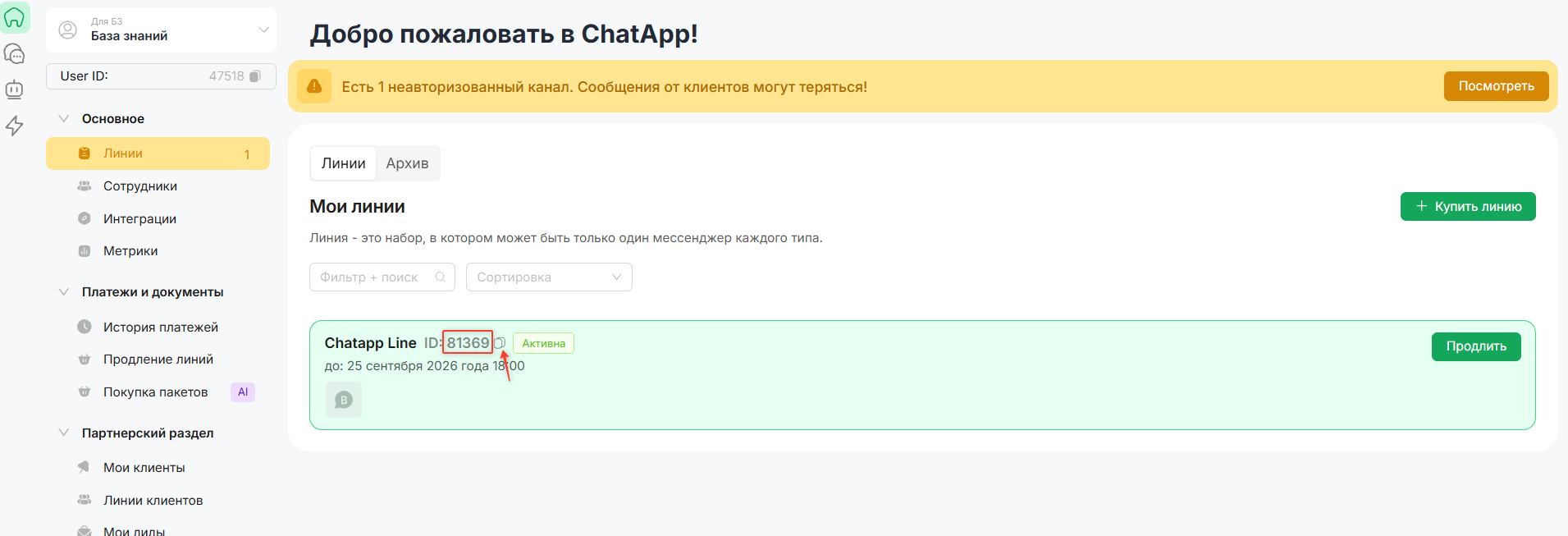
Приобретите канал WABA* в линии ChatApp и сохраните ID линии.
Шаг 2. Получите ссылку для регистрации
Обратитесь в поддержку ChatApp и запросите ссылку технического провайдера для самостоятельного подключения Coexistence.
В обращении укажите, что хотите подключить действующий номер WhatsApp Business App* к WABA* через Coexistence.
Шаг 3. Начните регистрацию
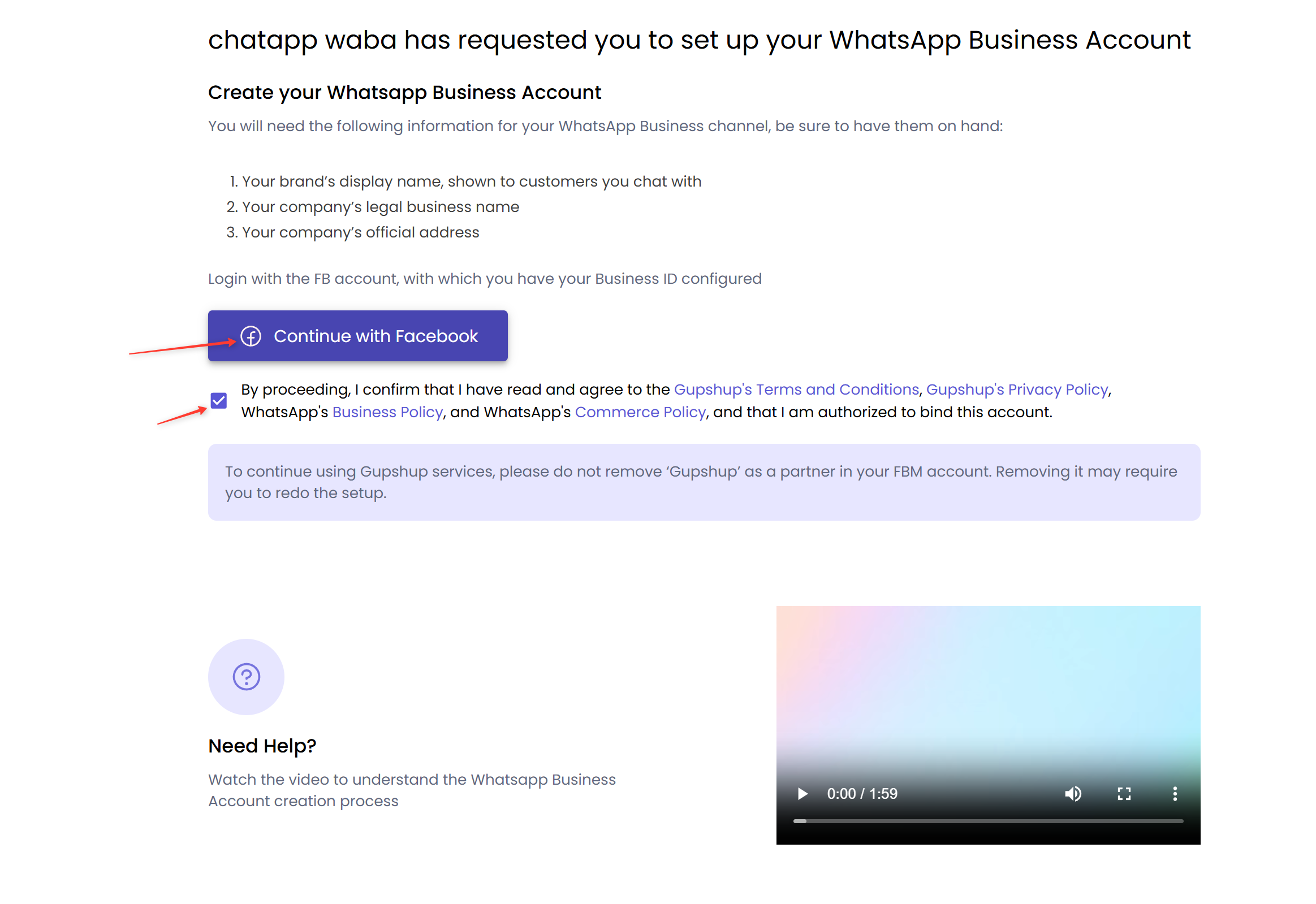
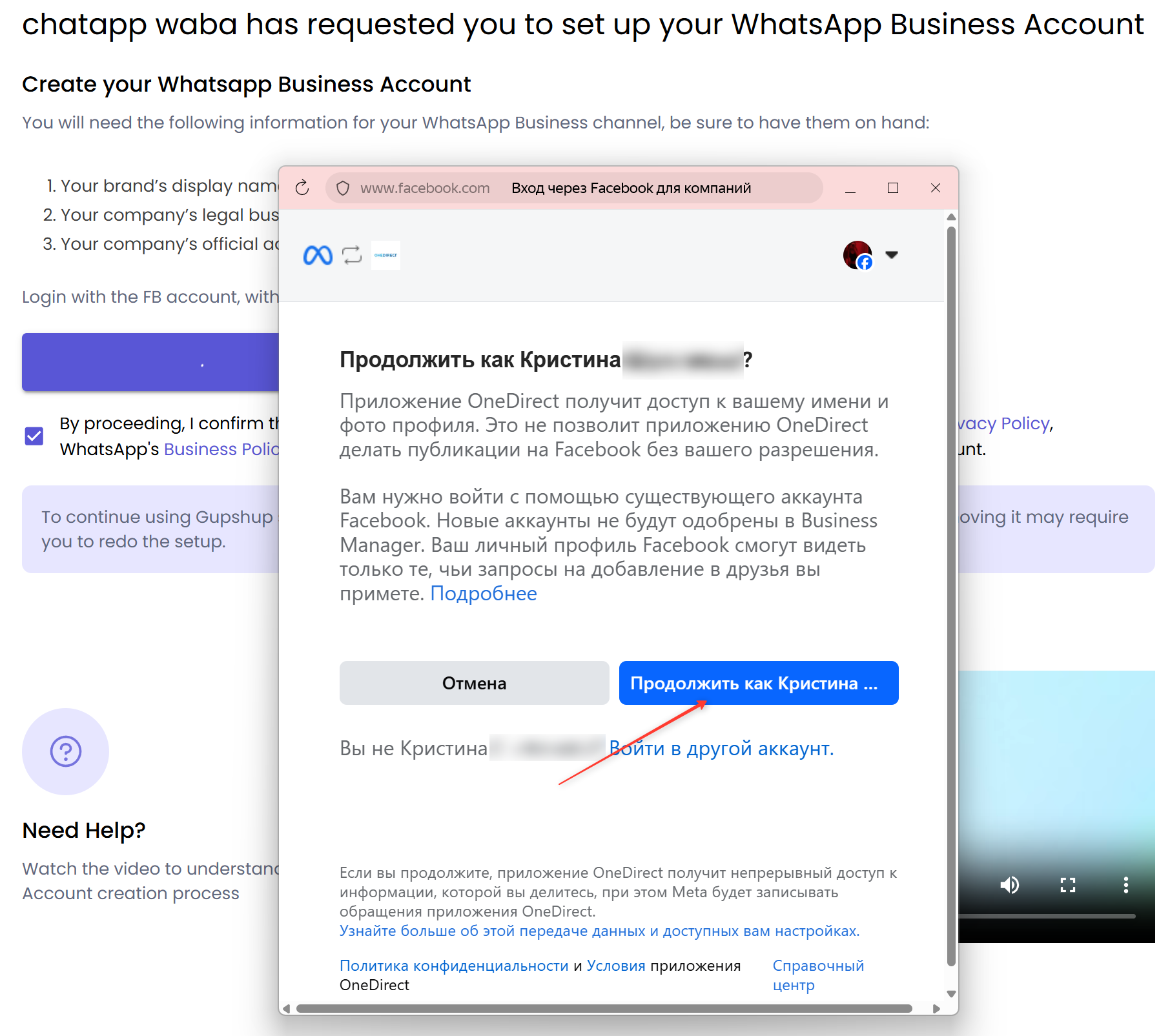
Перейдите по полученной ссылке и авторизуйтесь с помощью личного аккаунта Facebook*.
Шаг 4. Выберите данные компании
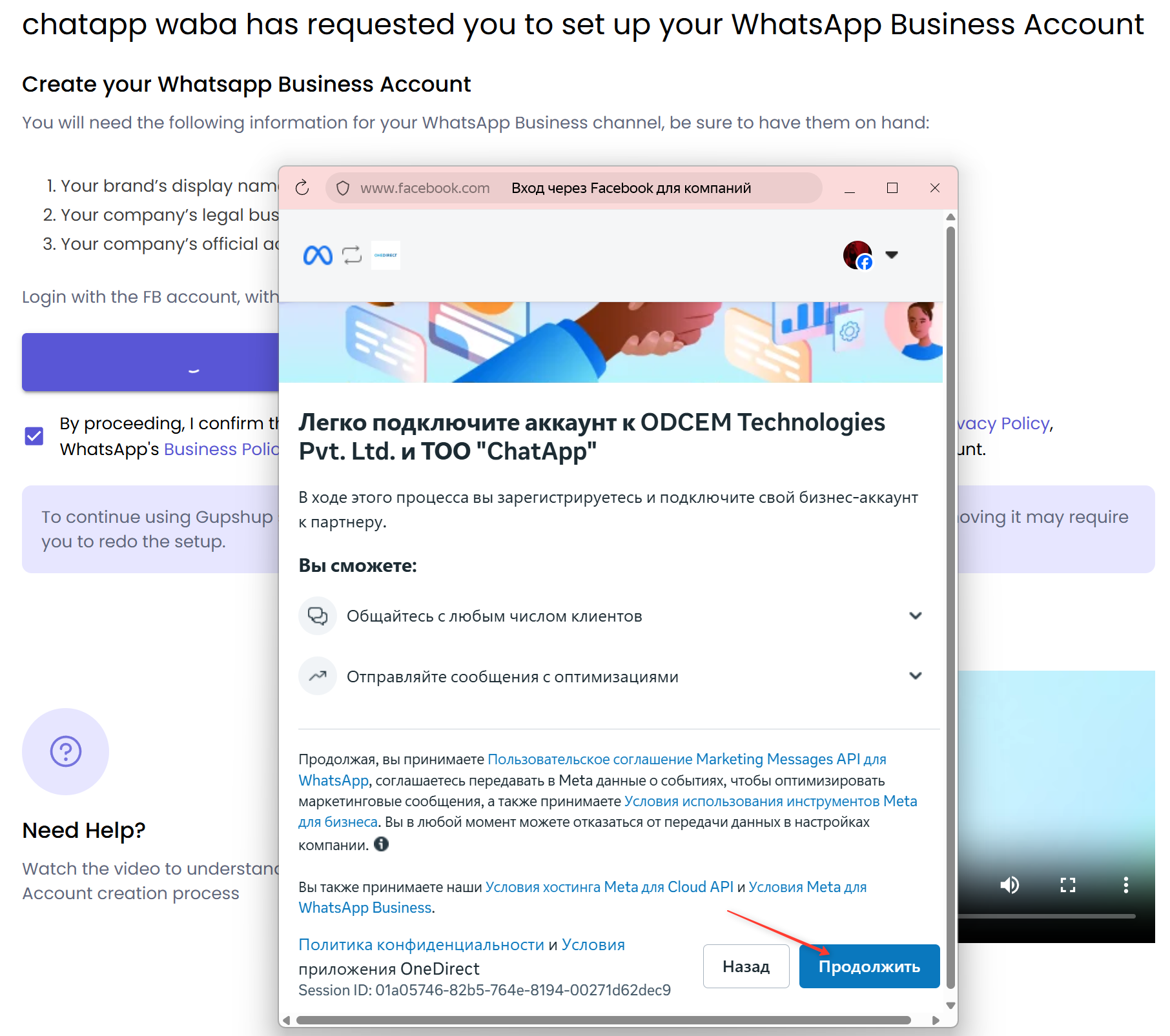
Выберите бизнес-портфолио Meta*, существующий аккаунт WhatsApp Business App* и укажите подключаемый номер.
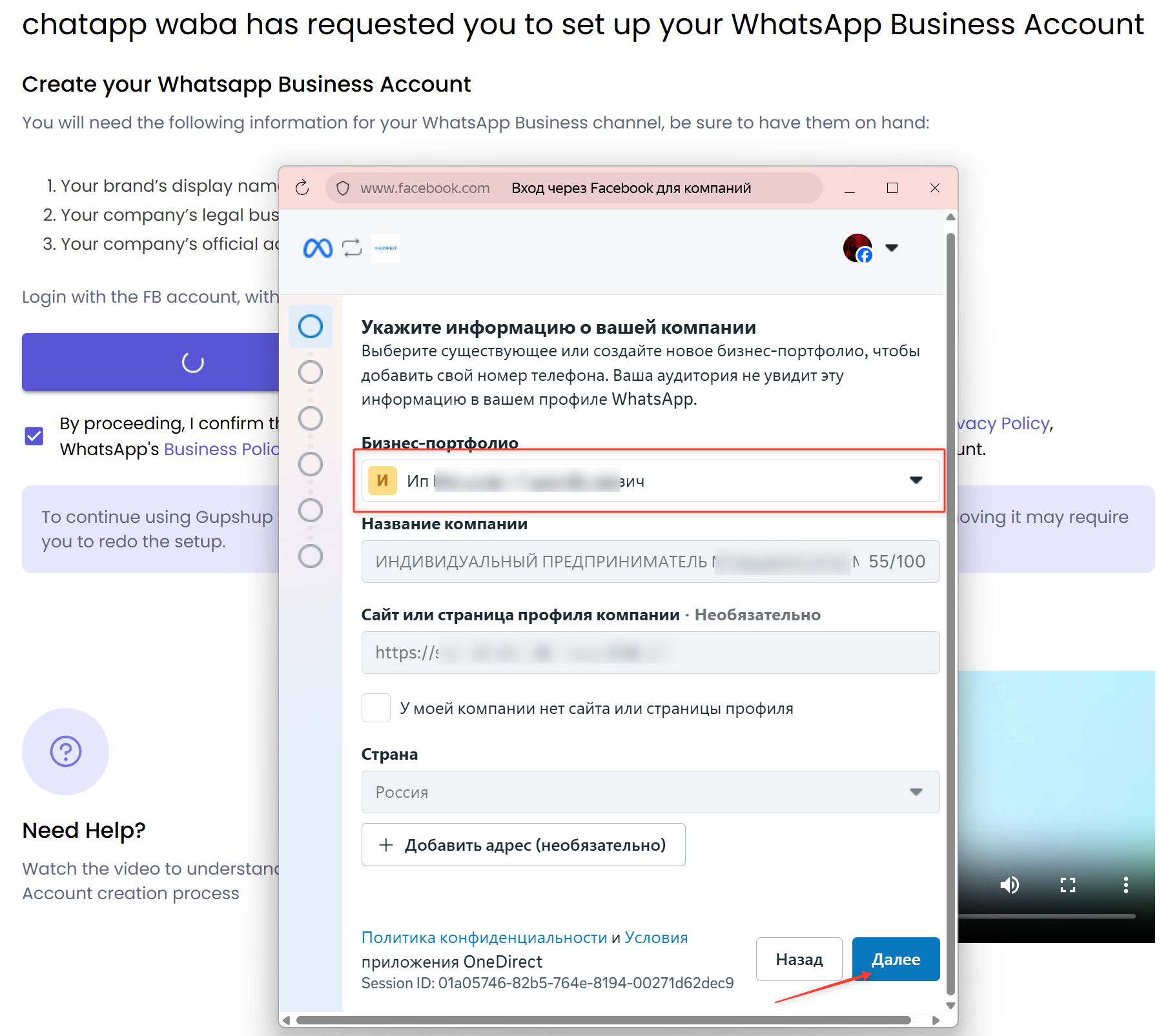
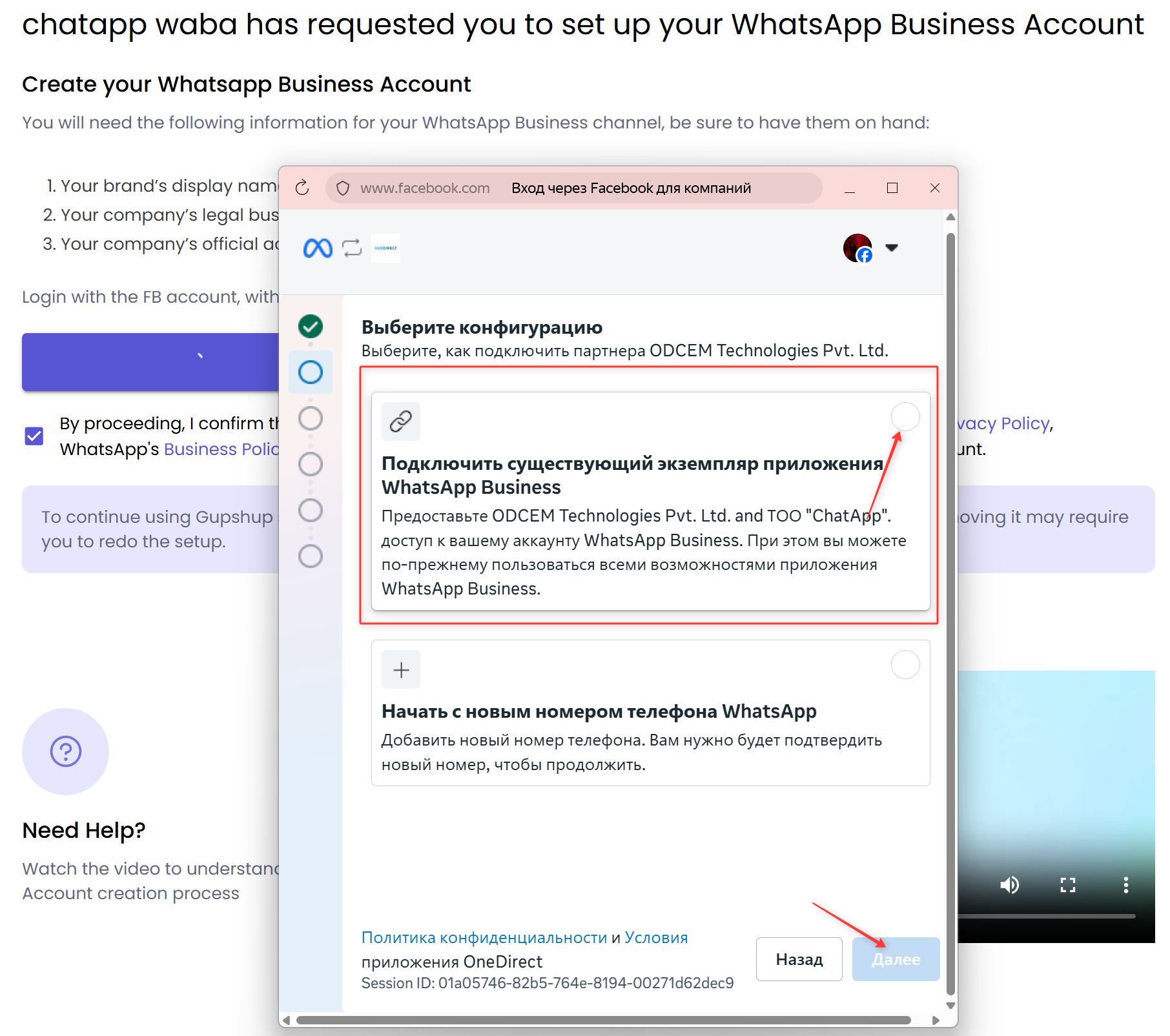
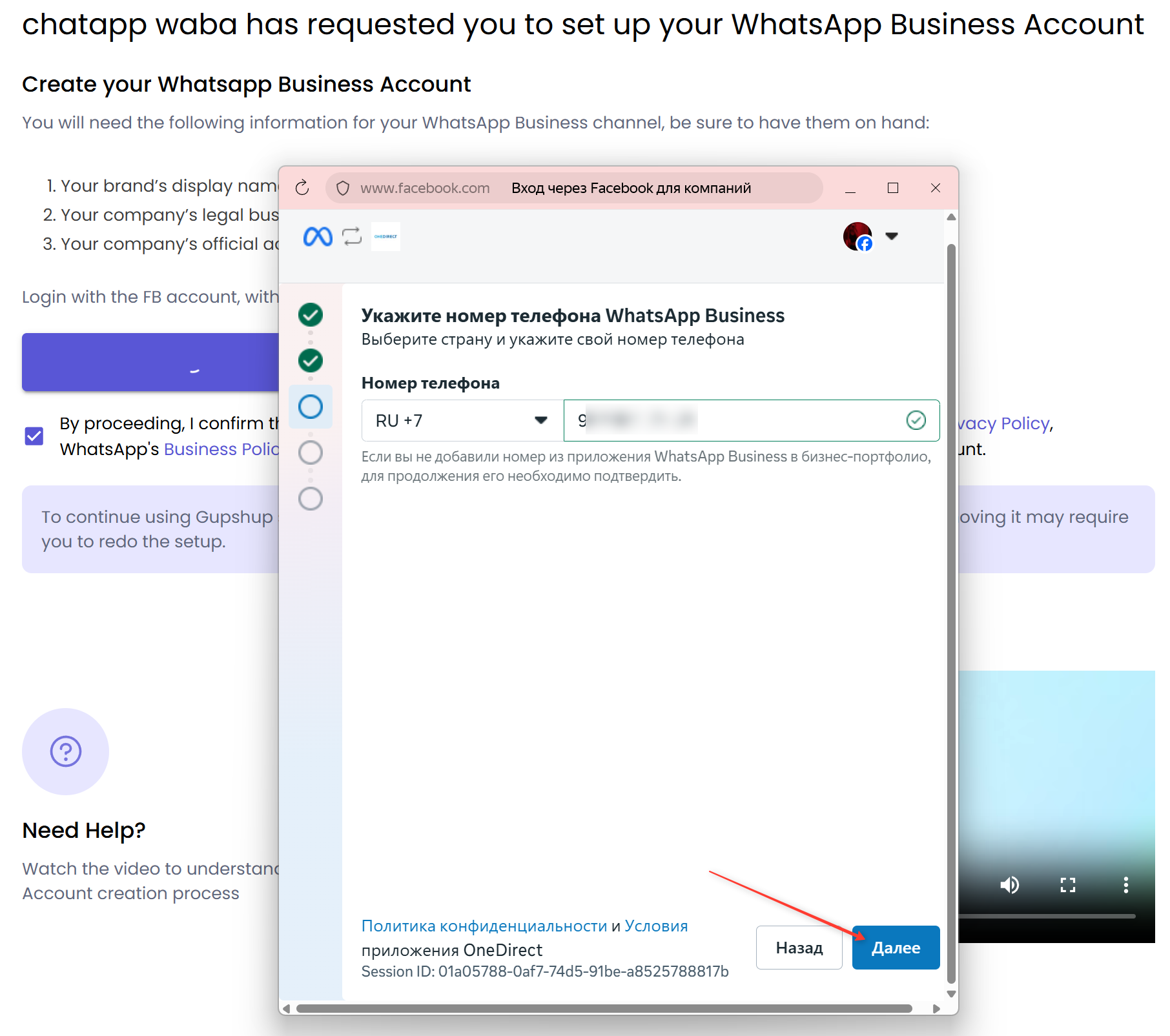
Шаг 5. Подтвердите подключение в приложении
Откройте WhatsApp Business App* и подтвердите подключение.
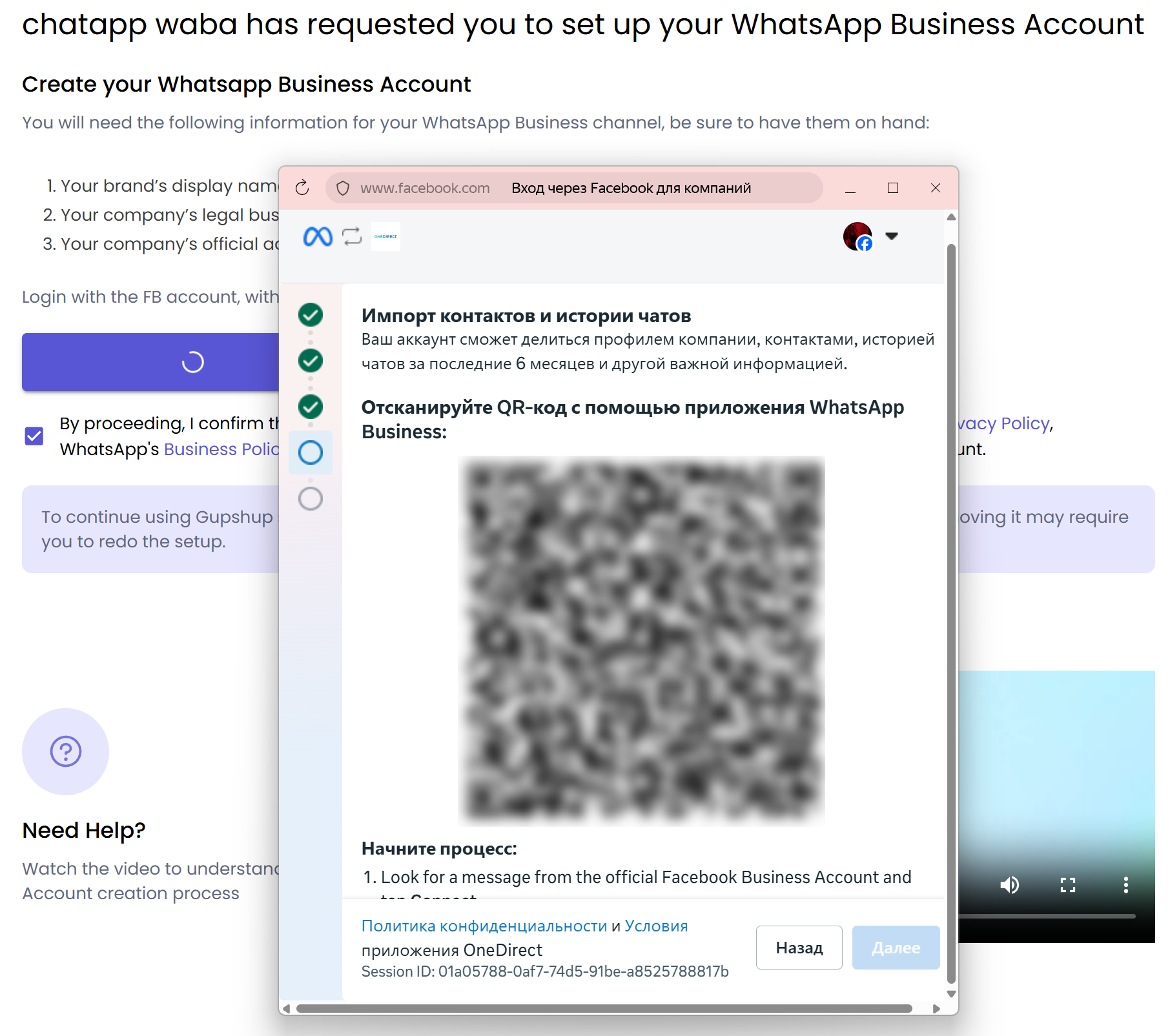
📱 Где найти сканер QR-кода
Откройте WhatsApp Business App* и перейдите: «Настройки» → «Аккаунт» → «Платформа WhatsApp Business*» → «Подключение к платформе WhatsApp Business*».
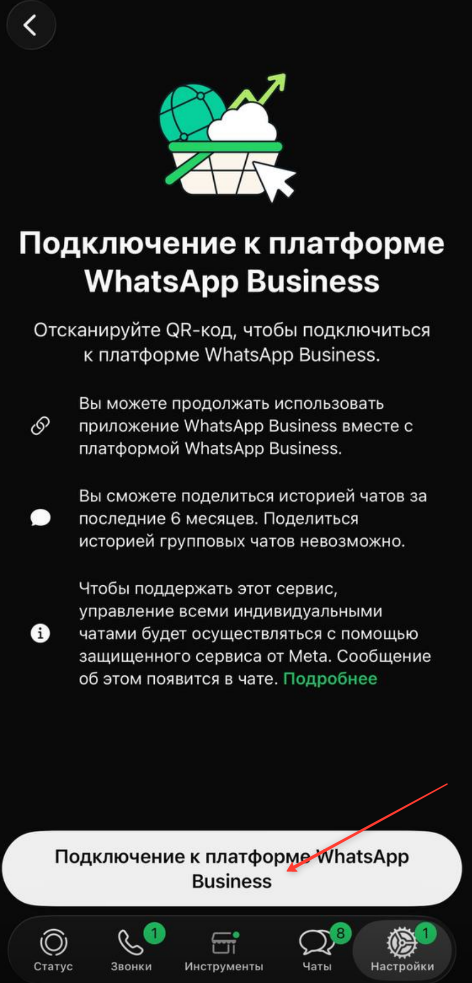
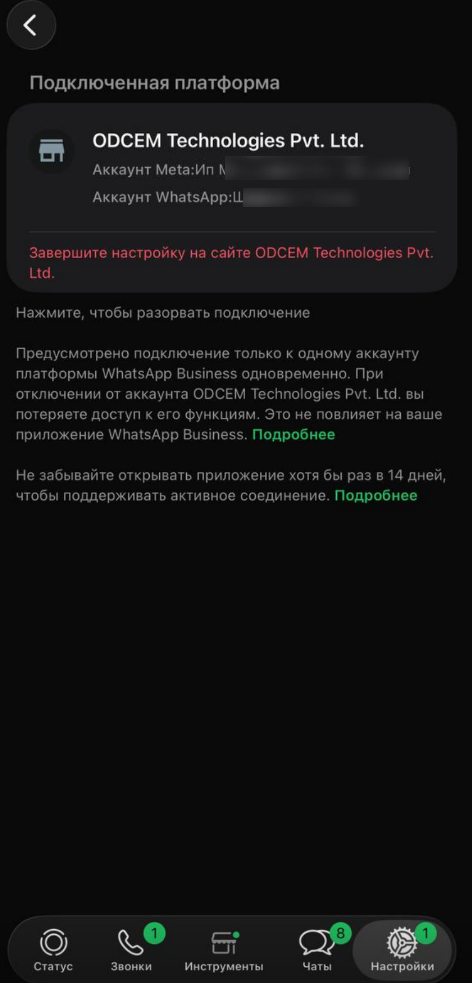
— после того как отсканировали QR-код, в разделе «Платформа WhatsApp Business*» вы увидите нашего провайдера, и название аккаунта WhatsApp*
Шаг 6. Завершите регистрацию в браузере
Вернитесь на страницу регистрации, нажмите «Далее» и дождитесь завершения загрузки. Не закрывайте и не обновляйте страницу.
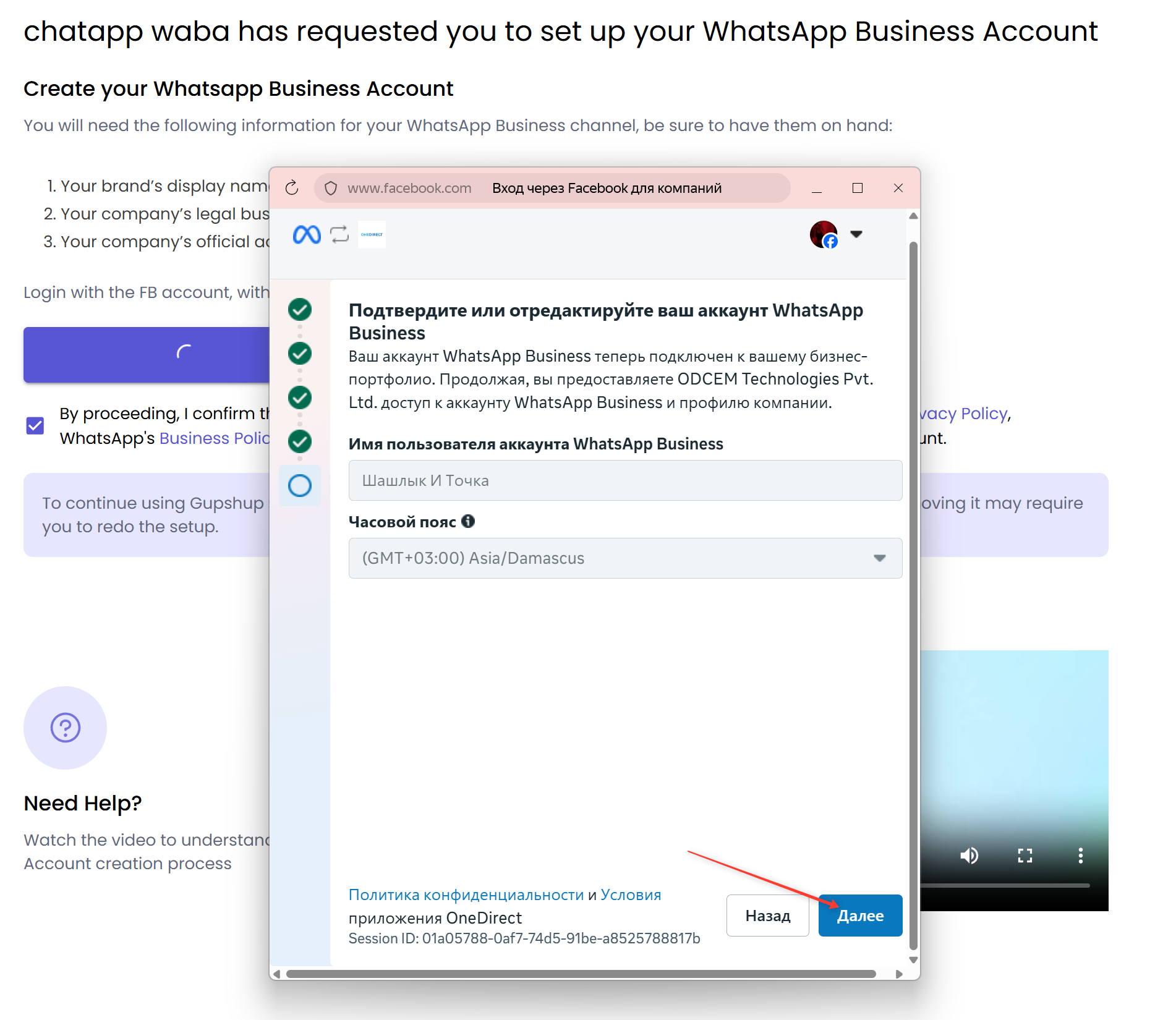
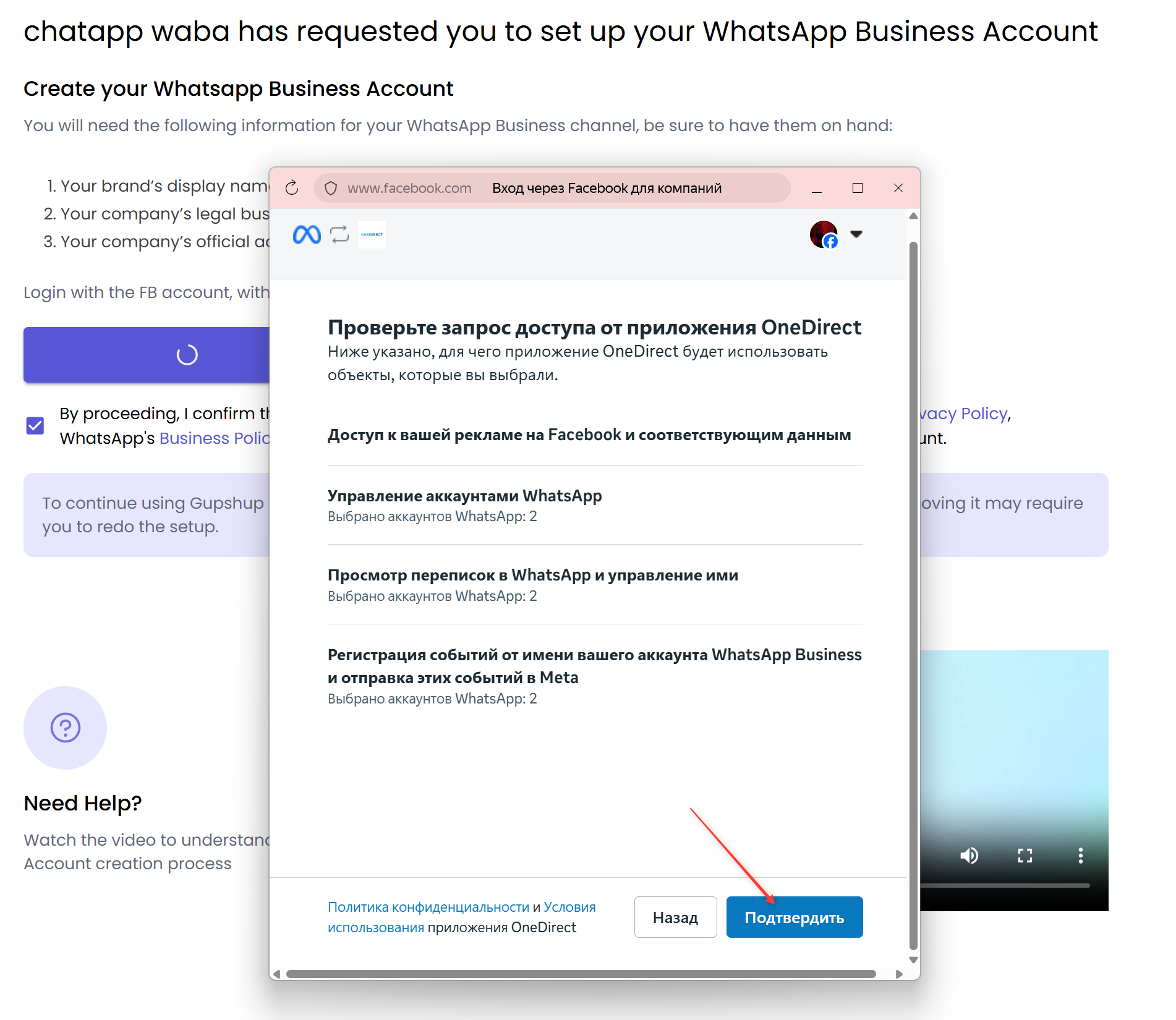
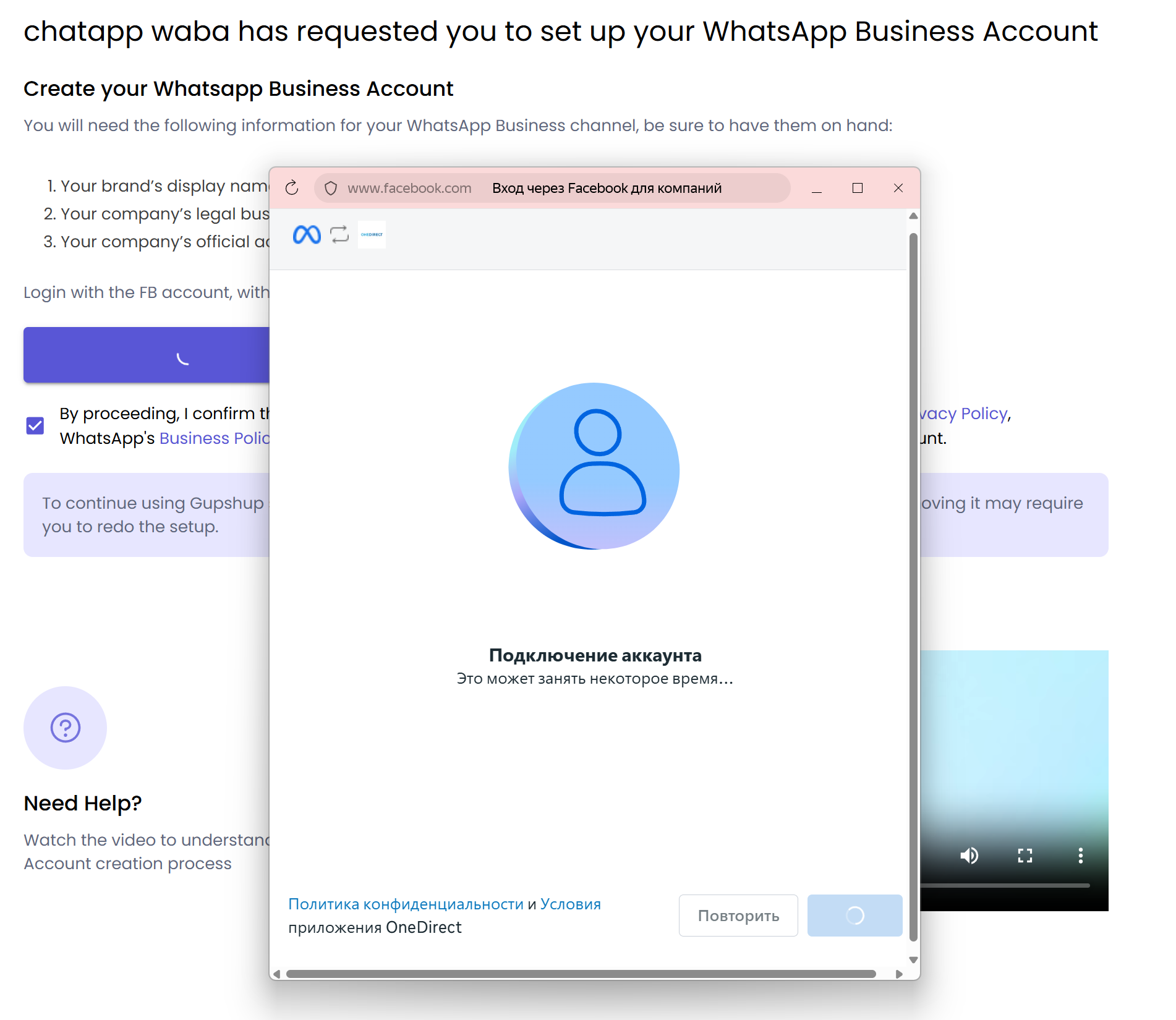
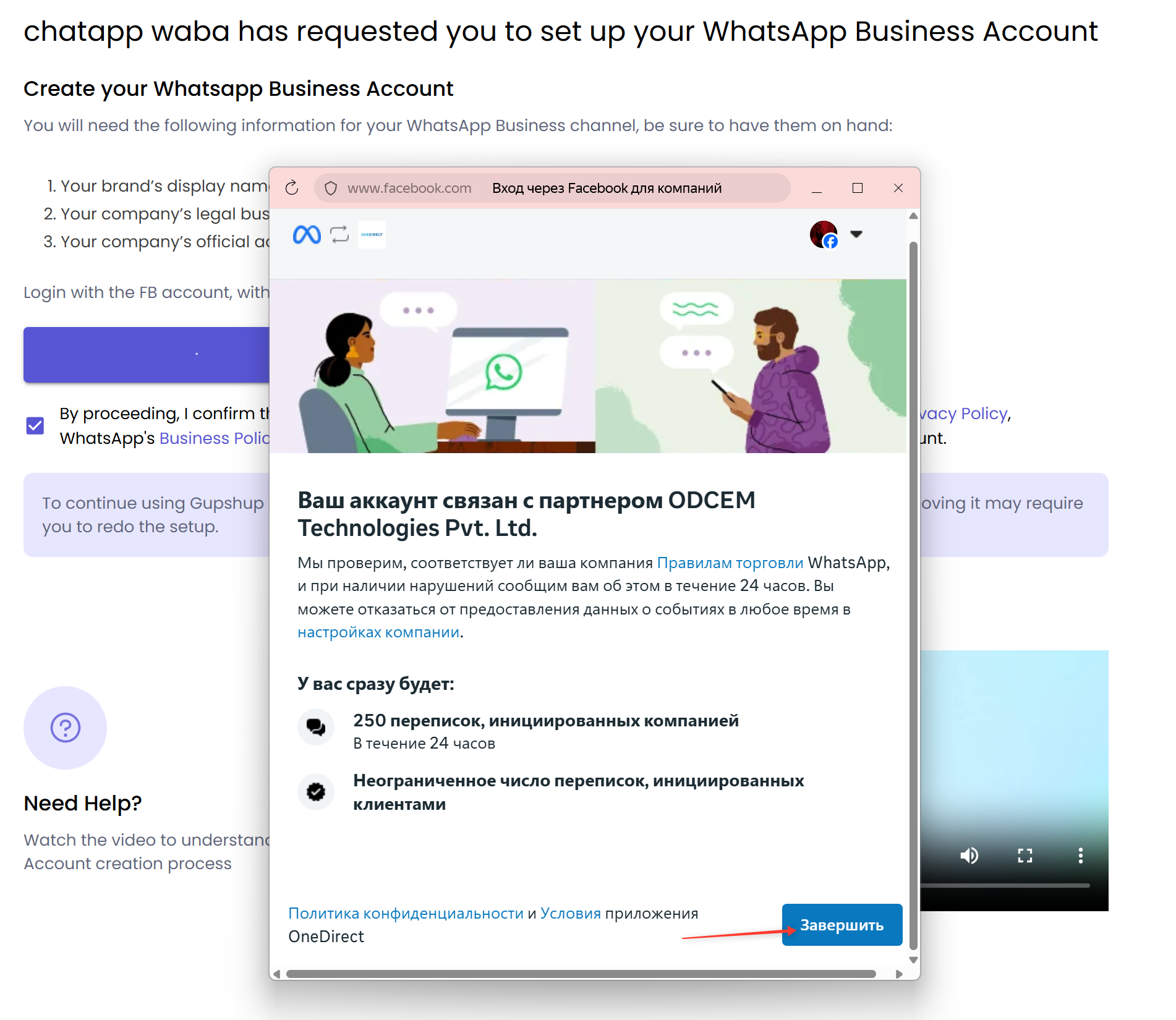
Дождитесь загрузки страницы,после завершения регистрации в окне
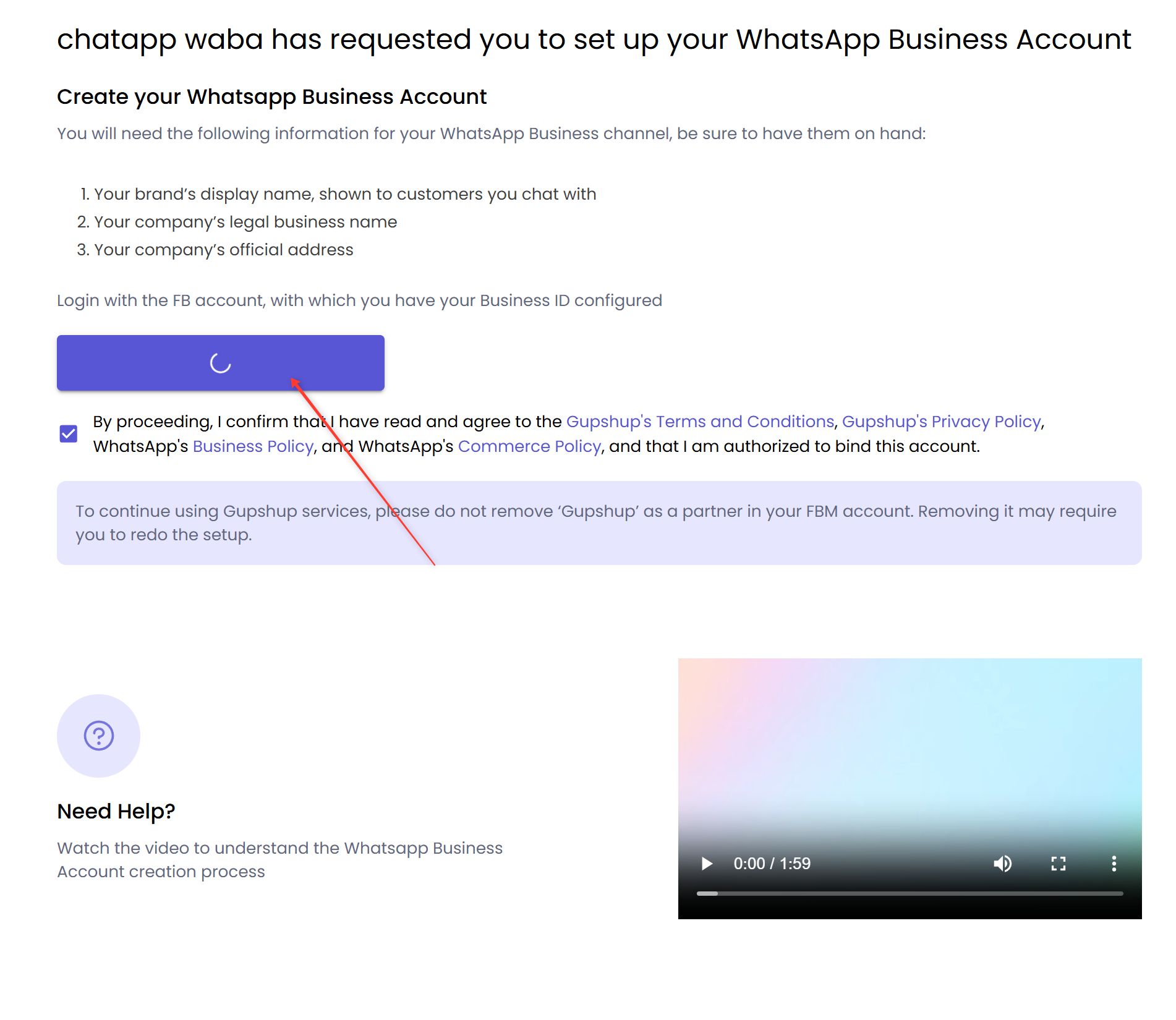
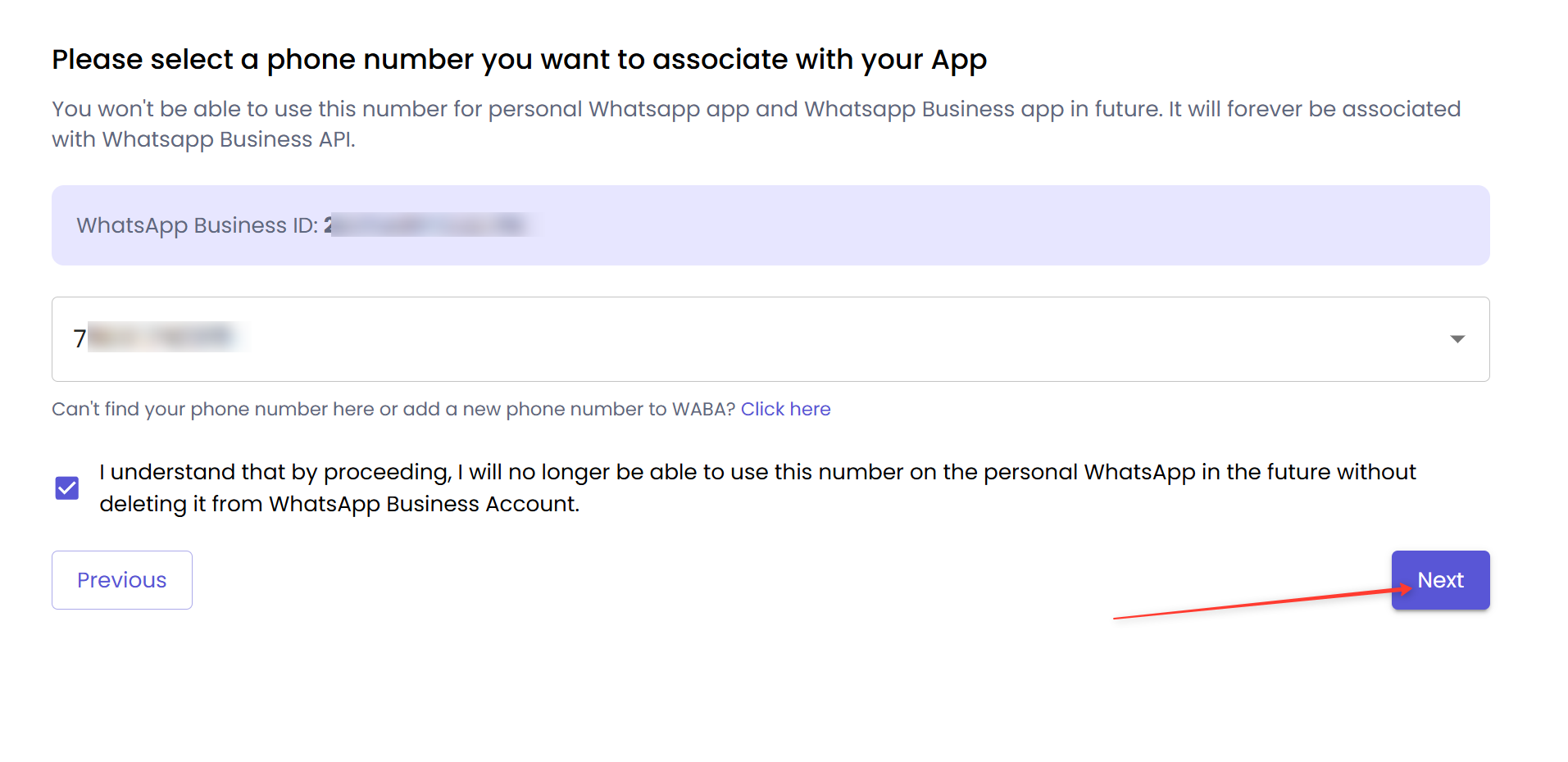
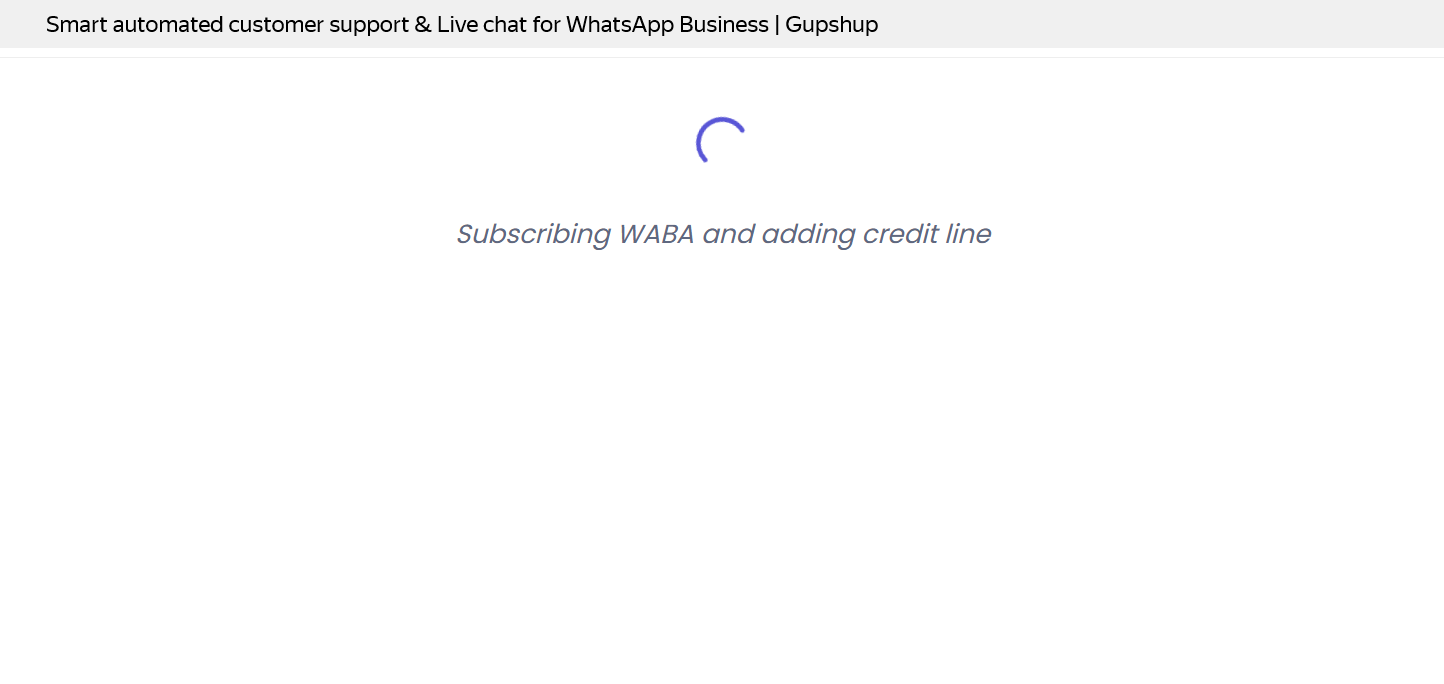
Снова дождитесь загрузки страницы
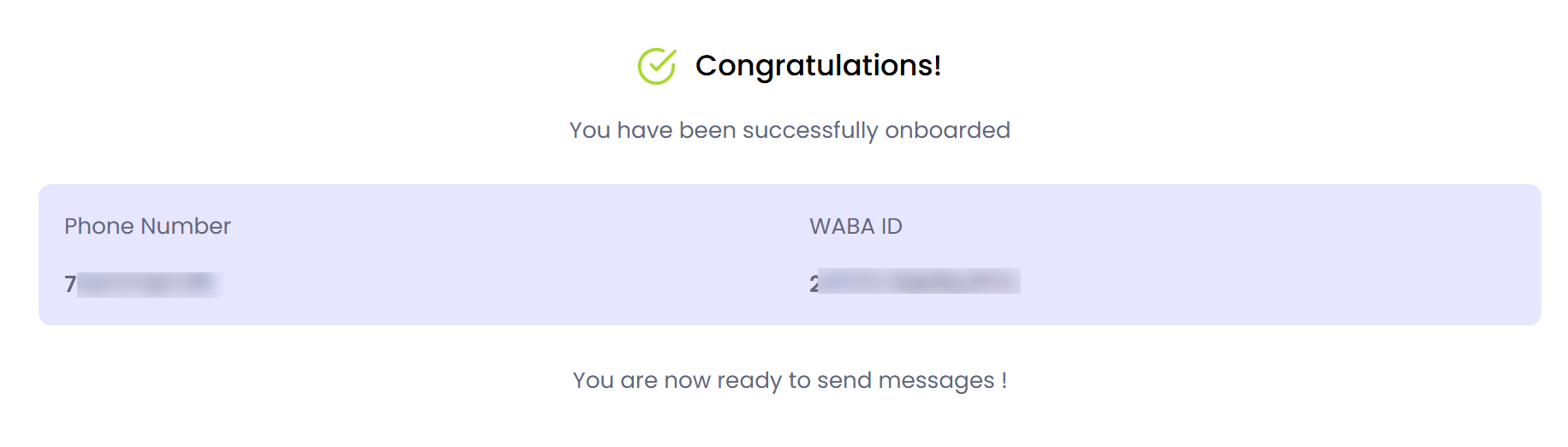
✅ Регистрация завершена
Аккаунт подключён к WABA*.
💡 Не закрывайте WhatsApp Business App* и страницу технического провайдера до завершения регистрации.
Шаг 7. Сообщите поддержке о завершении регистрации
Повторно обратитесь в поддержку ChatApp и укажите:
• номер, подключённый через Coexistence;
• ID линии с приобретённым каналом WABA*;
• что регистрация по ссылке технического провайдера завершена.
Шаг 8. Дождитесь подключения канала
Поддержка ChatApp проверит регистрацию и подключит номер к каналу WABA* в указанной линии.
Шаг 9. Проверьте работу канала
Убедитесь, что:
• канал WABA* активен в разделе «Линии»;
• новое сообщение поступает в Scenario Dialogs;
• ответы из Scenario Dialogs или CRM отображаются в WhatsApp Business App*;
• сообщения с телефона поступают в Scenario Dialogs и CRM.
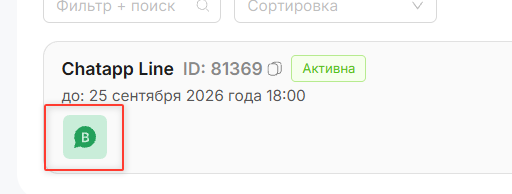
Если канал загорелся зелёным — он активен.
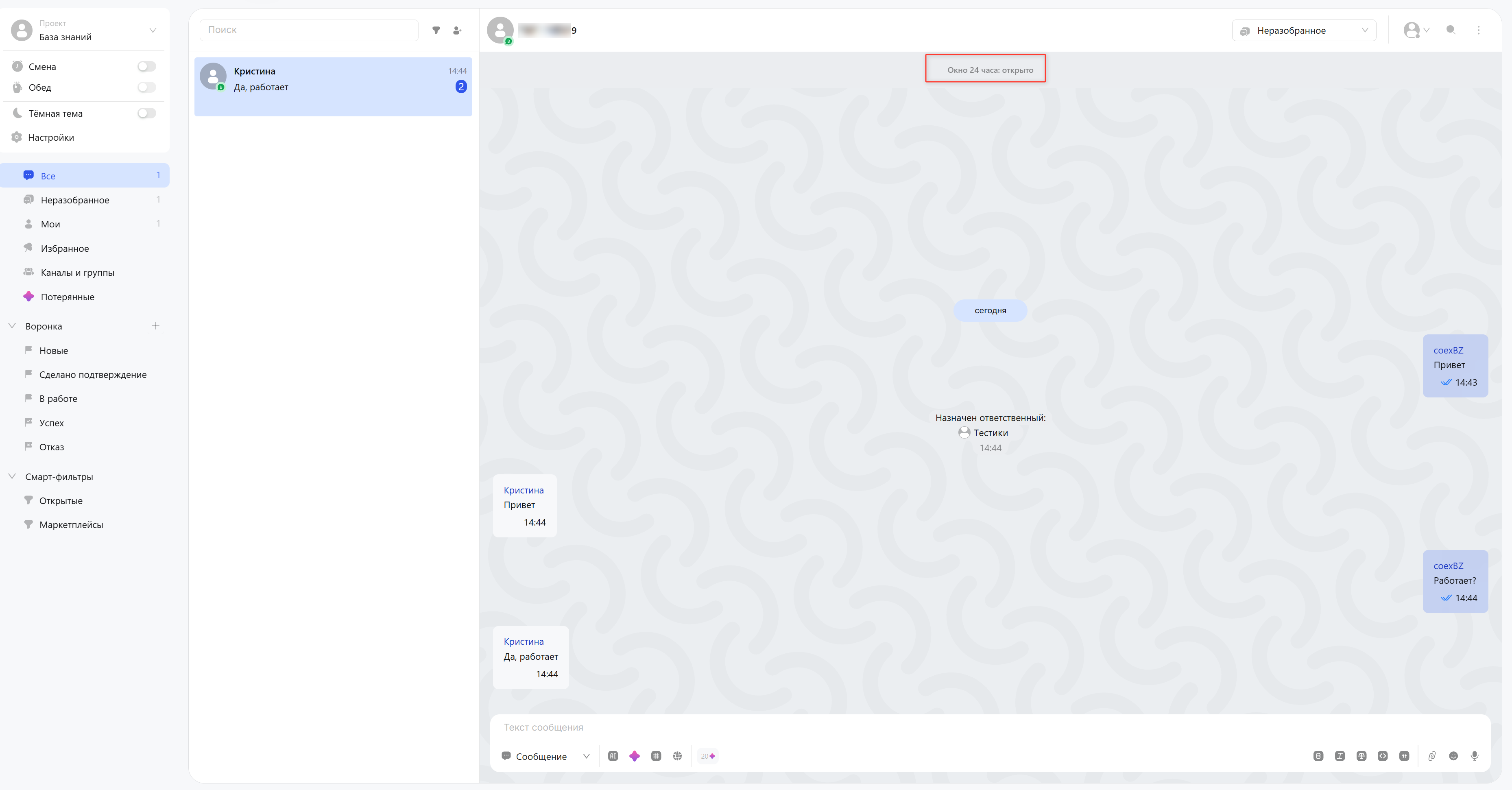
✅ Подключение завершено
Если сообщения синхронизируются в обе стороны, канал готов к работе.
Тарификация
Coexistence не отменяет оплату канала WABA* и шаблонных сообщений, отправленных через WhatsApp Business API*.
Сообщения из WhatsApp Business App* на телефоне не списываются из пакета шаблонных сообщений. Для сообщений из Scenario Dialogs, CRM, чат-ботов, рассылок и API действуют правила тарификации WABA*.
После сообщения клиента открывается 24-часовое окно для отправки обычных сообщений через WABA*. После его закрытия продолжить общение через ChatApp можно только с помощью одобренного шаблонного сообщения.
Сообщение из WhatsApp Business App* не открывает и не продлевает 24-часовое окно WABA*.
Подробнее: Тарификация шаблонных сообщений.
- Загрузится ли предыдущая переписка в Scenario Dialogs и CRM? — Нет. Предыдущая переписка останется в WhatsApp Business App*, а в ChatApp и CRM будут поступать только новые сообщения. Загрузка истории находится в разработке.
- Синхронизируются ли контакты? — Нет. Контакты из WhatsApp Business App* пока не импортируются в ChatApp и CRM. Функция находится в разработке.
- Можно ли отвечать одновременно с телефона и из ChatApp? — Да. Сообщения синхронизируются в обе стороны. Чтобы сотрудники не отвечали клиенту одновременно, заранее определите основной интерфейс для работы.
- Синхронизируются ли групповые чаты? — Нет. Группы останутся в WhatsApp Business App*, но не будут отображаться в Scenario Dialogs и CRM.
- Можно ли использовать списки рассылки WhatsApp Business App*? — Новые списки создавать нельзя, а существующие могут стать доступны только для просмотра. Для рассылок используйте шаблоны WABA* и инструменты ChatApp.
- Какие функции WhatsApp Business App* могут стать недоступны? — Исчезающие сообщения, однократный просмотр, передача геопозиции в реальном времени, а также редактирование и удаление отправленных сообщений.
- Можно ли продолжать использовать связанные устройства? — Некоторые устройства могут отключиться во время регистрации. WhatsApp* для Windows и WhatsApp* для WearOS могут не поддерживаться в режиме Coexistence.
- Coexistence доступен для любого номера? — Нет. Решение принимает Meta*. Если номер не поддерживается, ChatApp и технический провайдер не могут принудительно включить Coexistence.
- Аккаунту WhatsApp Business App* должно быть больше трёх месяцев? — Необязательно. Это рекомендация технического провайдера для активно используемых аккаунтов, а не обязательное требование.
- Что делать после смены телефона или повторной регистрации приложения? — Повторно подключите номер по ссылке технического провайдера. Если ссылка недоступна, запросите новую в поддержке ChatApp.
- Почему Coexistence может отключиться? — Причиной может быть смена номера или телефона, повторная регистрация, перенос аккаунта, отключение WhatsApp Business Platform*, неактивность более 14 дней либо ограничение со стороны Meta*.
- Защищает ли Coexistence номер от ограничений? — Нет. Это официальный способ подключения, но при нарушении правил WhatsApp* аккаунт может быть ограничен или заблокирован.
*Деятельность Meta признана экстремистской и запрещена на территории Российской Федерации.
