


AI-Сотрудник
AI-Сотрудник – инструмент Scenario для создания интеллектуальных AI-операторов, которые помогают эффективно обрабатывать обращения клиентов в подключённых каналах.
Сотрудник использует современные языковые модели и базу знаний Scenario AI вашей компании, чтобы давать точные и персонализированные ответы, вести диалог по заданным этапам и при необходимости передавать обращение живому оператору в Scenario Dialogs.
Настройка выполняется в личном кабинете без сборки сценария в конструкторе: достаточно описать роль и поведение, подключить канал и источники знаний. Это снижает нагрузку на сотрудников и ускоряет запуск автоматизации обработки обращений.
Сотрудника можно протестировать до подключения канала — настройте поведение и нажмите «Тестовый чат». Откроется диалоговое окно для проверки ответов AI-Сотрудника.
Тестовый диалог не влияет на статистику и реальные обращения клиентов.
Где найти: Личный кабинет ChatApp → Чат-боты → AI-Сотрудники
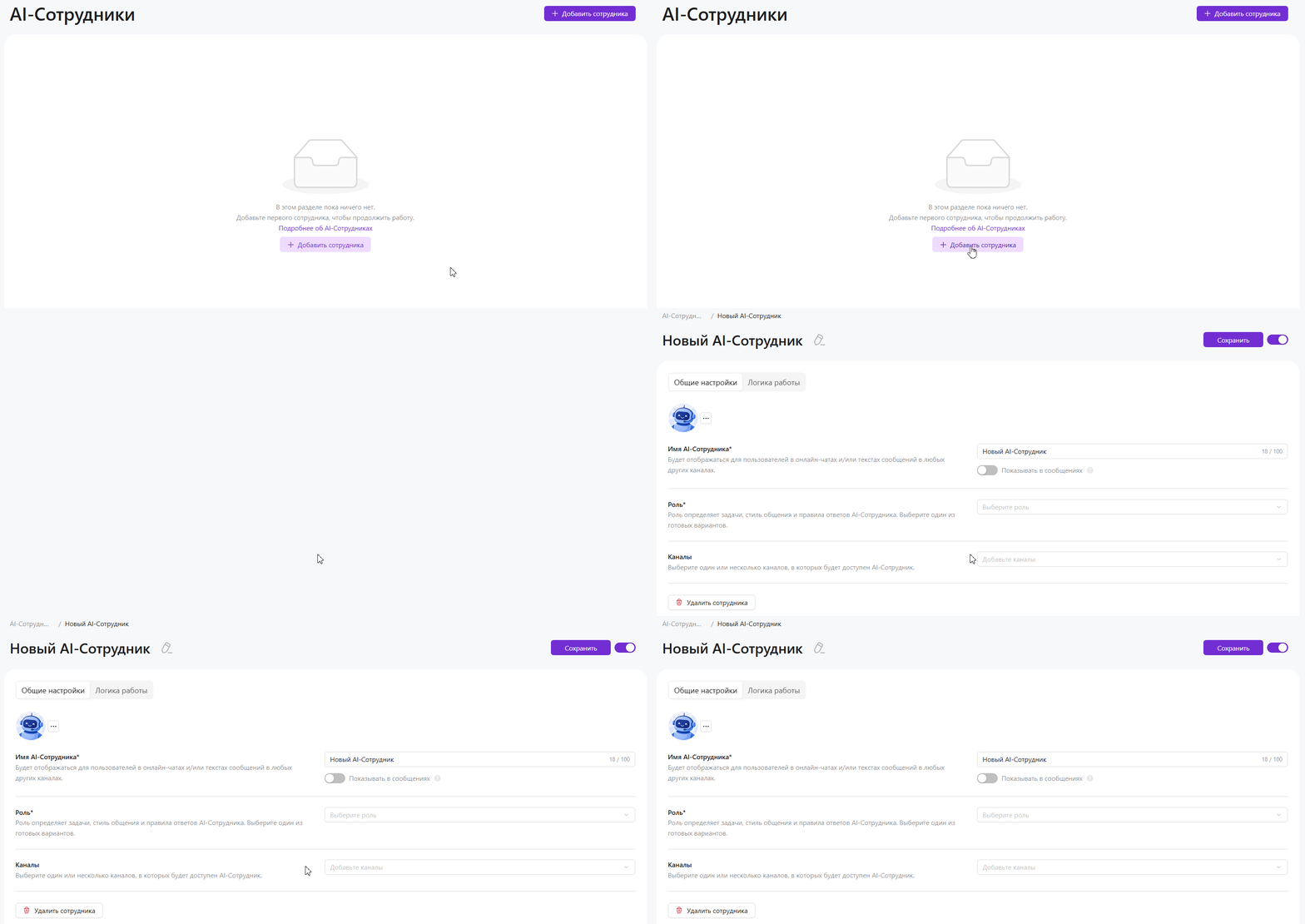
На вкладке «Общие настройки» задаются имя, роль и каналы, по которым AI-Сотрудник будет обрабатывать обращения.
Имя отображается для пользователей в текстах сообщений, отправленных сотрудником в подключённых каналах, если настройка отображения включена.
Выберите понятное имя – по нему клиент понимает, с кем общается (поддержка, администратор, консультант).
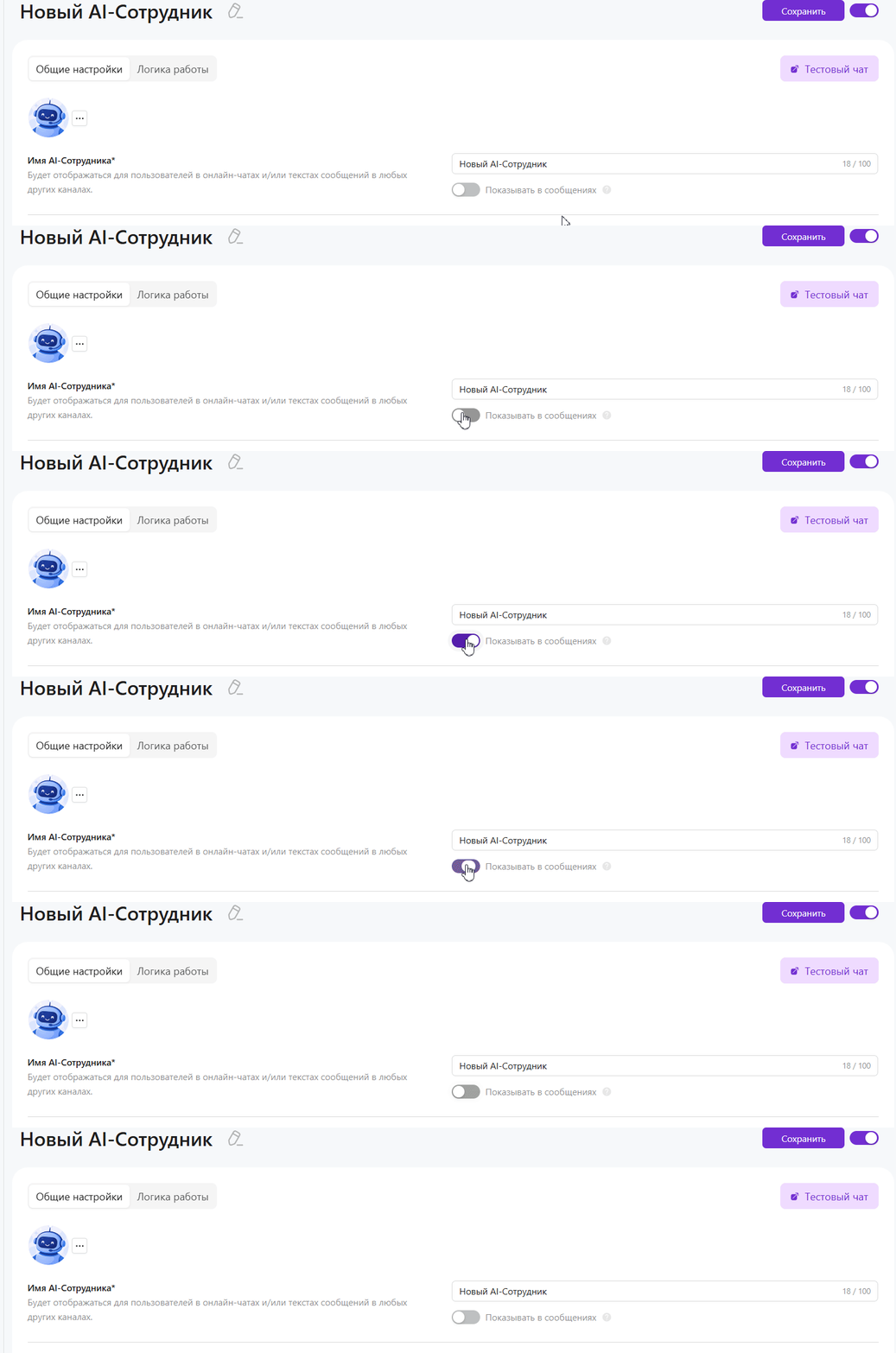
Показывать в сообщениях
Включите, если имя AI-Сотрудника нужно подписывать в сообщениях в диалоге с клиентом.
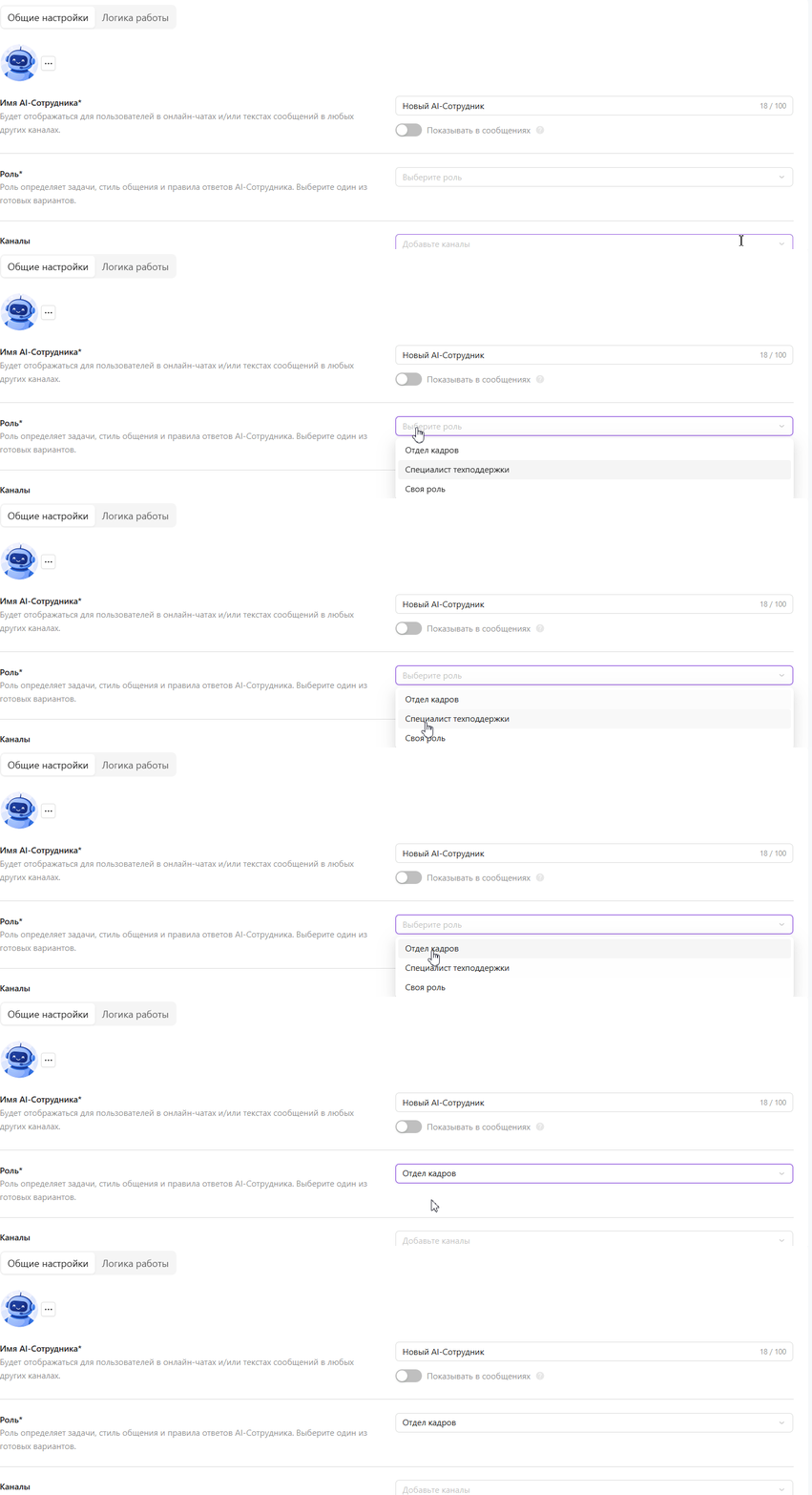
Роль задаёт задачи AI-Сотрудника, стиль общения и правила ответов. Выберите один из вариантов в списке.
Роль работает с учетом настроек на вкладке «Логика работы» (цели, база знаний, завершение диалога).
Для ролей HR и Техническая поддержка уже задан системный промпт.
Его можно дополнить своими правилами в поле «Цель и контекст» на вкладке «Логика работы» — ваш текст добавится к поведению выбранной роли.
Если используется «Своя роль», то описание задачи и правила ответов нужно задать в «Цель и контекст». Без этого сотрудник не будет ограничен правилами коммуникации.
Укажите каналы, в которых сотрудник будет общаться с клиентами: Telegram bot, WhatsApp Business API, Max Bot, онлайн-чат и другие.
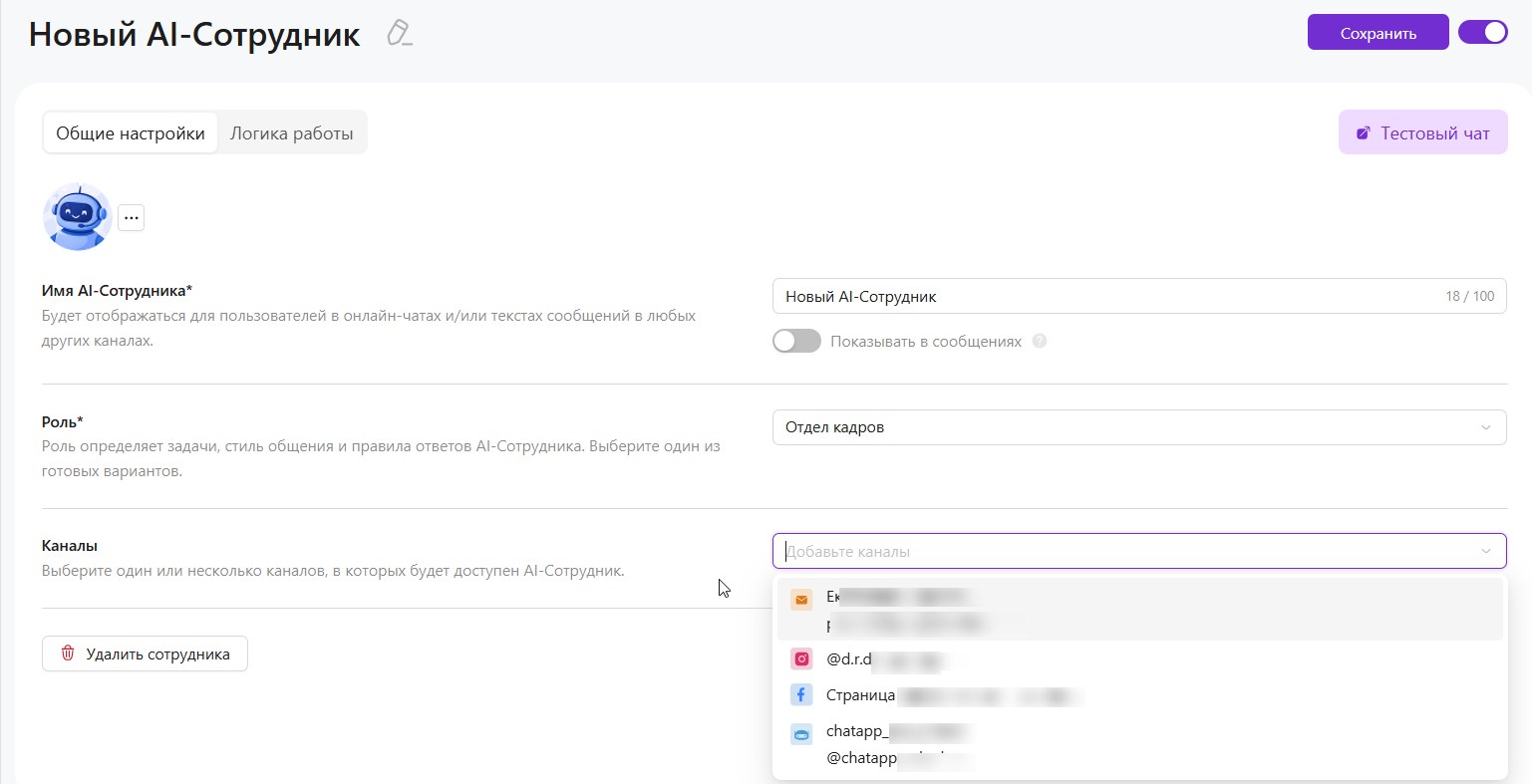
Важно: На один канал можно подключить только одного AI-Сотрудника. Канал не может одновременно использоваться другим ботом или другим сотрудником.
Вкладка «Логика работы» – основная настройка поведения AI-Сотрудника. Выберите материалы из базы знаний Scenario AI, которые AI-Сотрудник сможет использовать в ответах.
Нажмите «Выберите материалы базы знаний» и отметьте нужные источники:
- файлы;
- сайты;
- быстрые ответы.
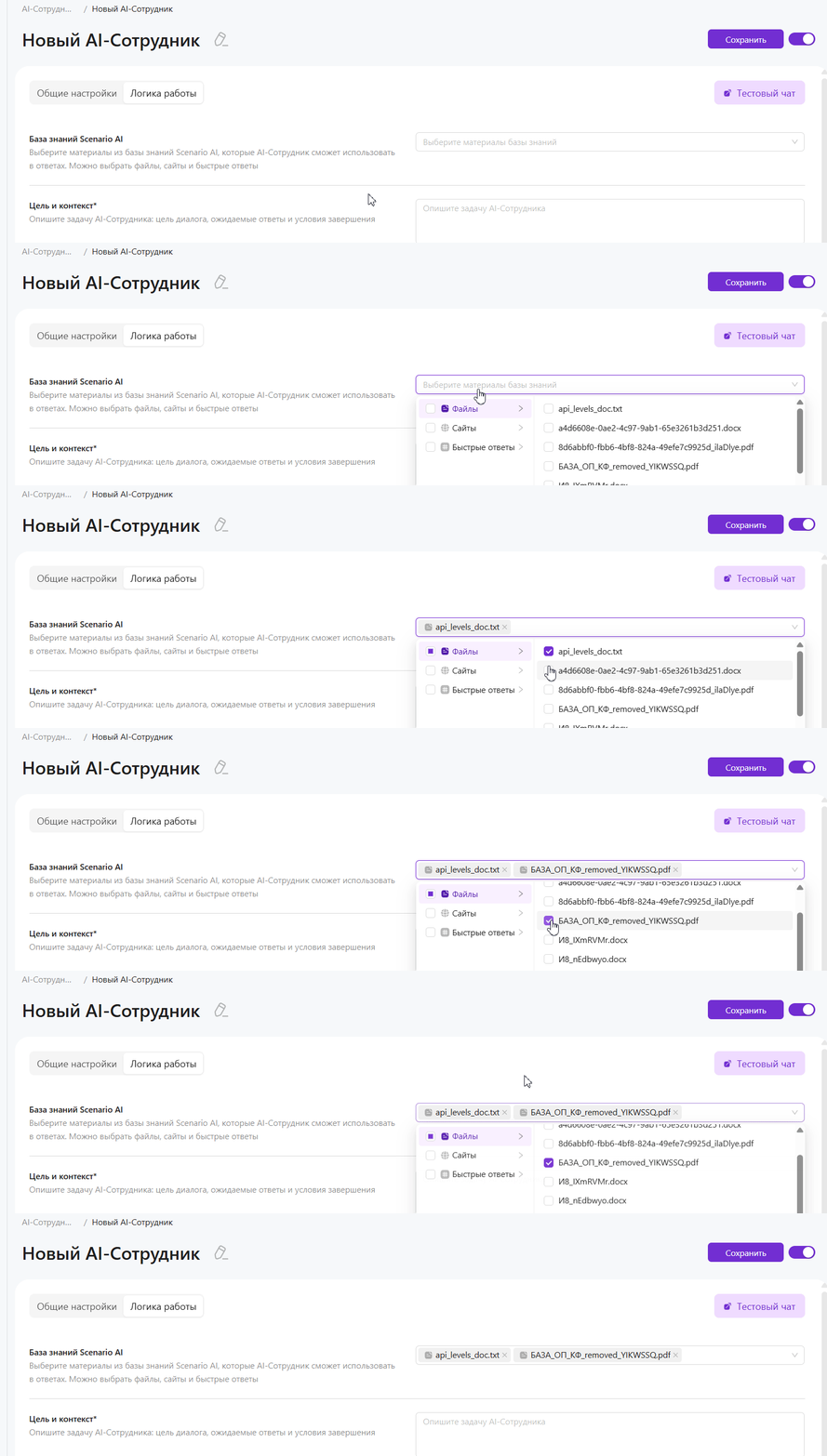
Чем полнее подобраны материалы по теме обращений, тем точнее ответы и реже срабатывает эскалация «Низкая уверенность в ответе».
Поиск в интернете
Поиск в интернете позволяет сотруднику при ответе опираться не только на базу знаний и роль, но и на актуальную информацию из интернета, если в ваших материалах данных недостаточно.
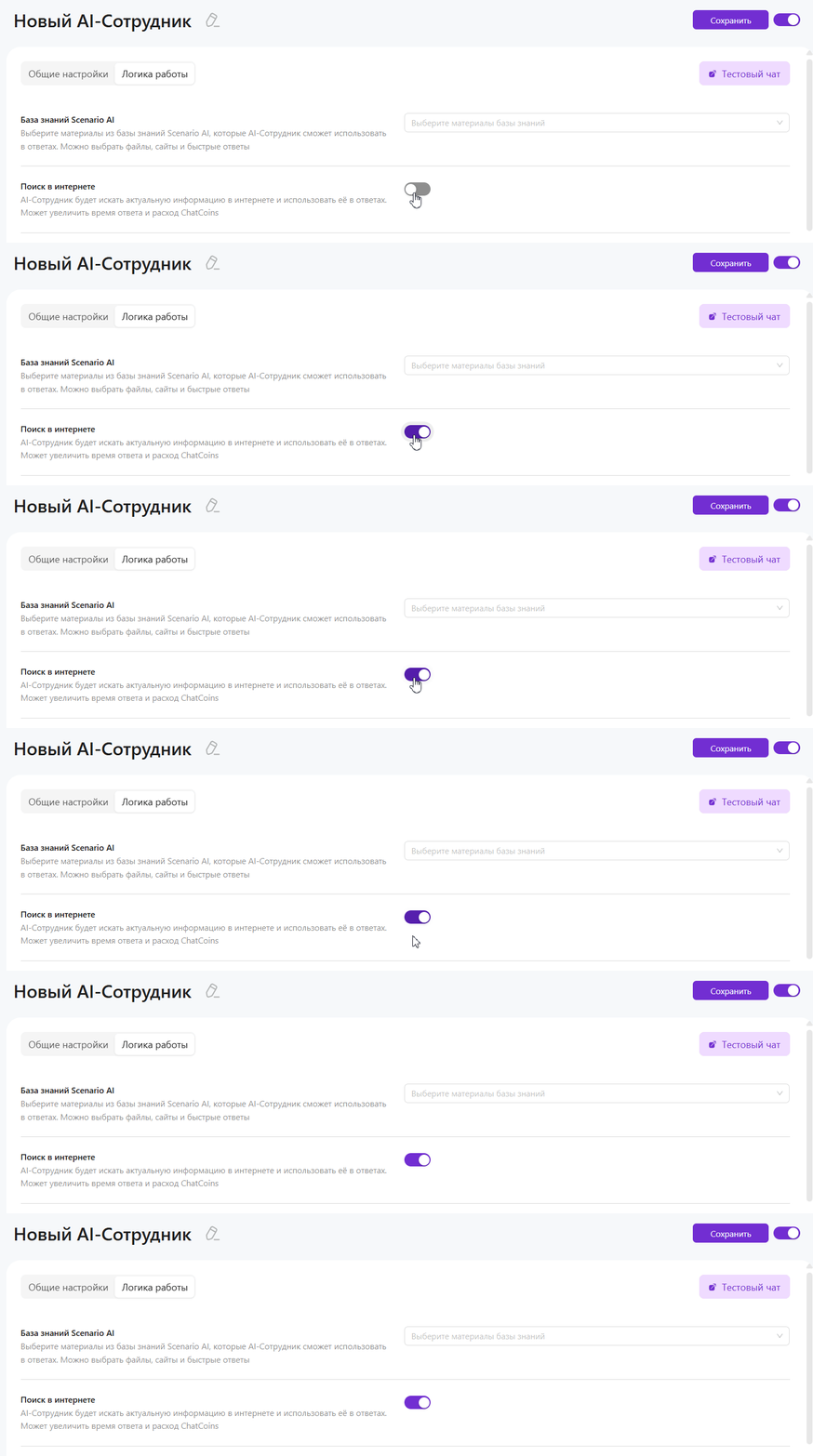
Пример: пользователь спрашивает о свежих внешних данных, которых нет в базе знаний.
При включённой опции сотрудник может уточнить информацию в интернете.
Вопросы по вашим продуктам и правилам по-прежнему рекомендуется закрывать Базой знаний Scenario AI.
Включайте опцию, если нужны свежие внешние данные. Выключайте, если ответы должны строиться только на вашей базе знаний и внутренних регламентах.
Использование сотрудника расходует ChatCoins по обычным правилам. Поиск дополняет базу знаний, а не заменяет её.
- цель диалога – что нужно получить от клиента;
- ожидаемые ответы – как сотрудник должен вести разговор;
- условия завершения – когда диалог можно считать выполненным.
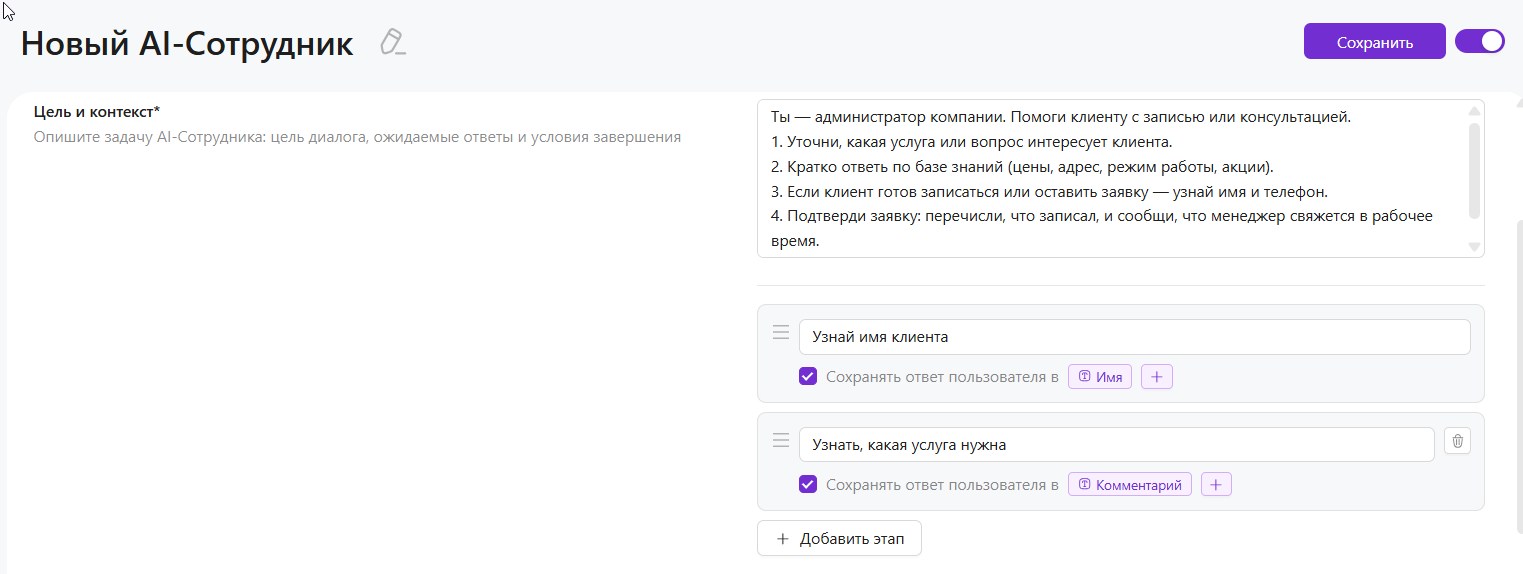
Формулируйте цель просто и конкретно – от этого зависит, как модель ведёт диалог и когда считает задачу выполненной.
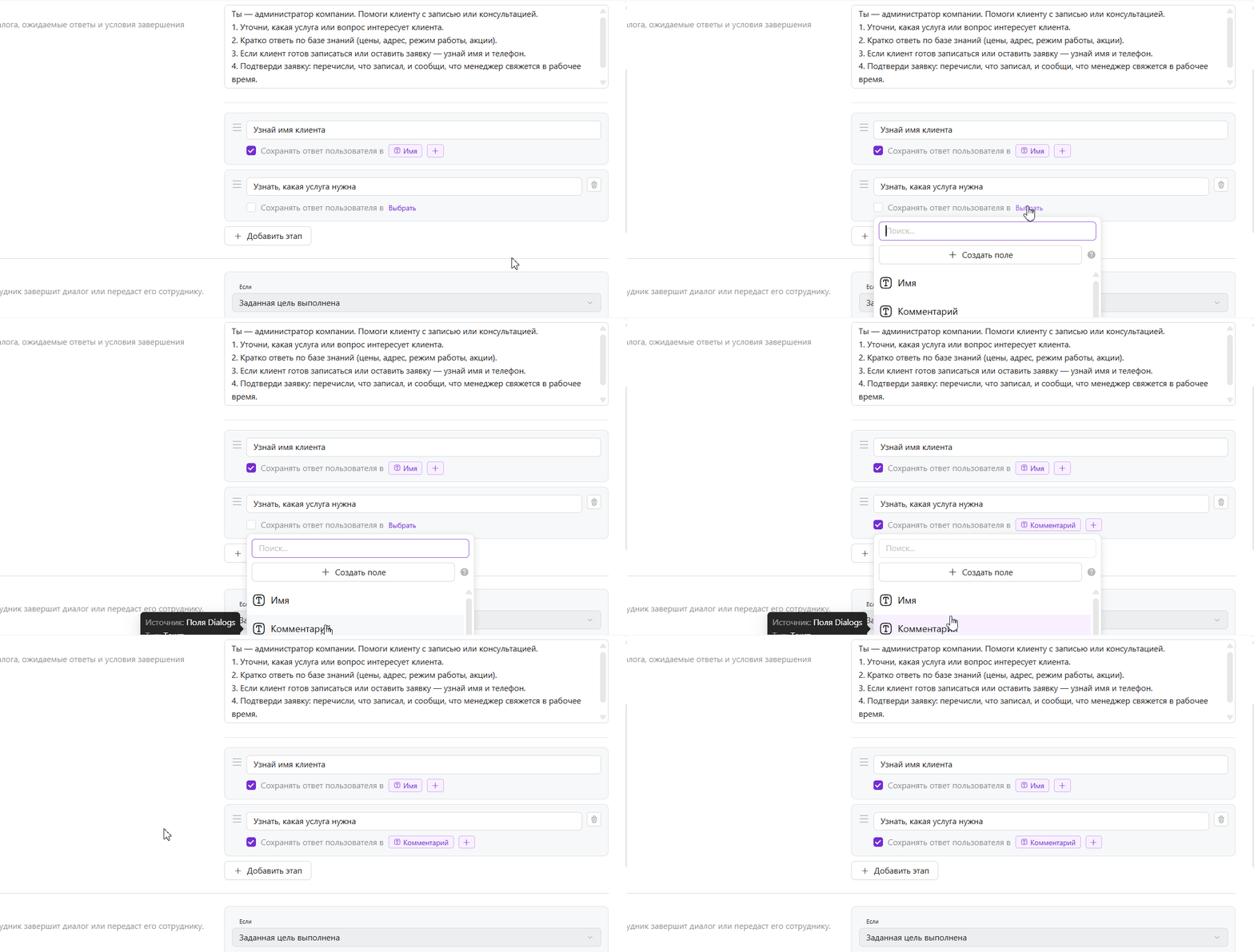
Сохранение ответа пользователя
Если нужно записать ответ клиента по цели в поле Scenario Dialogs, нажмите «Выбрать» в строке «Сохранить ответ пользователя в…» и укажите поле Dialogs, куда сохранится результат.
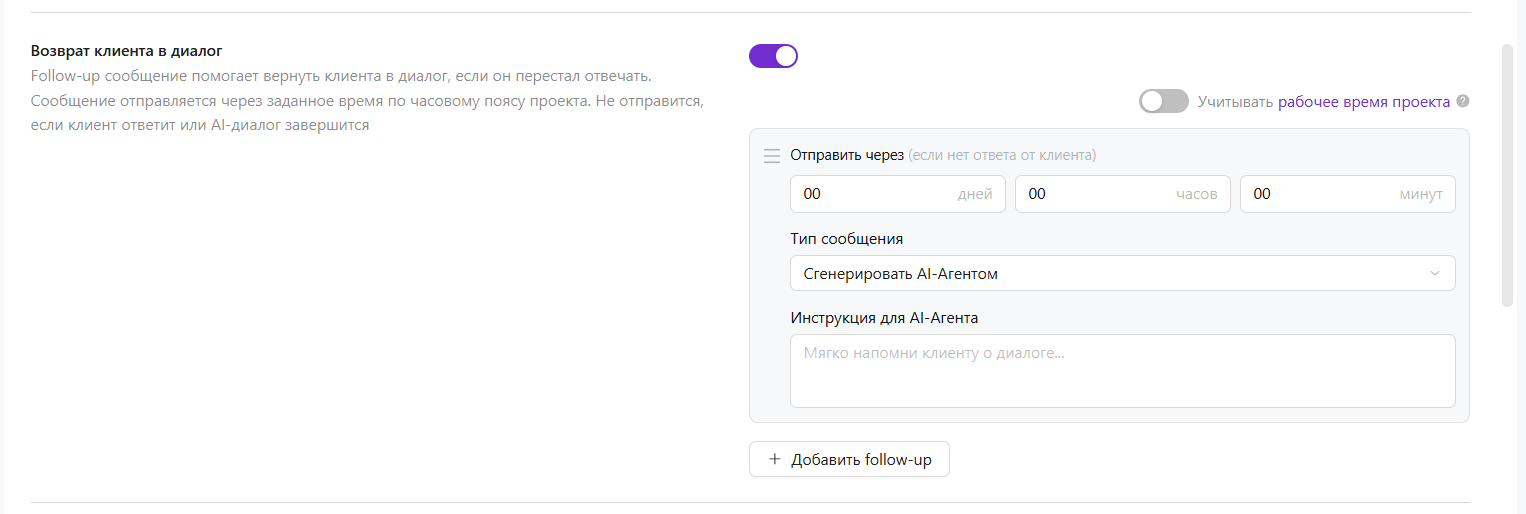
Возврат клиента в диалог (follow-up сообщения) — позволяет AI-Сотруднику автоматически отправлять повторные или уточняющие сообщения, если пользователь не ответил.
Можно настроить цепочку до 5 сообщений, каждое из которых отправляется один раз по списку без повторов, пока клиент не отвечает. Если клиент ответил и снова молчит — сообщения follow-up отправляются по списку заново.
Пример
AI-Сотрудник пишет: «Хотите узнать больше о наших продуктах?»
Если пользователь не отвечает в течение заданного времени, уходит follow-up: «Напоминаю, что я могу помочь с заказами и акциями.»
При повторном молчании следующее сообщение уходит через интервал от предыдущего follow-up.
Если пользователь ответил, цепочка сбрасывается и при следующем молчании начинается снова.
Для каждого follow-up можно указать:
- Через сколько отправить — дни, часы или минуты. Для первого сообщения отсчёт идёт от последнего ответа агента; для второго и следующих — от времени отправки предыдущего follow-up.
- Тип — свой текст или AI-генерация по инструкции.
- Инструкция/текст — что сказать пользователю.
Пример инструкции: «Если клиент не отвечает, мягко напомни, что можешь помочь с заказами или рассказать о новых продуктах.»
Внимание! Учитывайте совместную работу опций «Максимальное количество сообщений AI-Сотрудника» и follow-up. Follow-up входят в лимит сообщений AI-Сотрудника: эскалация по лимиту может сработать раньше, чем уйдут оставшиеся follow-up.
Если число follow-up больше максимального числа сообщений AI-Сотрудника, часть цепочки не отправится — сначала увеличьте лимит сообщений или сократите цепочку follow-up.
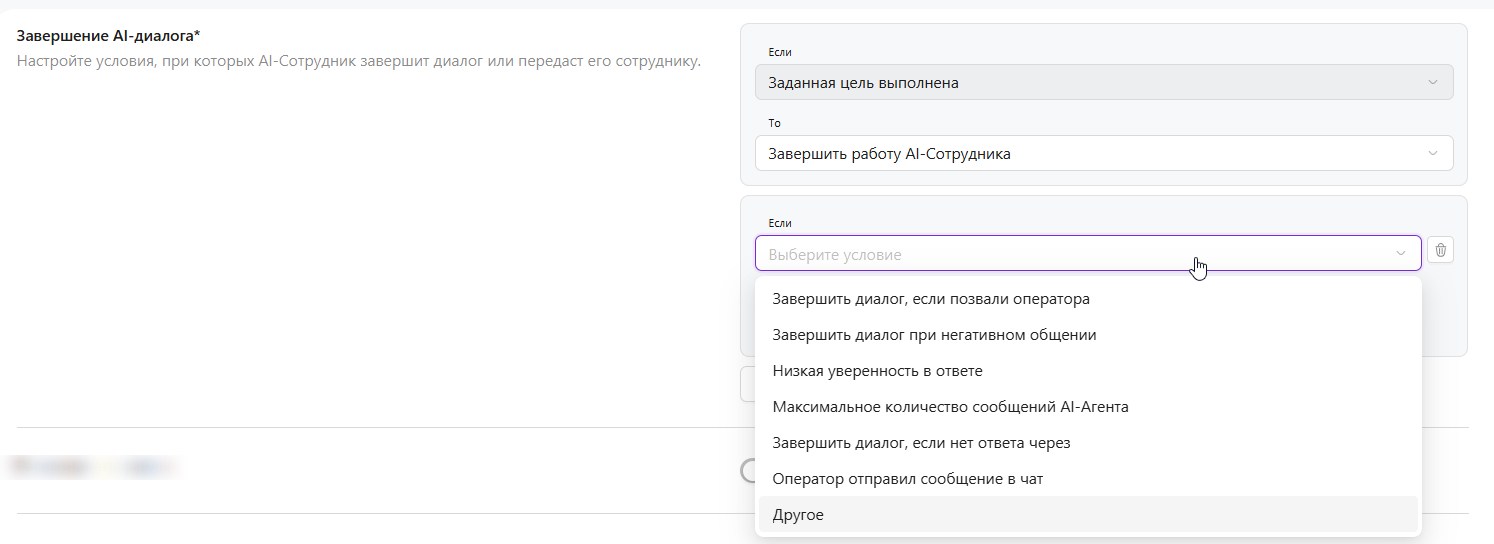
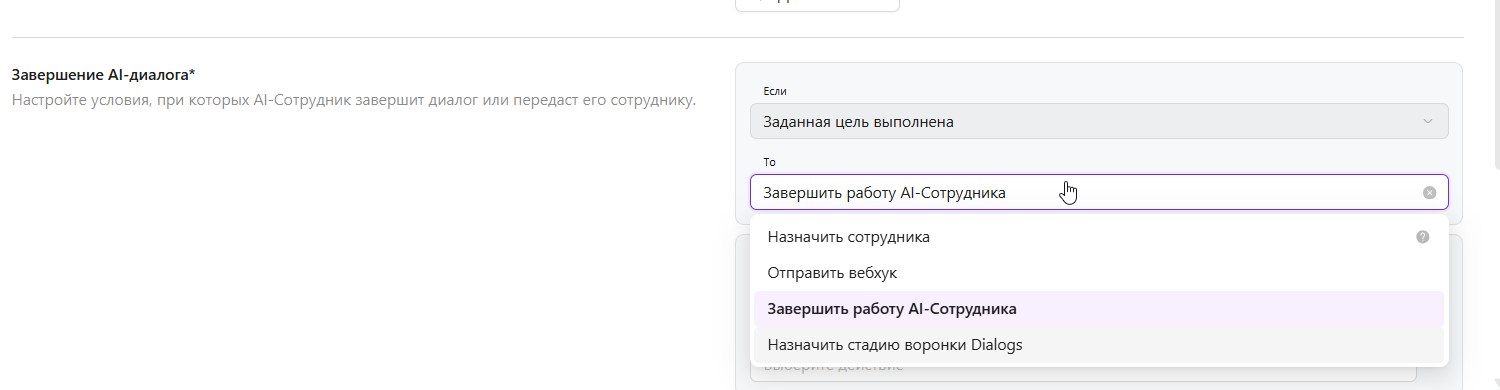
Настройка выполняется в формате правил:
Если → выберите условие (нет ответа, просьба оператора, негатив и т.д.)
То → выберите действие (завершить диалог/назначить ответственного/отправить вебхук)
Добавьте нужные правила по сценарию вашего бизнеса. При передаче оператору диалог попадает в Dialogs с контекстом переписки.
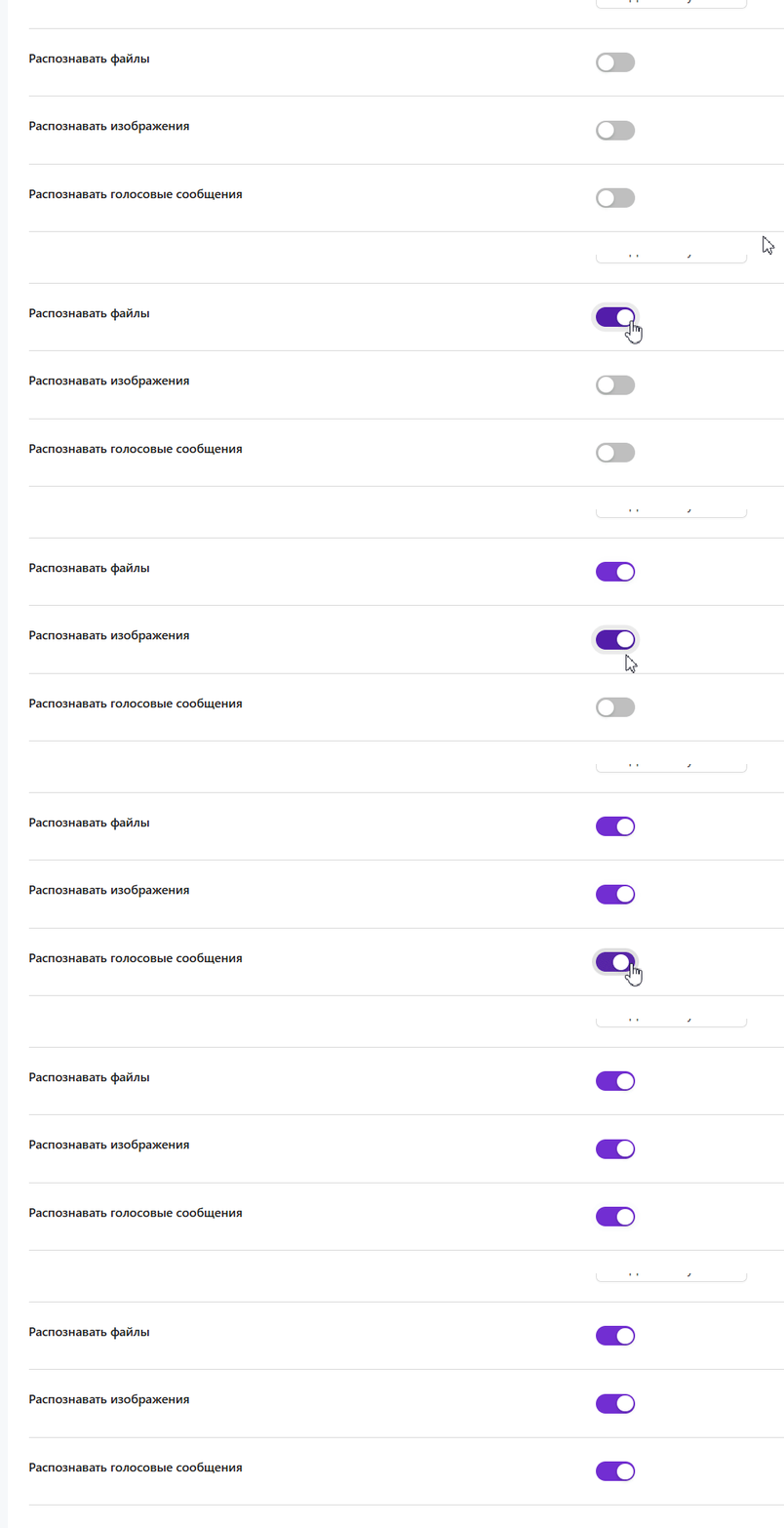
- Распознавать файлы
- Распознавать изображения
- Распознавать голосовые сообщения
Поддерживаемые форматы
• Файлы: pdf, docx, txt
• Изображения: png, jpeg (.jpg/.jpeg), webp, неанимированный gif
• Голосовые: flac, mp3, mp4, mpga, m4a, ogg, wav, ogv, 3gp
Ограничение: до 50 МБ на один запрос
При обработке файлов, изображений и голосовых сообщений увеличивается время генерации ответа и расход ChatCoins на запросы с вложениями.
При включении AI-сотрудник запросит у пользователя оценку через 10 минут после последнего сообщения, если выполнена цель диалога.

Оценки учитываются в статистике сотрудника.
- ответы по базе знаний;
- достижение цели из поля «Цель и контекст»;
- сохранение данных в выбранное поле Dialogs;
- срабатывание правил «Завершение AI-диалога»;
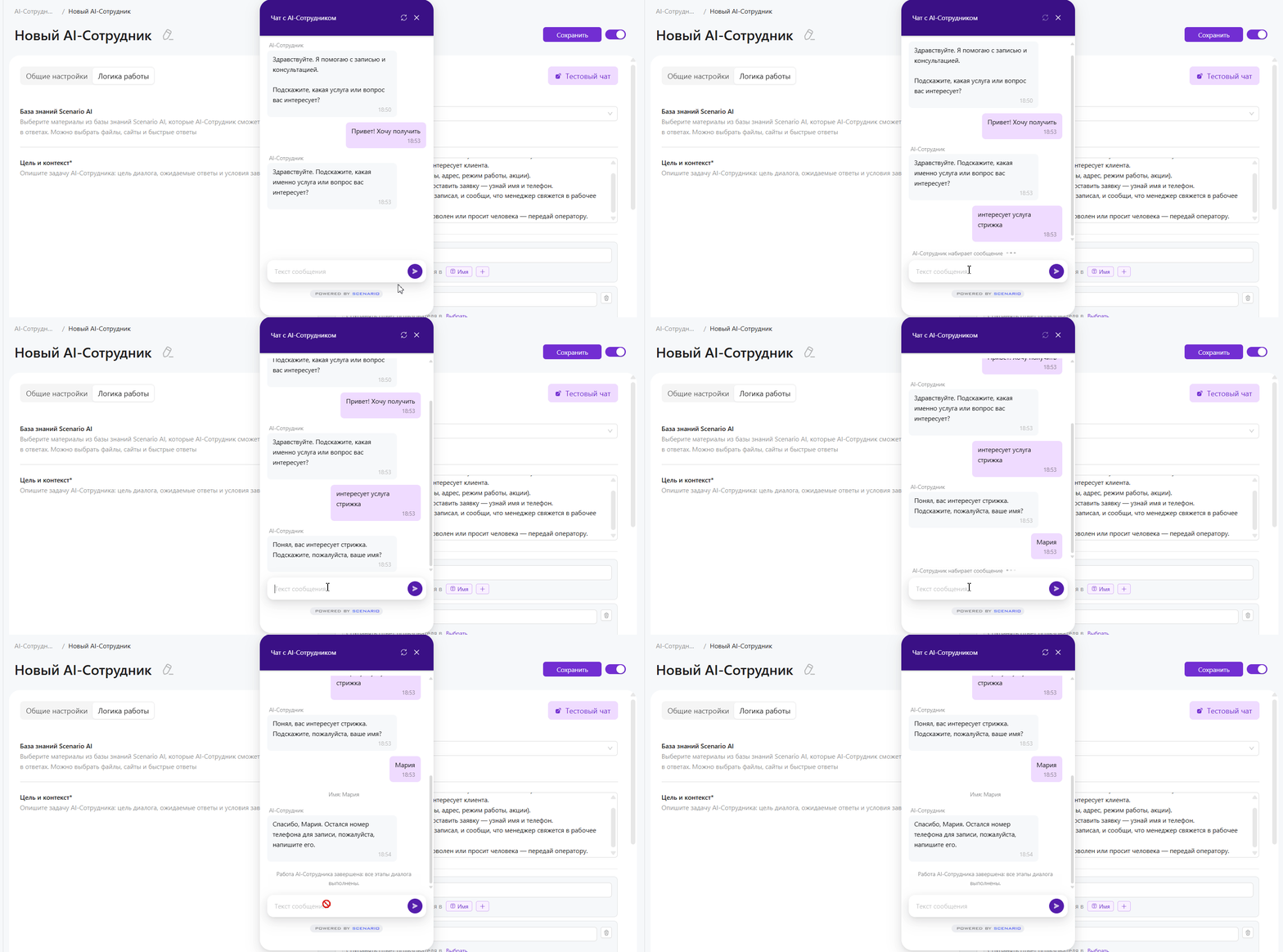
Важно: тестовый чат не учитывается в метриках на странице AI-Сотрудников и не отправляет сообщения клиентам, но за каждый обмен сообщениями с AI в тестовом чате списываются ChatCoins.
Списание рассчитывается за каждую конкретную AI-генерацию (ответ сотрудника в диалоге), а не фиксированной суммой.
Стоимость зависит от длины диалога и контекста, подключённой базы знаний Scenario AI, вложений (обработка файлов, изображений и голосовых сообщений дороже).
Посмотреть расходы можно на странице Расходы ChatCoins раздела «Боты» в личном кабинете ChatApp.
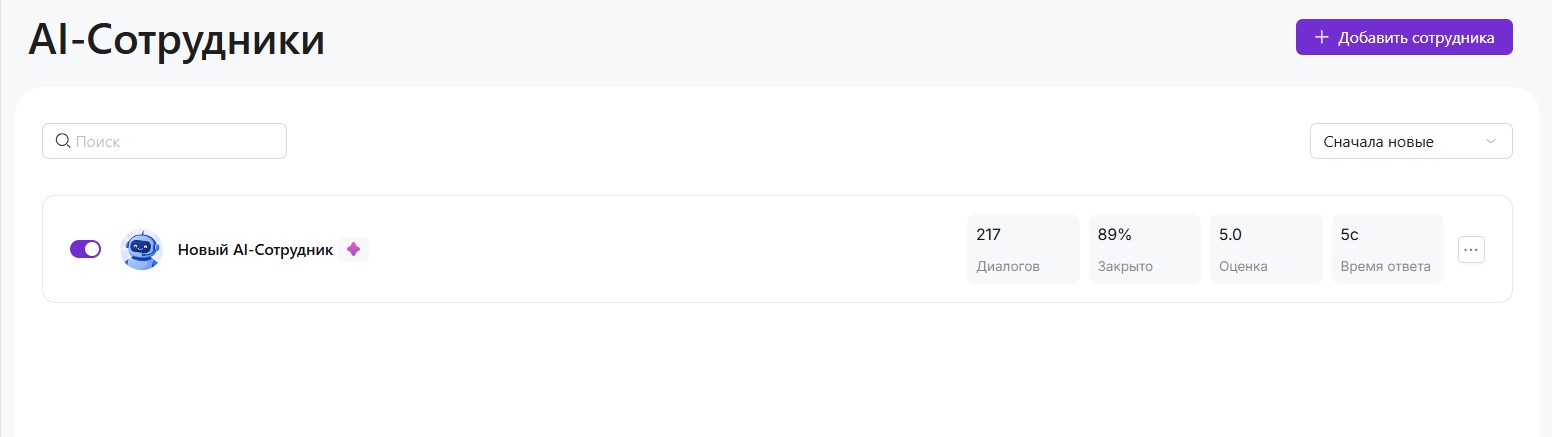
| Показатель | Что означает |
| Количество диалогов | Сколько диалогов обработал AI-Сотрудник за всё время |
| % Закрыто | Доля диалогов, которые AI-Сотрудник довёл до завершения без передачи оператору |
| Оценка | Средняя оценка от клиентов по 5-балльной шкале, если в настройках включено «Запрашивать оценку по 5-балльной шкале»
Если оценки не собираются или данных ещё нет – отображается «—» |
| Время ответа | Время первого ответа AI-Сотрудника в диалоге – как быстро клиент получает первую реплику после обращения. Чем ниже значение, тем быстрее стартует диалог |
Показатели обновляются по мере работы сотрудника на подключённых каналах. У нового AI-Сотрудника до первых реальных или тестовых диалогов на каналах значения будут 0 или «—» – это нормально.
Как использовать метрики
Диалогов и Закрыто – понять, справляется ли сотрудник с типовыми обращениями сам или часто уходит на оператора (стоит доработать базу знаний или «Цель и контекст»).
Оценка – оценить удовлетворённость клиентов после включённого опроса.
Время ответа – контролировать скорость первой реакции AI; сравнивать с ожиданиями по SLA вашего бизнеса.
Важно: метрики на списке AI-Сотрудников относятся к реальным диалогам на каналах. Тестовый чат в настройках сотрудника не учитывается в этой статистике.
- Откройте Конструктор ботов.
- Найдите сотрудника в разделе «Шаблоны AI-Сотрудника» и перенесите его на поле редактирования сценария.
- Доработайте сценарий: условия, API-запросы, дополнительные блоки.
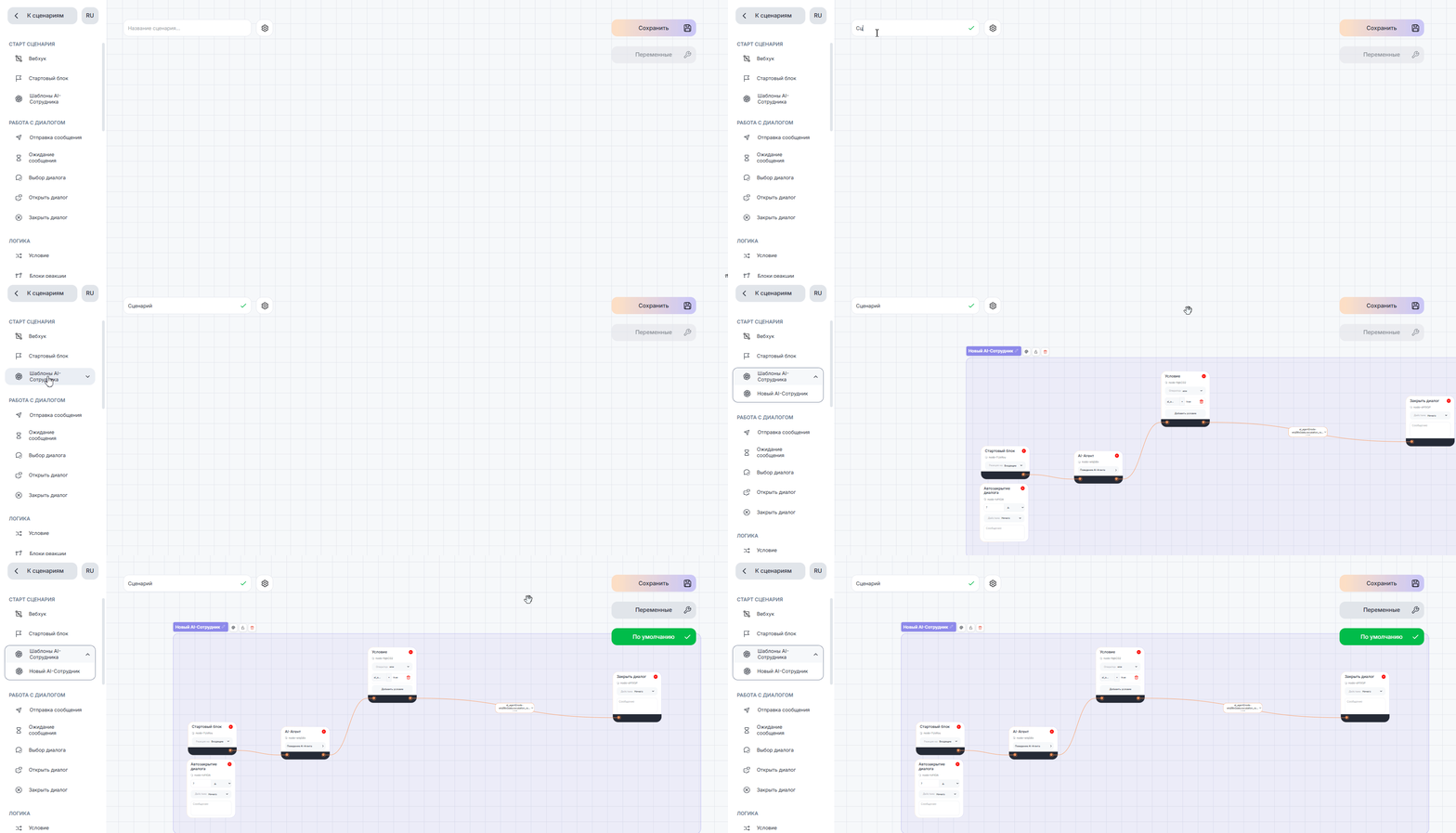
Важно: шаблон в редакторе сценария – копия для редактирования.
AI-Сотрудник в личном кабинете – отдельная логика. Изменения в редакторе конструктора ботов не применяются к уже созданному сотруднику, он продолжает работать в рамках настроек раздела сотрудников.
При изменении настроек AI-Сотрудника в личном кабинете уже отредактированный шаблон в конструкторе не меняется. Для использования обновленного шаблона AI-Сотрудника необходимо добавить его заново из раздела «Шаблоны AI-Сотрудника» после сохранения настроек в личном кабинете.
