


Подключение онлайн-чата
Все сообщения из онлайн-чата будут поступать в Scenario Dilaogs.
Шаг 1. Приобретите канал «Онлайн-чат»
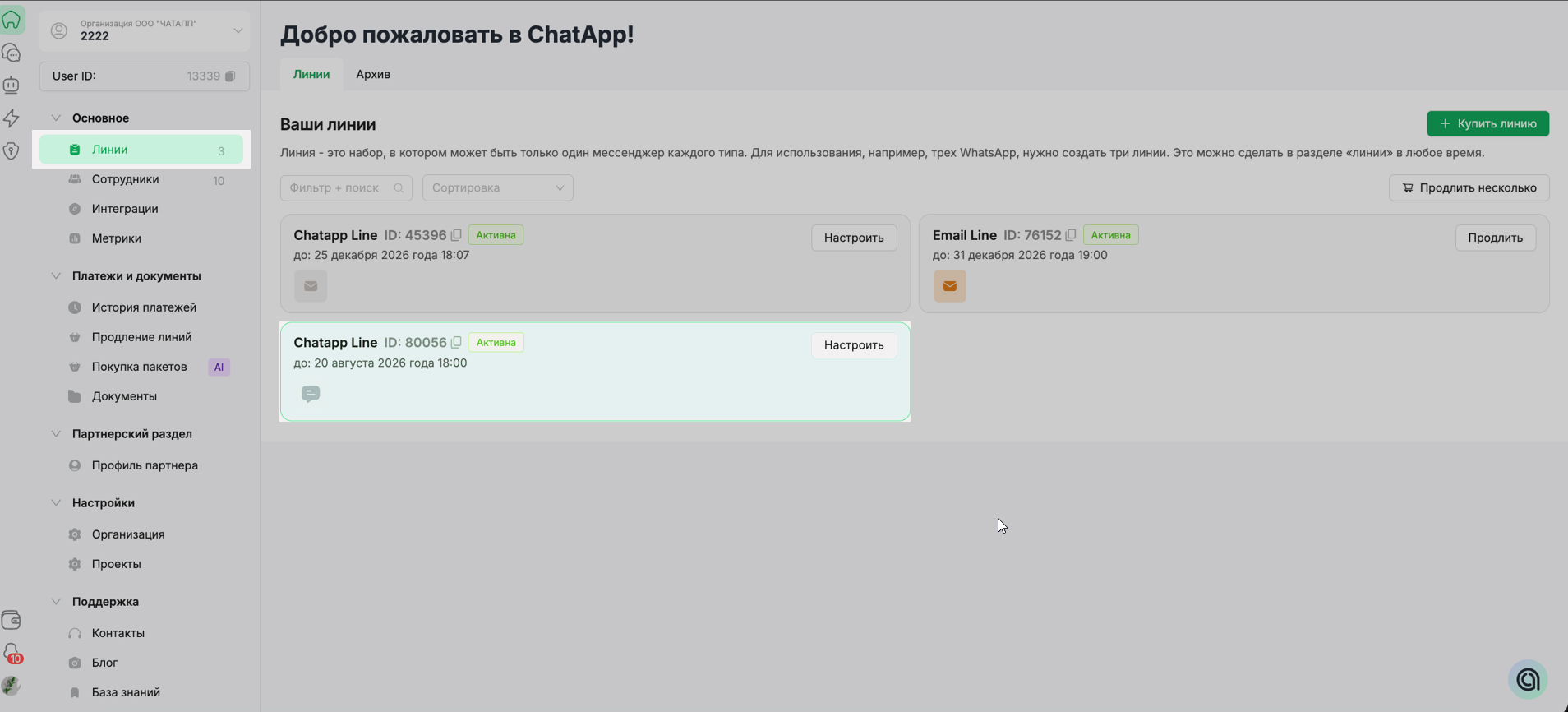
Для использования онлайн-чата сначала необходимо приобрести канал «Онлайн-чат». После покупки он появится в разделе «Линии» в кабинете ChatApp.
Шаг 2. Настройте онлайн-чат
1. Перейдите в раздел «Линии» и выберите линию с каналом «Онлайн-чат».
2. Нажмите «Настроить».
3. Укажите название сайта и нажмите «Перейти к настройкам».
4. Откроется раздел «Чат для сайта».
5. Нажмите на «+ Добавить чат для сайта», затем «Добавить канал» и выберите канал онлайн-чата. (при необходимости измените название канала.)
6. Перейдите в раздел «Настройки».
Здесь можно выбрать обычный или расширенный режим настройки, а также настроить:
• логотип;
• заголовок чата;
• приветствие;
• язык интерфейса;
• цветовое оформление;
• приветственное сообщение;
• приглашение к диалогу;
• передачу UTM-меток и другие параметры работы онлайн-чата.
После внесения изменений проверьте, как чат выглядит в окне предварительного просмотра.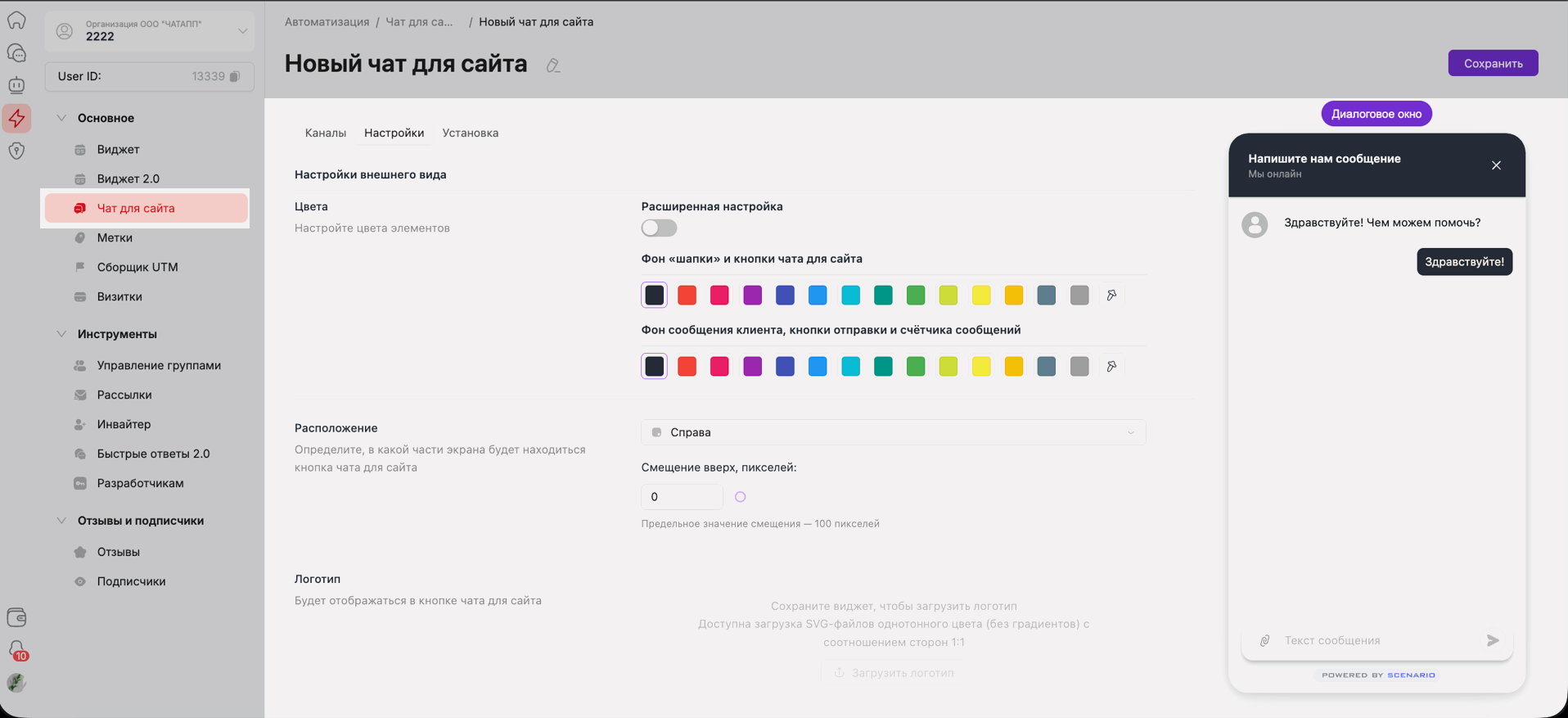
Шаг 3. Установите онлайн-чат на сайт
После завершения настройки нажмите «Сохранить».
❗️Только после сохранения настроек станет доступен код для установки онлайн-чата.
Перейдите в раздел «Установка». Здесь можно:
• скопировать код онлайн-чата;
• включить доп.возможности (при необходимости).
Как вставить
— В кабинете откройте настройки онлайн-чата и перейдите на вкладку Установка
— Скопируйте код онлайн-чата и вставьте его на свой сайт перед закрывающим тегом </body>
— После вставки виджет автоматически начинает работать
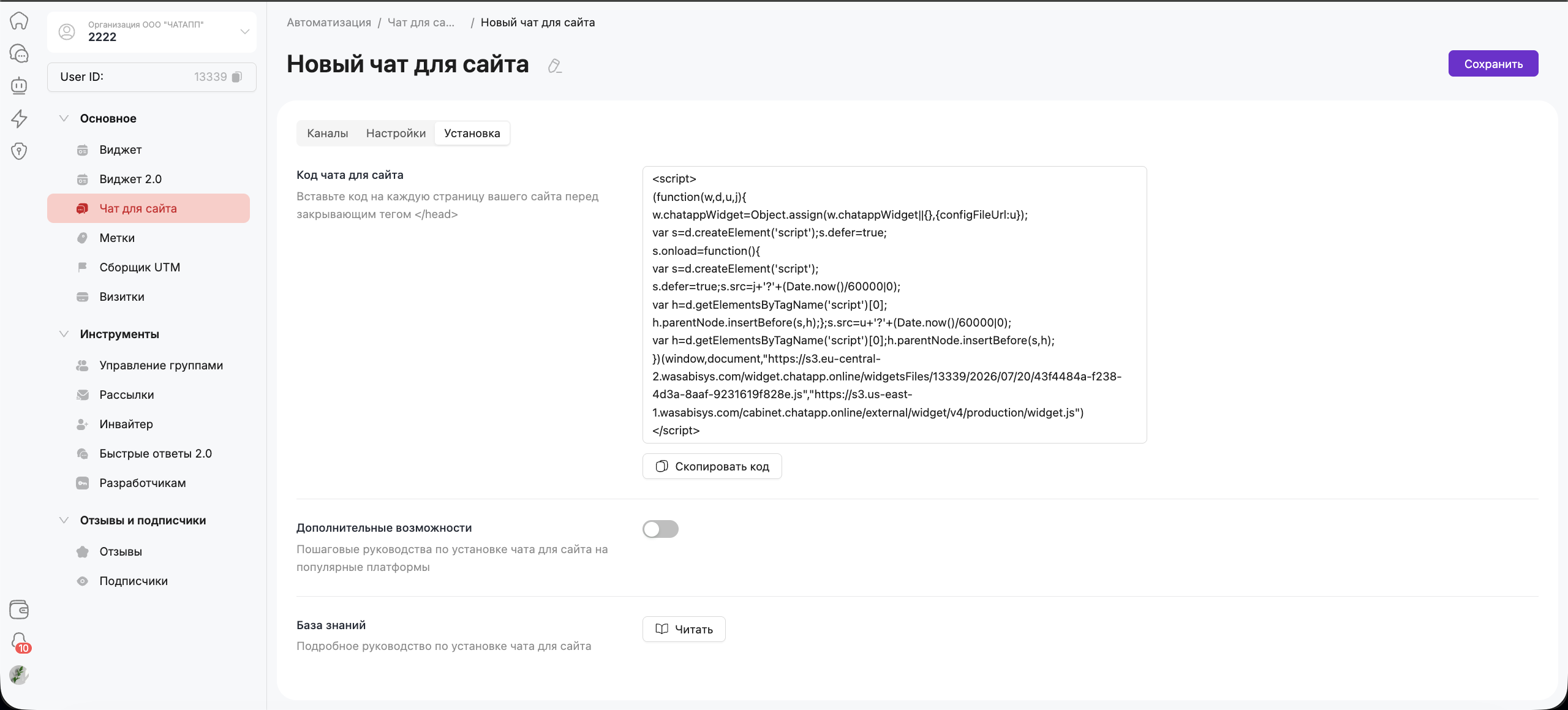
Пример кода онлайн-чата
<script>

(function(w,d,u,j){

w.chatappWidget=Object.assign(w.chatappWidget||{},{configFileUrl:u});

var s=d.createElement('script');s.defer=true;

s.onload=function(){

var s=d.createElement('script');

s.defer=true;s.src=j+'?'+(Date.now()/60000|0);

var h=d.getElementsByTagName('script')[0];

h.parentNode.insertBefore(s,h);};s.src=u+'?'+(Date.now()/60000|0);

var h=d.getElementsByTagName('script')[0];h.parentNode.insertBefore(s,h);

})(window,document,"ССЫЛКА_НА_КОНФИГ","ССЫЛКА_НА_WIDGET_JS")

</script>
Вставьте полученный код на сайт или передайте его разработчику сайта. После публикации изменений онлайн-чат появится на сайте и будет готов к работе.
Как работает сессия
— За каждым посетителем закрепляется сессия
— К ней привязана история переписки в онлайн-чате, она сохраняется при следующих визитах
— Форма «Сбор данных» выключена: посетитель пишет как анонимный пользователь, переписка привязана к его сессии
— Форма «Сбор данных» включена: при первом открытии онлайн-чата посетителю предлагается ввести свои контакты, которые привязываются к его сессии
Передача контактов
Метод идентификации
— На сайте, где установлен онлайн-чат, вызовите метод window.chatappWidget.identify()
— Вы можете передать в этот метод следующие поля: имя, номер телефона, емейл, комментарий
Пример вызова
window.chatappWidget.identify({

name: "Максим",

phone: "+79990000000",

email: "client@example.com",

comment: "Заказ №1842",

});
Что происходит с данными
— Они сохраняются в браузере посетителя и остаются после перезагрузки страницы
— Форма «Сбор данных» включена: поля открываются уже заполненными, отправить форму посетитель должен сам
— Форма «Сбор данных» выключена: данные сохраняются и привязываются к сессии этого посетителя
— При каждом сообщении посетителя его контакты уходят на сервер вместе с текстом
Дождаться загрузки
— Перед вызовом identify можно дождаться загрузки виджета с помощью метода window.chatappWidget.ready
Пример с ready
window.chatappWidget.ready.then(function ()

window.chatappWidget.identify({

name: "Максим",

phone: "+79990000000",

email: "client@example.com",

comment: "Заказ №1842",

});

);
Все сообщения посетителей будут поступать в Scenario Dialogs.
📖 Подробнее о работе в Scenario Dialogs.
