


События в Scenario Dialogs: задачи, встречи и календарь
«События» помогают планировать задачи, встречи и договорённости с клиентами в Scenario Dialogs. Создайте событие из переписки, назначьте ответственного и укажите срок. Договорённость сохранится в профиле клиента, общем списке событий и календаре.
Если клиенту удобнее самостоятельно выбрать время встречи, отправьте ему ссылку на запись. Он увидит свободные даты и время с учётом расписания ответственного сотрудника.
Какие события можно создавать
При создании выберите тип события:
| Тип | Для чего использовать |
|---|---|
| Связаться | Напомнить сотруднику написать или позвонить клиенту. |
| Задача | Зафиксировать рабочее действие: например, подготовить предложение или проверить документы. |
| Встреча | Назначить встречу на конкретное время или предложить клиенту записаться самостоятельно. |
| Свой тип | Указать собственное название для разового события. Оно не сохраняется для следующих событий. |
У события можно указать описание, ответственного, дату, время начала и окончания, а также приоритет: низкий, средний или высокий.
Как создать событие
Откройте диалог с клиентом. Создать событие можно одним из трёх способов:
- Из сообщения. Откройте чат, выберете нужное сообщение, далее нажмите выберите ПКМ и кнопку «Создать событие».
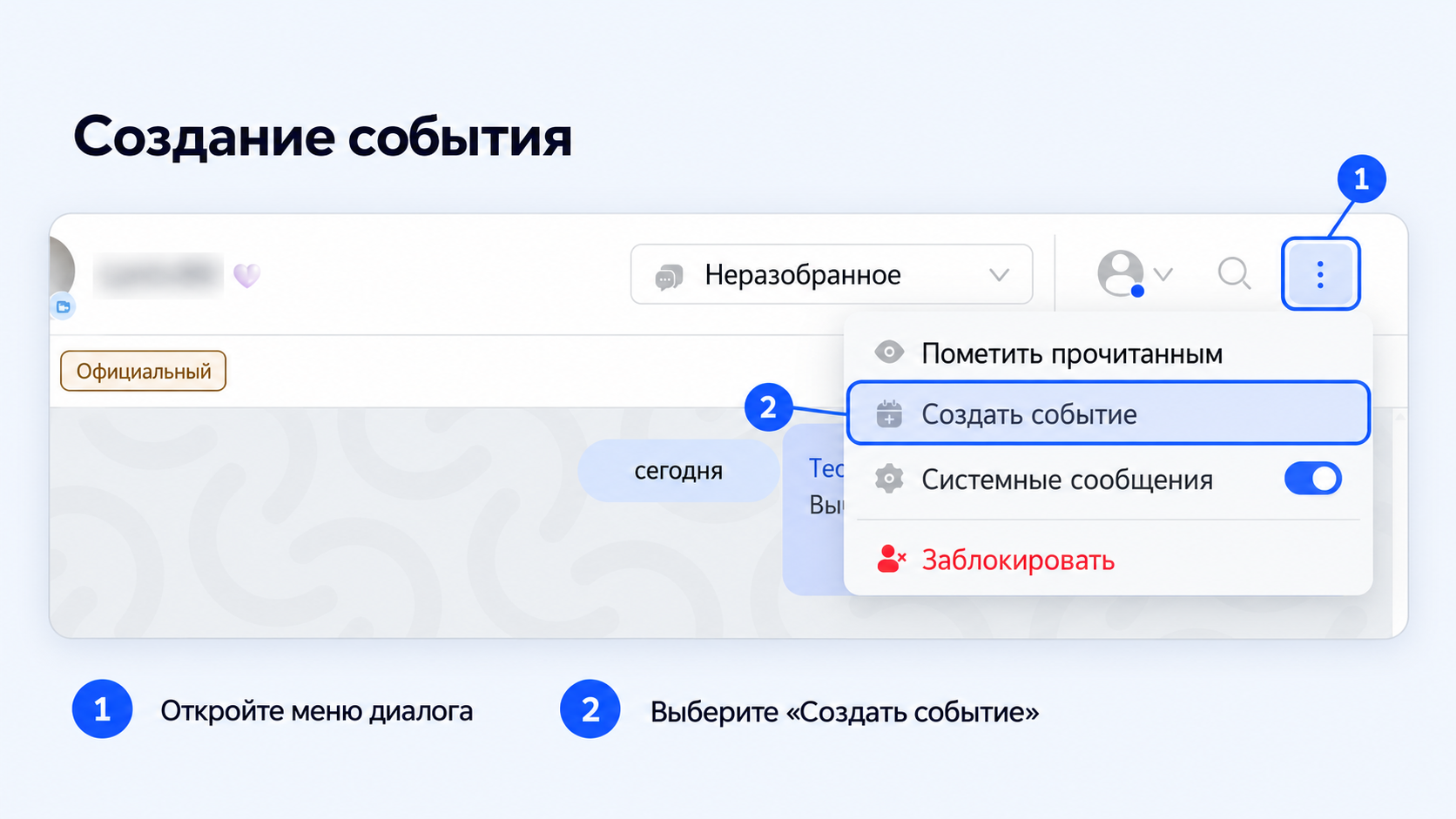
- Из меню диалога. Нажмите три точки в шапке диалога и выберите «Создать событие».
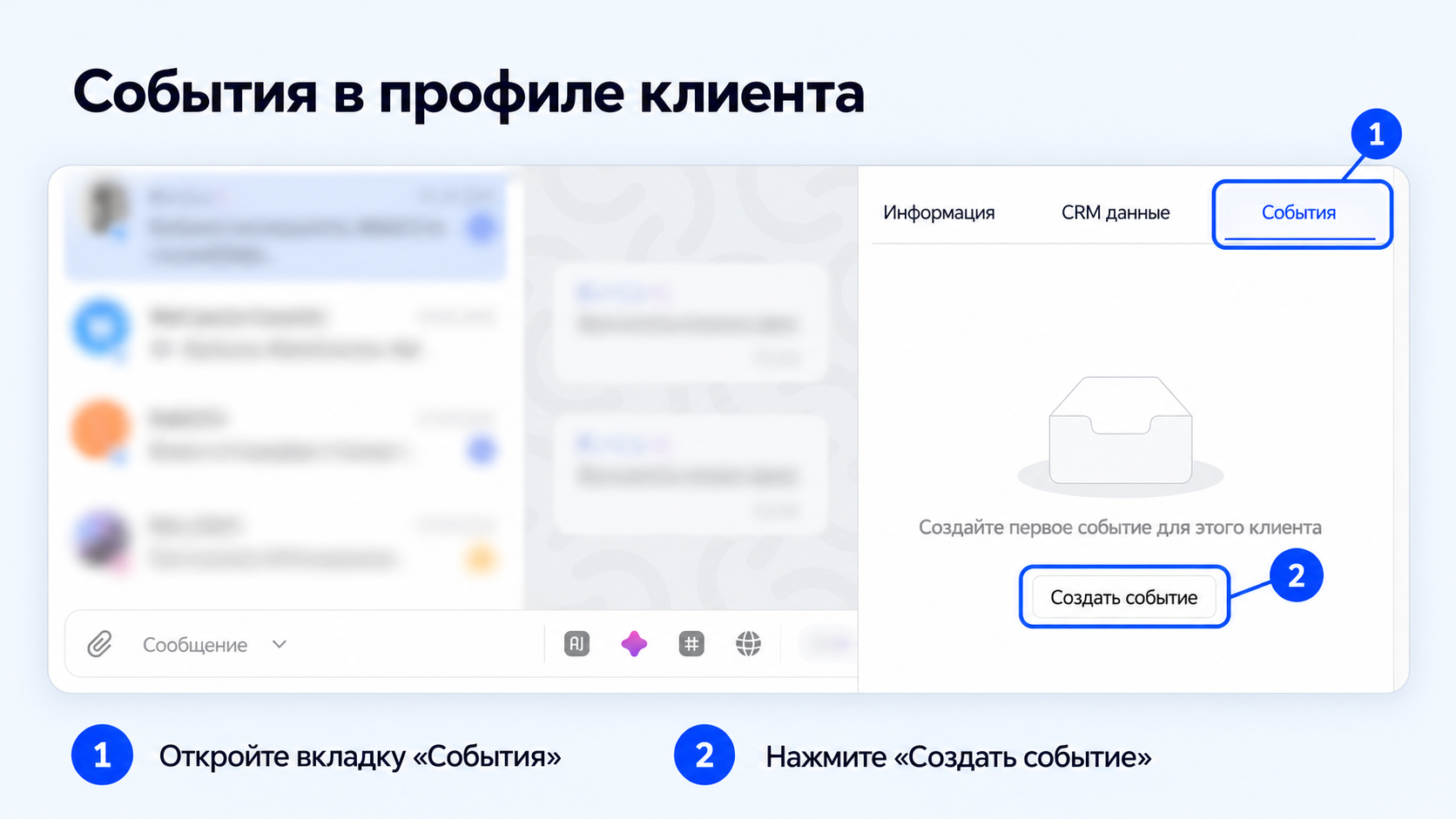
- Из профиля клиента. Нажмите на имя клиента, перейдите на вкладку «События» и нажмите «Создать событие».
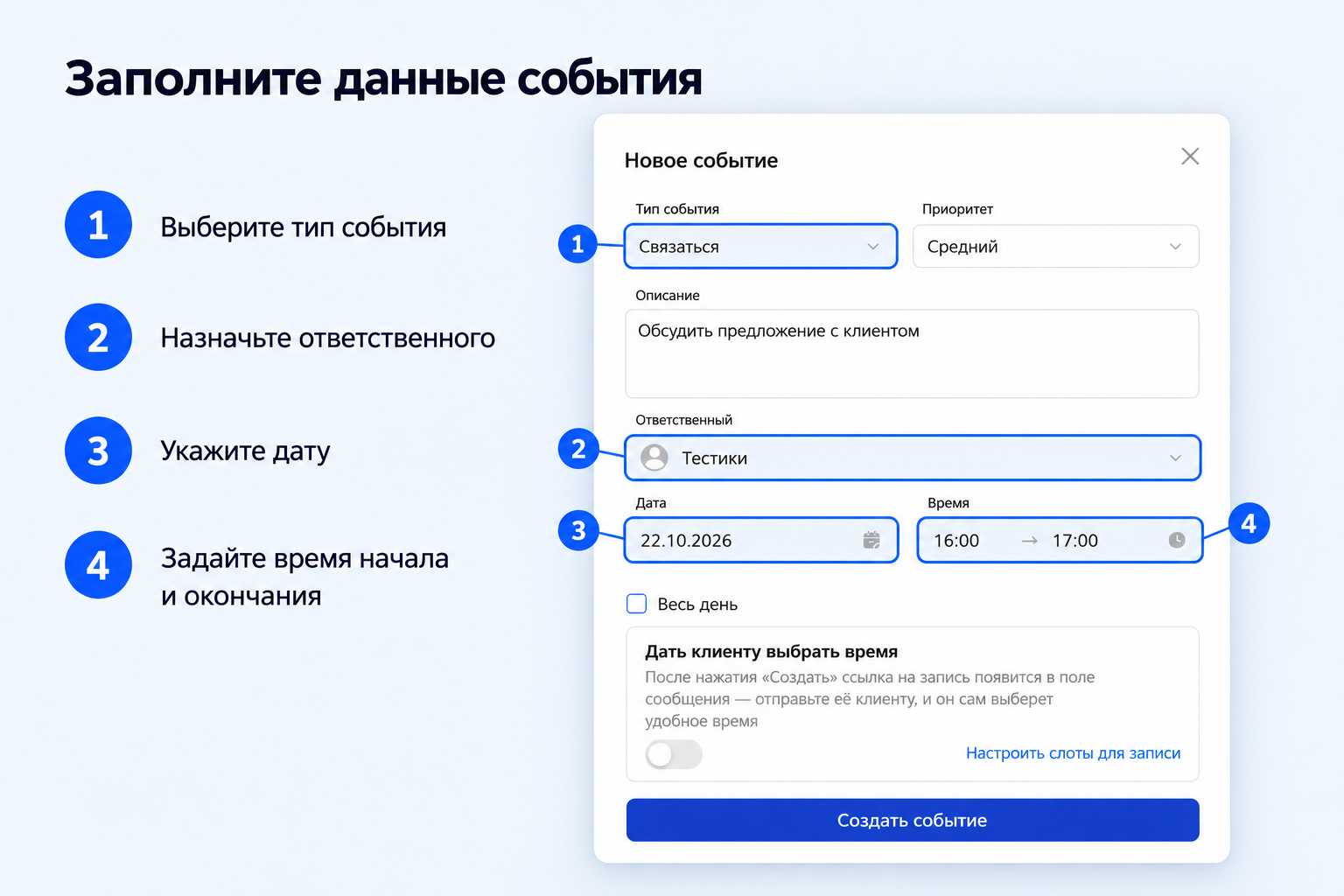
Откроется окно «Новое событие».
| Поле | Что указать |
|---|---|
| Тип события | Выберите «Связаться», «Задача», «Встреча» или укажите свой тип. |
| Приоритет | Установите низкий, средний или высокий приоритет. |
| Описание | Добавьте детали договорённости, рабочую задачу или ссылку на встречу. |
| Ответственный | Выберите сотрудника, который будет выполнять задачу или проводить встречу. По умолчанию указан создатель события. |
| Дата | Выберите день, на который запланировано событие. |
| Время | Укажите время начала и окончания. Время окончания должно быть позже времени начала. |
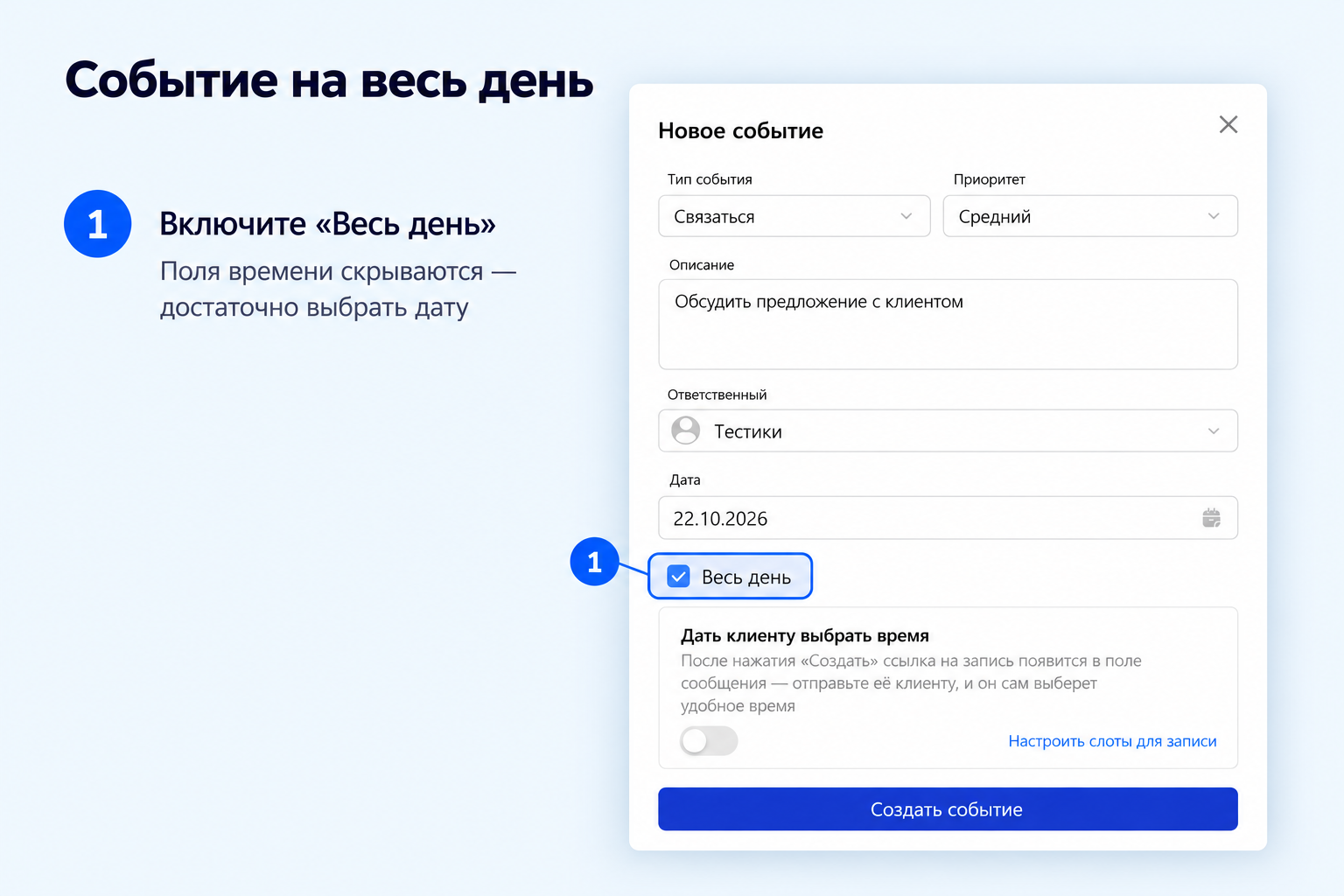
Если событие не привязано к определённому времени, включите «Весь день». Поля времени начала и окончания будут скрыты.
Чтобы клиент самостоятельно выбрал дату и время, используйте опцию «Дать клиенту выбрать время». Подробнее — в разделе «Как отправить клиенту ссылку на запись».
Примечание
При создании события из сообщения его текст подставляется в описание. Проверьте его и при необходимости дополните.
Проверьте данные и нажмите «Создать событие».
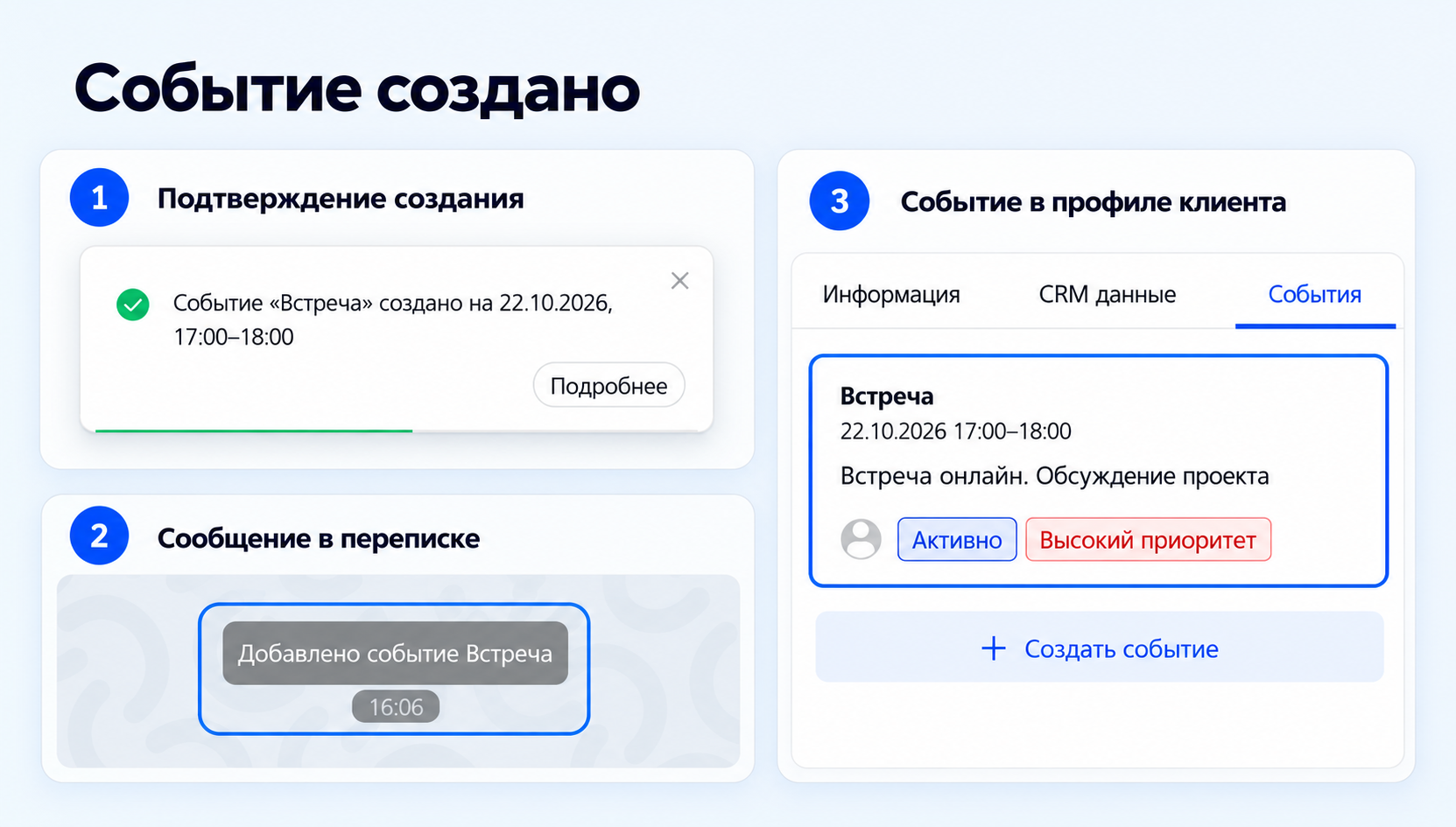
Событие будет связано с текущим клиентом и диалогом. Оно появится во вкладке «События» профиля клиента и в общем разделе событий. Событие с назначенной датой также можно будет найти в календаре.
В переписке появится системное сообщение о создании события. Диалог с активным событием будет отмечен значком календаря в списке чатов.
Где смотреть события
| Где открыть | Что доступно |
|---|---|
| Профиль клиента → «События» | События, связанные с клиентом и диалогом. |
| Переписка с клиентом | Системные сообщения о создании и завершении события, записи клиента, переносе или отмене встречи. |
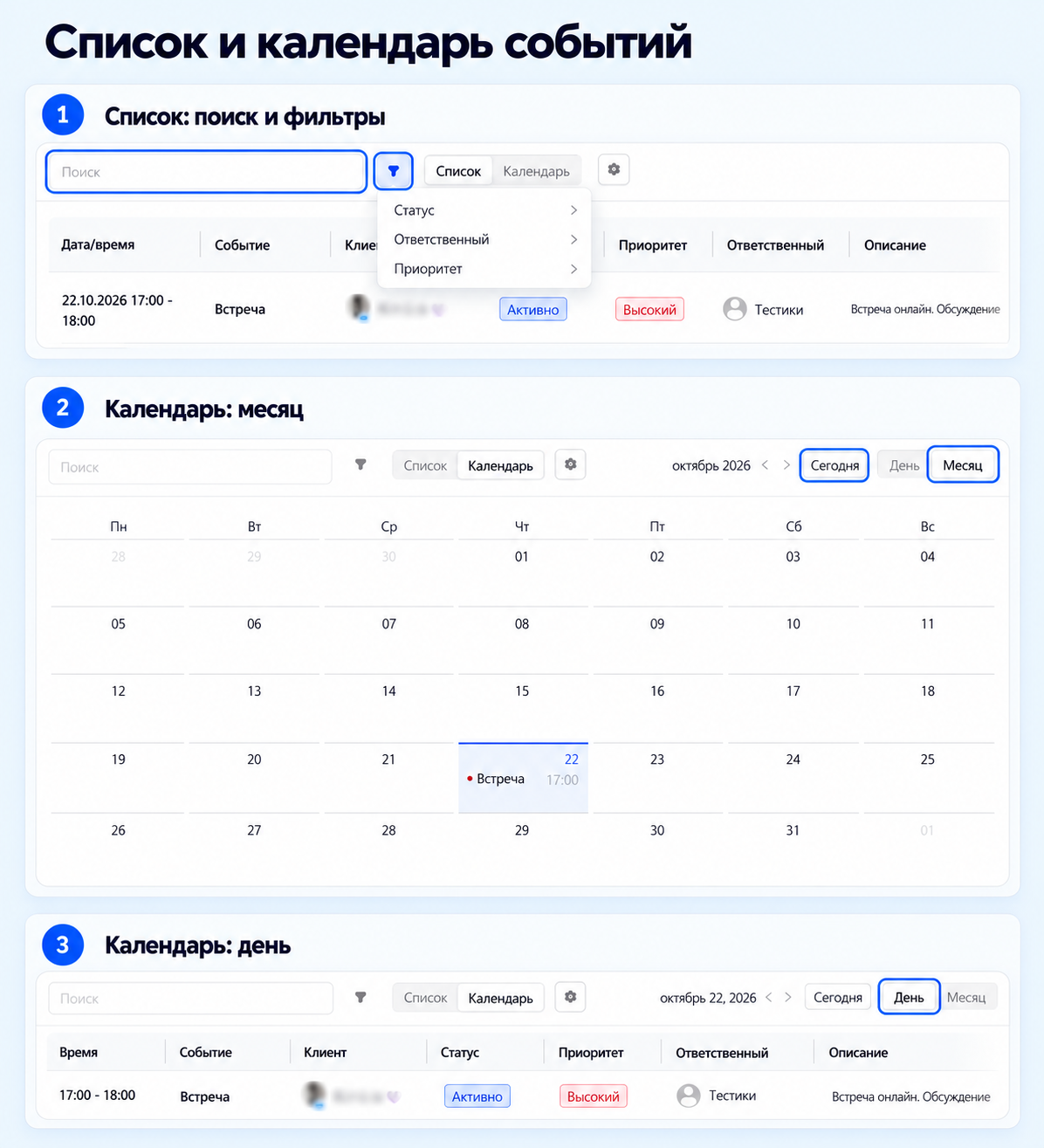
| Общий раздел «События» → «Список» | События всей компании с датами, клиентами, статусами, приоритетами, ответственными и описаниями. |
| Общий раздел «События» → «Календарь» | События по датам для просмотра загрузки и планирования. |
Обратите внимание
В общем разделе сотрудники видят события всей компании. Чтобы создать новое событие, откройте диалог или профиль клиента.
- В левом меню Dialogs откройте «События».
- Выберите представление «Список» или «Календарь».
- Используйте поиск и фильтры по статусу, ответственному и приоритету.
В календаре доступны режимы «День» и «Месяц». Перейдите к нужной дате с помощью навигации. Чтобы вернуться к текущему дню, нажмите «Сегодня».
Как пользоваться фильтром событий
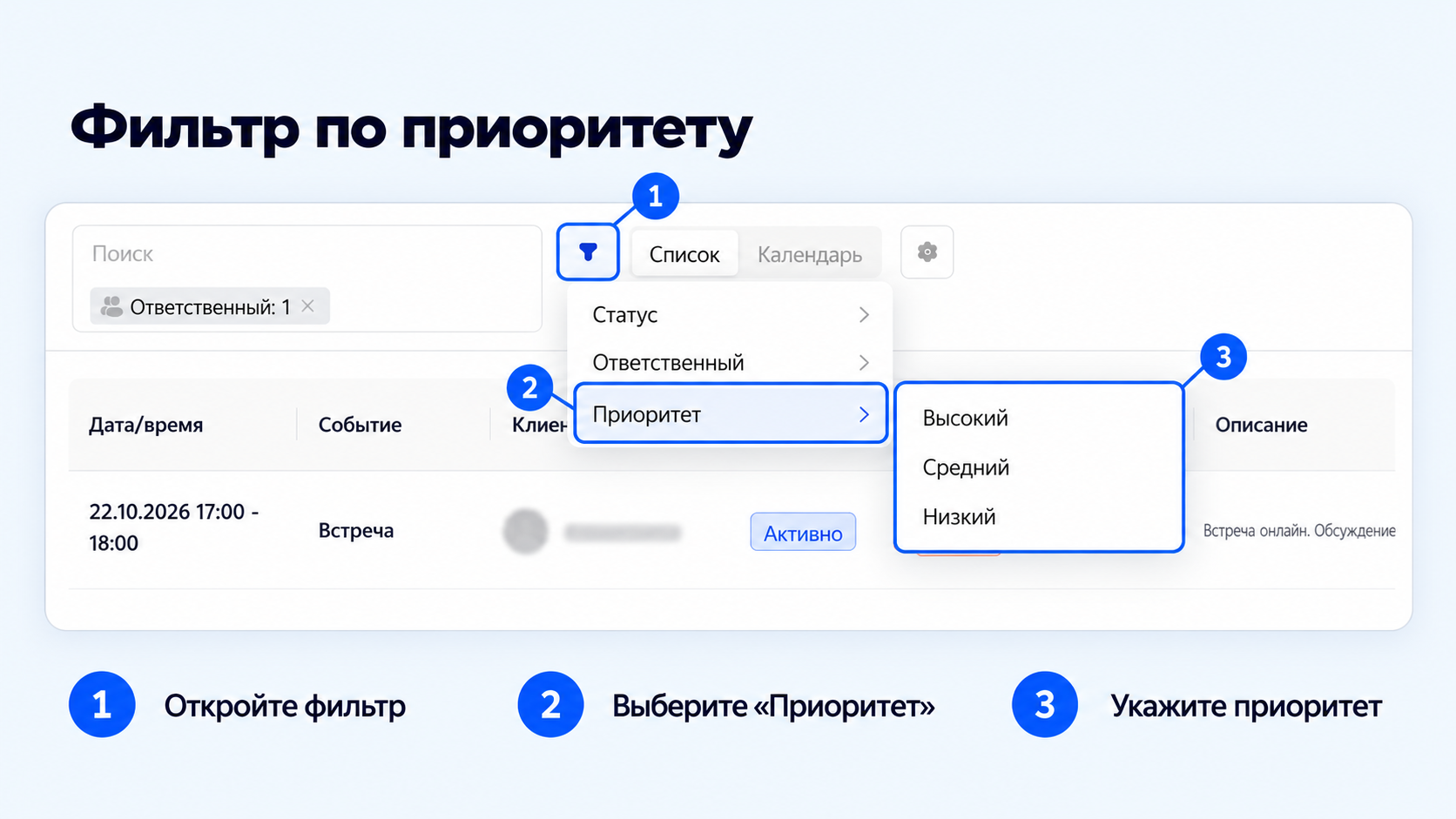
Фильтр помогает найти события с нужным статусом, посмотреть задачи конкретного сотрудника или выделить события по приоритету.
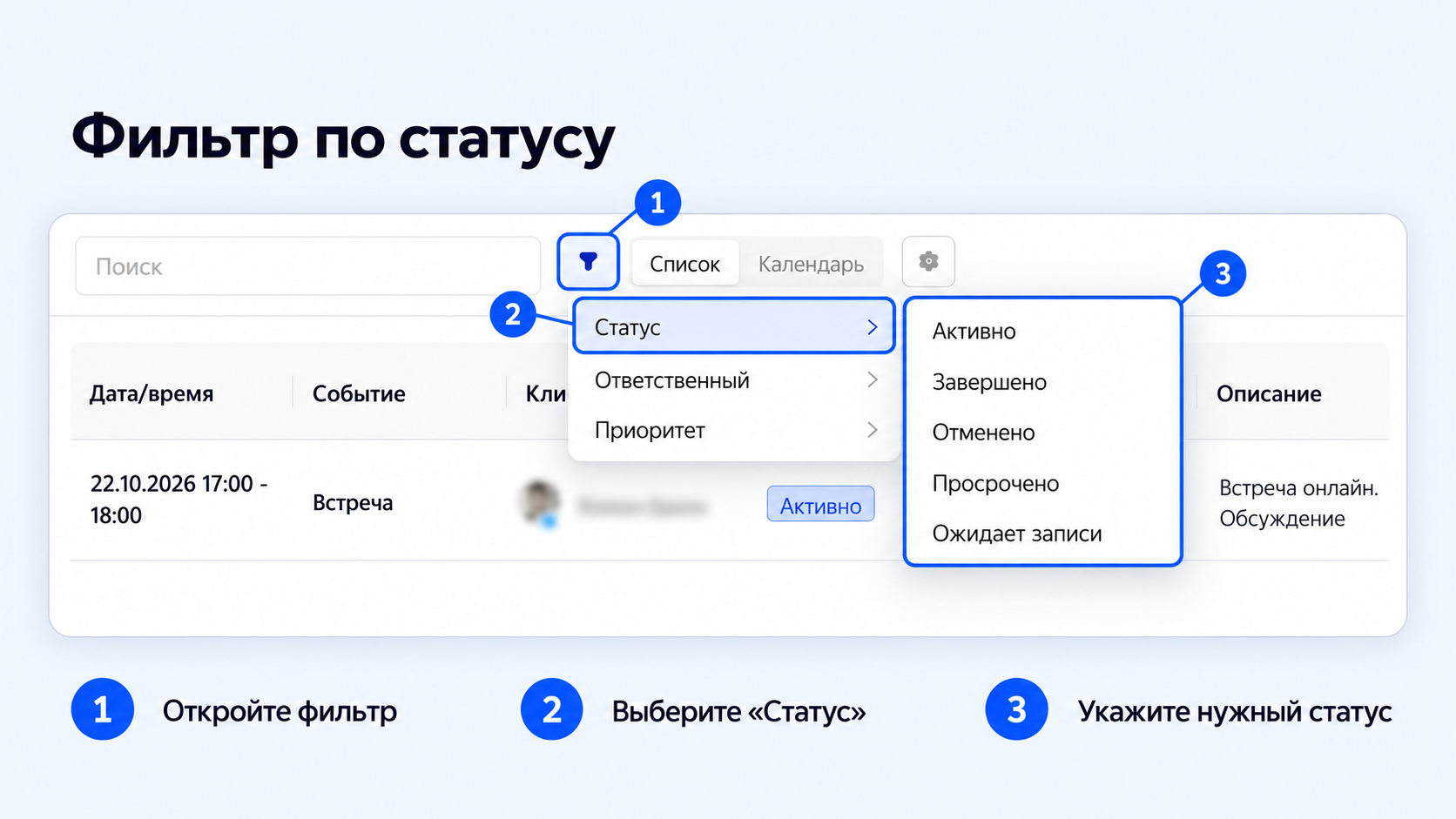
Откройте раздел «События» и нажмите значок воронки справа от поля «Поиск». В меню доступны три параметра: «Статус», «Ответственный» и «Приоритет».
- Нажмите значок фильтра.
- Откройте «Статус».
- Выберите нужное значение:
- «Активно» — запланированные события, которые ещё не завершены.
- «Завершено» — выполненные события.
- «Отменено» — отменённые записи.
- «Просрочено» — события, срок которых прошёл.
- «Ожидает записи» — события, для которых клиент ещё не выбрал время.
Например, выберите «Ожидает записи», чтобы проверить, по каким событиям клиент ещё не выбрал время.
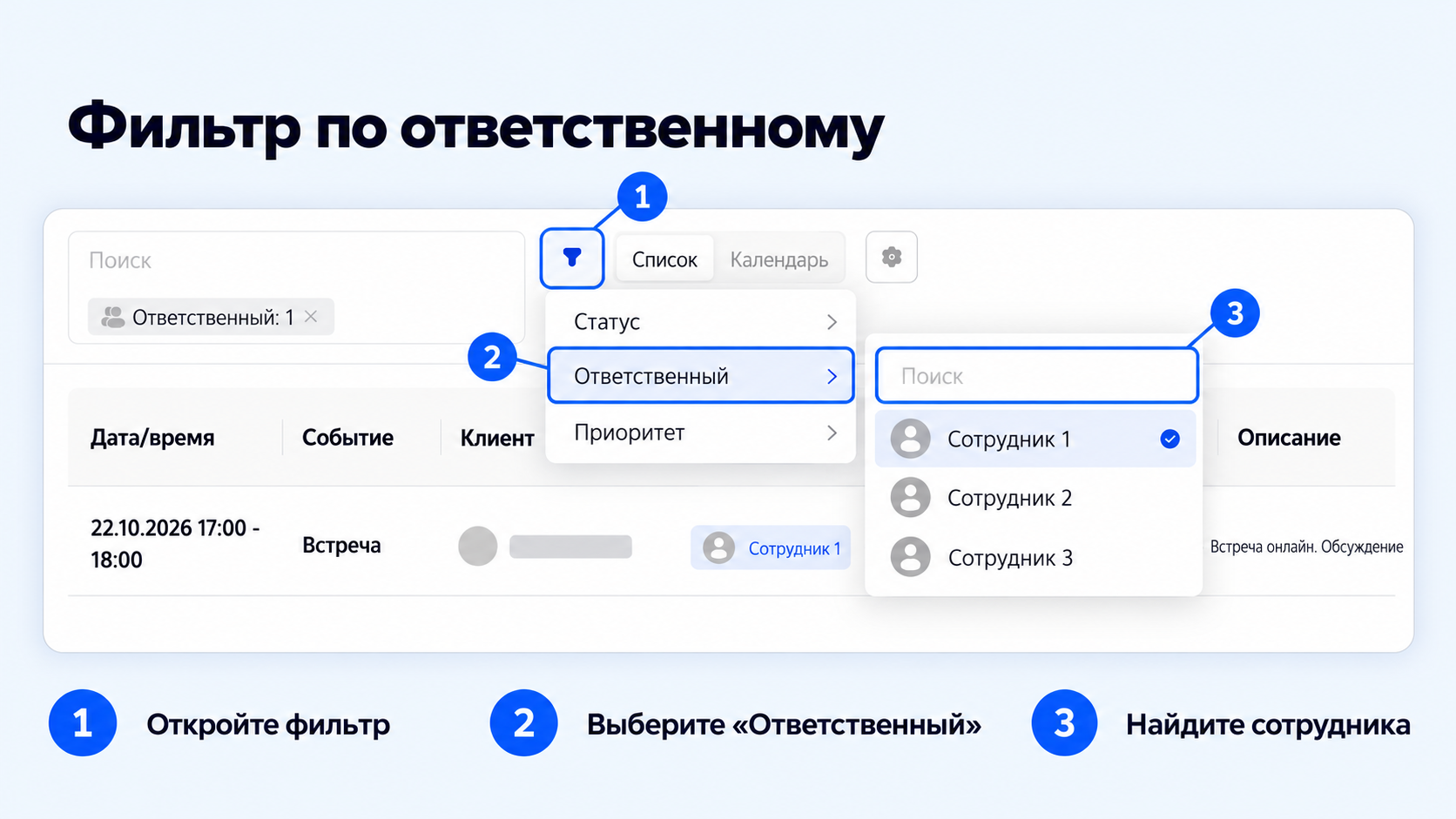
- Нажмите значок фильтра.
- Откройте «Ответственный».
- Найдите сотрудника в списке. Для быстрого поиска воспользуйтесь полем «Поиск» внутри меню.
- Выберите сотрудника.
Фильтр покажет события, в которых выбранный сотрудник назначен ответственным. Так можно посмотреть собственные задачи или загрузку коллеги.
- Нажмите значок фильтра.
- Откройте «Приоритет».
- Выберите «Высокий», «Средний» или «Низкий».
Например, выберите «Высокий», чтобы просмотреть события, которые требуют первоочередного внимания.
Статусы и приоритеты
Статус показывает, что происходит с событием:
| Статус | Что означает |
|---|---|
| Активно | Событие запланировано и ещё не завершено. |
| Завершено | Сотрудник отметил событие выполненным. |
| Просрочено | Время окончания события прошло, но оно не завершено. |
| Отменено | Запись на встречу отменена. |
| Ожидает записи | Клиенту предложено выбрать время, но он ещё не записался. |
Приоритет помогает выделить важные события: высокий, средний или низкий.
Как управлять событием
Важно
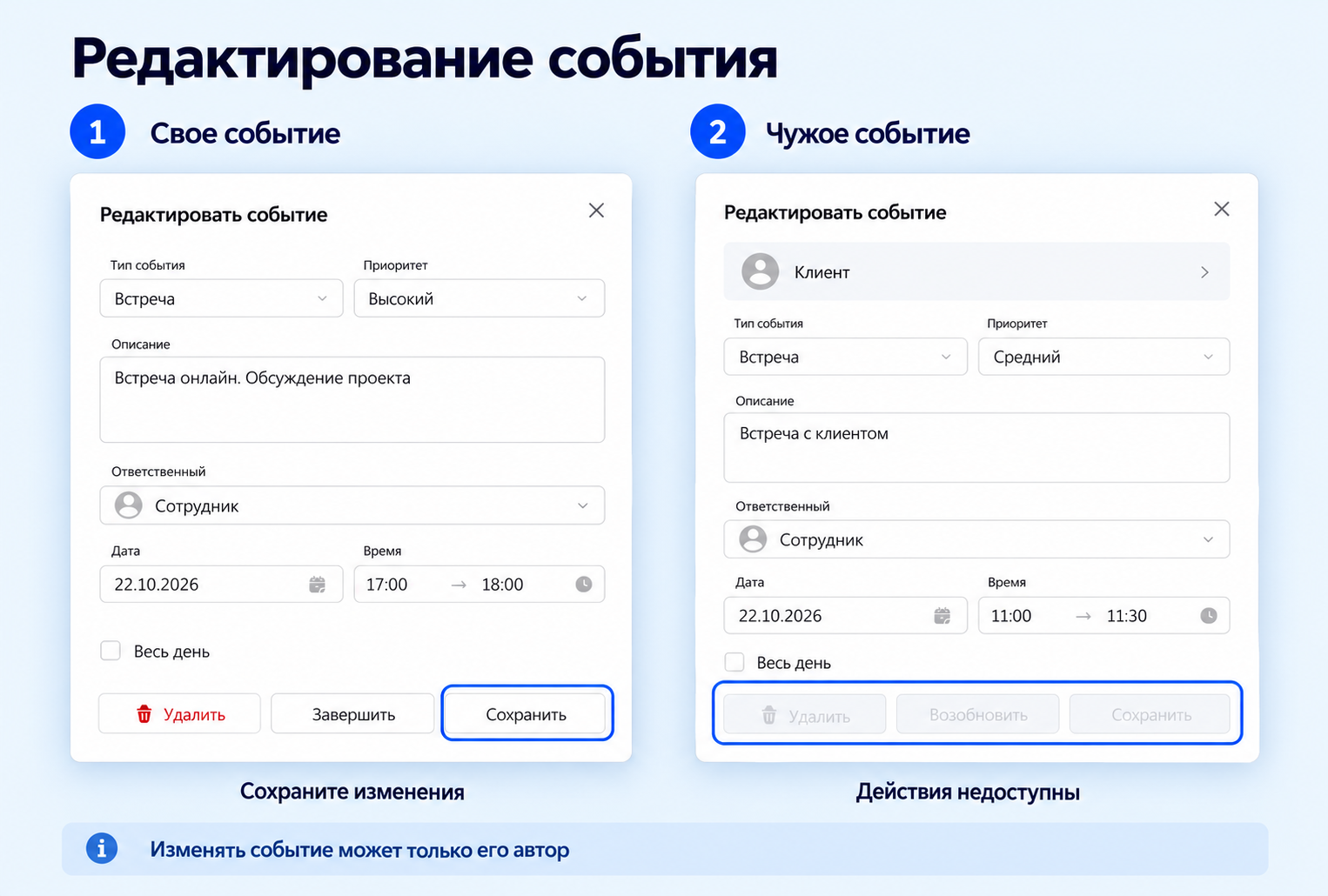
Редактировать, завершать, возобновлять и удалять событие может только его автор. Назначение сотрудника ответственным само по себе не даёт ему права изменять событие.
- Найдите событие в общем разделе.
- Откройте меню действий у события в списке или нажмите на событие в календаре.
- В окне «Редактировать событие» измените нужные данные.
- Нажмите «Сохранить».
Если событие создал другой сотрудник, действия изменения будут недоступны.
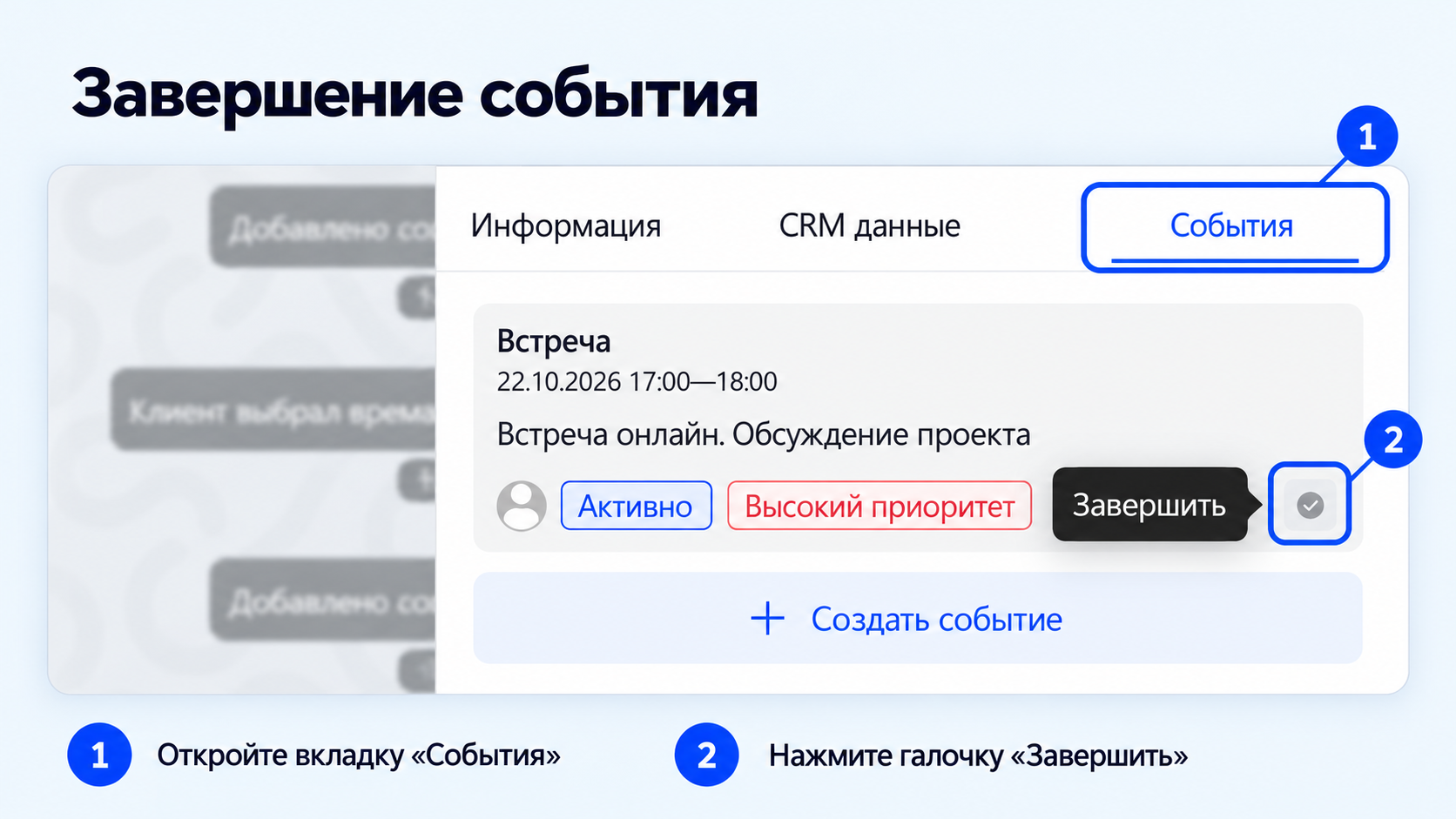
Когда задача выполнена или встреча состоялась:
- Откройте диалог и нажмите на имя клиента.
- Перейдите на вкладку «События».
- Нажмите значок с галочкой у нужного события. При наведении отображается подсказка «Завершить».
Событие получит статус «Завершено». В переписке появится системное сообщение о завершении.
Чтобы вернуть завершённое событие в работу, откройте его и нажмите «Возобновить».
Чтобы удалить событие, в окне «Редактировать событие» нажмите «Удалить» и подтвердите действие.
Удаление полностью убирает событие. При отмене записи клиентом событие сохраняется со статусом «Отменено».
Как настроить самостоятельную запись клиента
Перед отправкой ссылки настройте время, в которое вы доступны для встреч.
Откройте «Настройки» → «Личные» → «События». В этом разделе находятся «Слоты для записи», «Продолжительность встречи», «Окно бронирования» и «Ограничения записи».
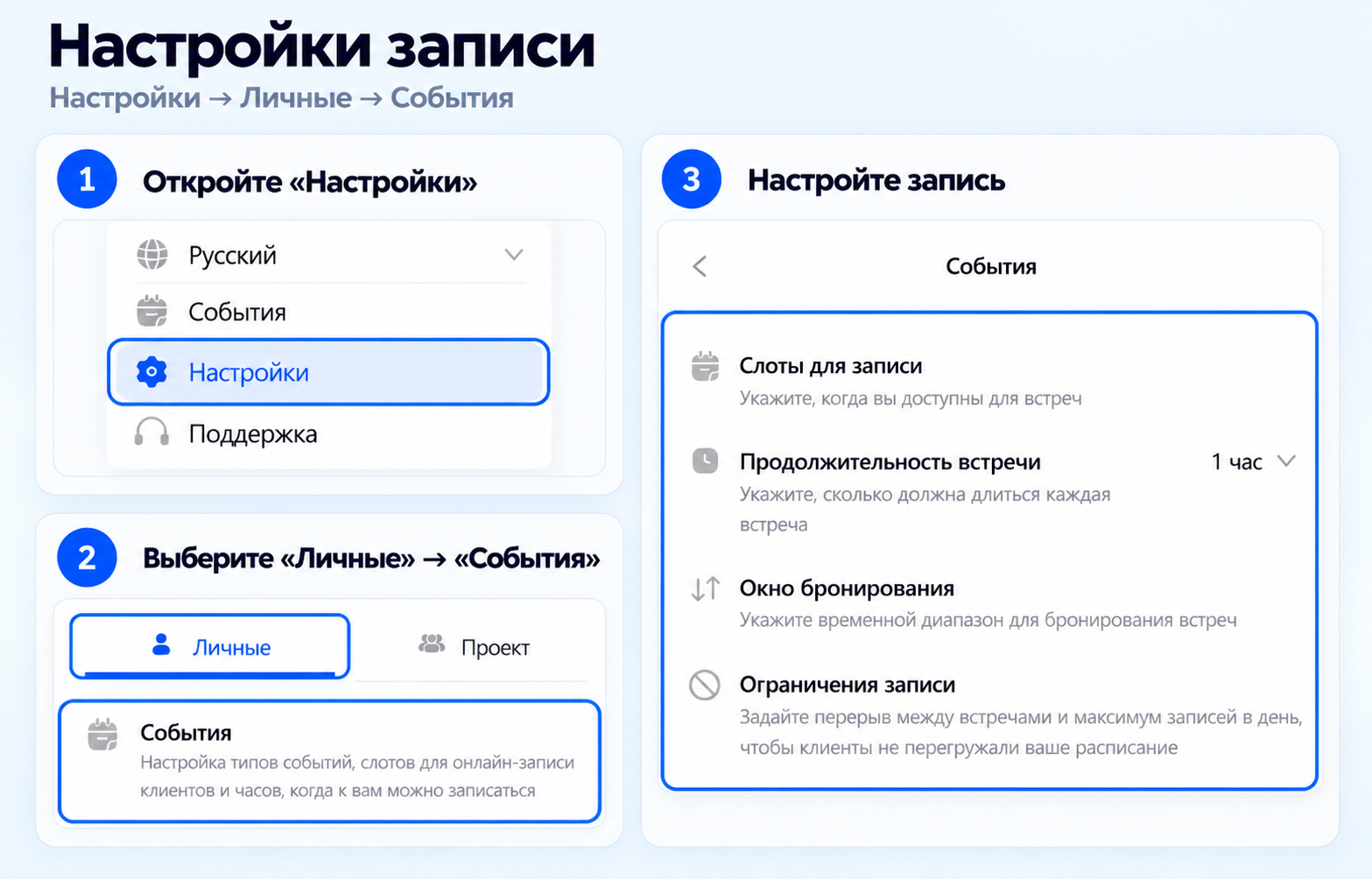
Важно
Для записи используется расписание сотрудника, выбранного в поле «Ответственный». Если встречу будет проводить коллега, доступное время должно быть настроено у него.
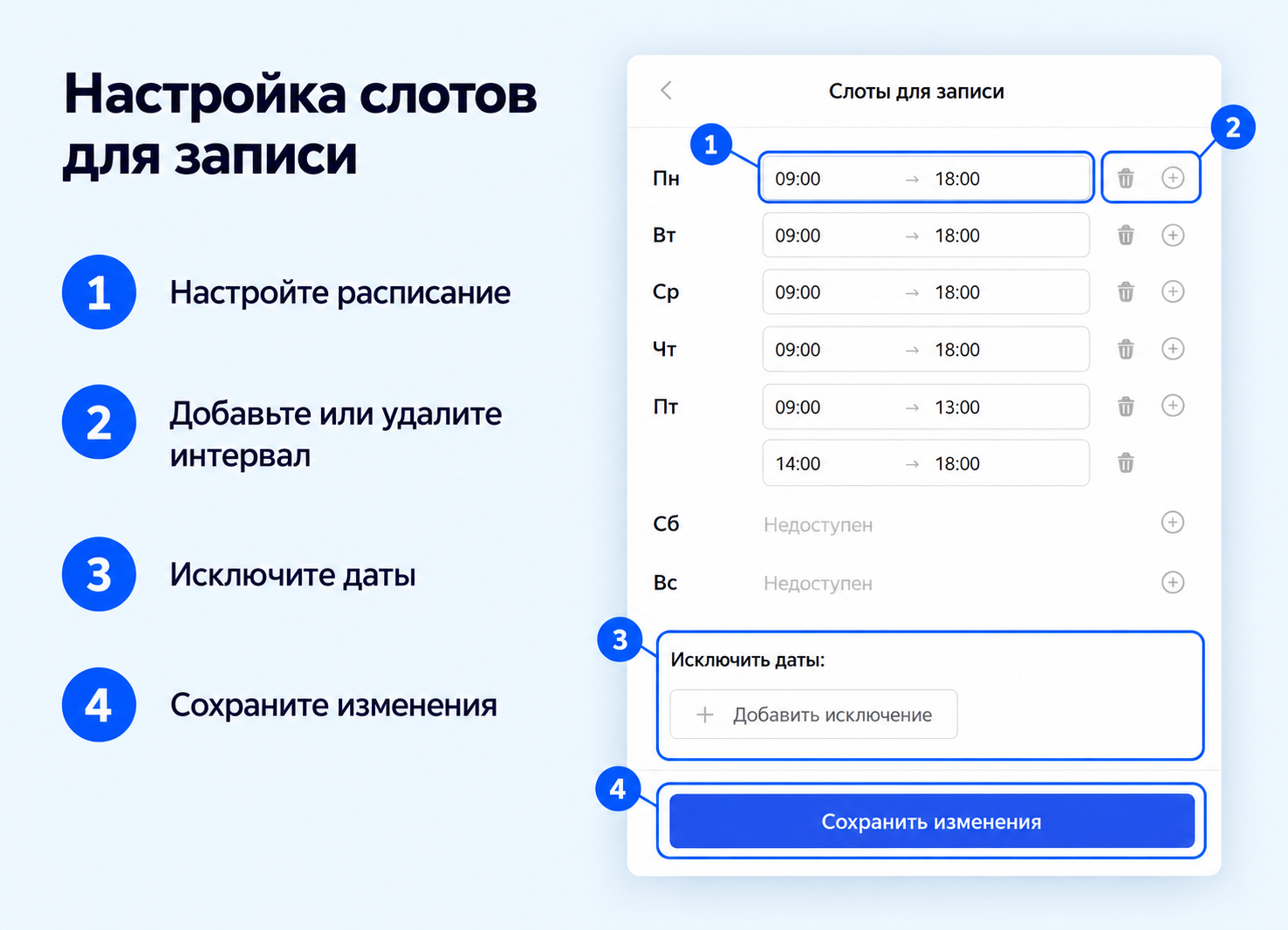
Откройте «Слоты для записи».
Для каждого дня недели укажите время начала и окончания рабочего интервала. Можно добавить несколько интервалов на один день — например, 09:00–13:00 и 14:00–18:00, чтобы оставить перерыв.
- Чтобы добавить интервал, нажмите «+» справа от дня недели.
- Чтобы удалить интервал, нажмите значок корзины.
- Если в этот день запись не нужна, удалите все интервалы. День будет отмечен как «Недоступен».
Чтобы закрыть запись на отдельную дату:
- В блоке «Исключить даты» нажмите «Добавить исключение».
- Выберите дату в календаре.
Клиенты не смогут записаться на исключённую дату, даже если по обычному расписанию это рабочий день. Чтобы снова открыть запись, удалите дату из исключений.
Нажмите «Сохранить изменения».
При настройке слотов сохраняется часовой пояс сотрудника. На странице записи свободное время автоматически пересчитывается в часовой пояс клиента.
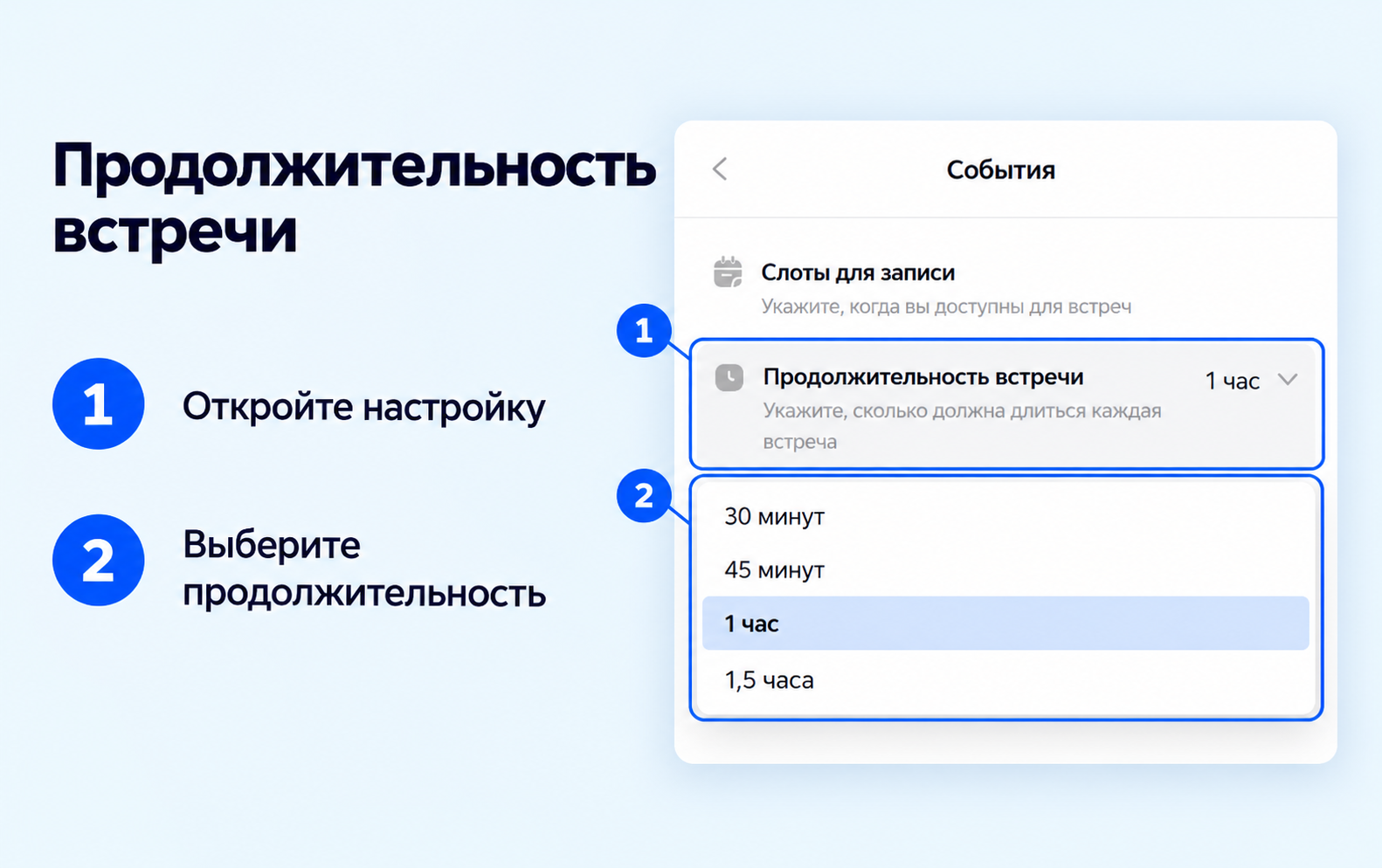
Откройте «Продолжительность встречи» и выберите подходящий вариант:
- 30 минут;
- 45 минут;
- 1 час;
- 1,5 часа.
Продолжительность учитывается при формировании свободных интервалов для записи клиента.
Откройте «Окно бронирования». Включите нужные ограничения и укажите значения:
| Настройка | Что определяет |
|---|---|
| Максимальный срок предварительного бронирования | На сколько дней вперёд открыта запись. Например, можно разрешить бронирование на ближайшие 30 дней. |
| Минимальный срок предварительного бронирования | За какое время до начала встречи клиент может записаться. Например, при ограничении в 4 часа записаться на встречу через час не получится. |
Эти настройки помогают планировать загрузку и оставлять время на подготовку.
Добавить скриншот: окно бронирования с максимальным и минимальным сроками.
Откройте «Ограничения записи», включите нужные параметры и укажите значения:
- «Задать минимальный перерыв между встречами» — время в минутах, которое нужно оставить свободным после встречи.
- «Задать максимальное количество встреч в день» — сколько записей вы готовы принять за один день.
Нажмите «Сохранить изменения».
Добавить скриншот: ограничения записи с включёнными параметрами и кнопкой «Сохранить изменения».
Как определяются свободные слоты
Клиент видит доступное время с учётом расписания ответственного, его занятости, исключённых дат, продолжительности встречи, окна бронирования, перерывов и дневного лимита записей.
Активное событие на весь день закрывает этот день для самостоятельной записи.
Как отправить клиенту ссылку на запись
- Откройте форму создания события в диалоге или профиле клиента.
- Выберите нужный тип — например, «Встреча» или «Связаться».
- Укажите описание, приоритет и ответственного.
- Включите «Дать клиенту выбрать время».
Поля даты и времени будут скрыты. Клиент выберет время по ссылке на запись к ответственному сотруднику.
Если расписание ещё не настроено, воспользуйтесь ссылкой «Настроить слоты для записи». Настройки откроются в новой вкладке.
Добавить скриншот: форма «Новое событие» с включённой опцией «Дать клиенту выбрать время», полем «Ответственный» и кнопкой «Создать событие».
Нажмите «Создать событие». В поле ввода сообщения в диалоге появится подготовленное сообщение со ссылкой на запись.
При необходимости добавьте пояснение — например: «Выберите удобное время для обсуждения предложения». Затем отправьте сообщение клиенту.
Важно
Ссылка появляется в поле ввода. Отправьте сообщение, чтобы клиент получил её и смог записаться.
Добавить скриншот: подготовленное сообщение со ссылкой в поле ввода. Выделить ссылку и кнопку отправки.
Пока клиент не выбрал время, у события отображается статус «Ожидает записи». В списке диалогов появляется оранжевый значок календаря с подсказкой «События ожидают записи».
После записи:
- событие получает статус «Активно»;
- в событии появляются выбранные дата и время;
- встреча отображается в календаре;
- в диалоге появляется системное сообщение о выборе времени;
- ответственный получает уведомление о записи.
Проверять состояние события можно в профиле клиента и общем разделе «События».
Добавить скриншоты: событие со статусом «Ожидает записи» и значок в списке диалогов; системное сообщение после выбора времени клиентом.
Как клиент записывается на встречу
Клиент открывает полученную ссылку. Вход в Scenario Dialogs не требуется.
- Выбирает доступную дату в календаре.
- Выбирает свободное время.
- Нажимает «Записаться».
После записи появляется подтверждение «Вы успешно записаны» с выбранными датой и временем встречи.
Добавить скриншот: страница записи с доступными датами, свободными интервалами и кнопкой «Записаться».
Время отображается в часовом поясе клиента
Dialogs пересчитывает свободные слоты из часового пояса, сохранённого в расписании сотрудника, в часовой пояс клиента.
Сотрудник и клиент могут видеть разное время одной и той же встречи — каждый в своём часовом поясе.
Что доступно после записи
На странице подтверждения клиент может добавить встречу в календарь, перенести или отменить запись.
Добавить скриншот: подтверждение «Вы успешно записаны» с датой, временем и тремя кнопками действий.
Нажмите «Добавить в календарь» и выберите один из вариантов:
| Вариант | Что сделать |
|---|---|
| Google Календарь | Добавьте встречу в свой Google Календарь. |
| Файл для любого календаря | Скачайте файл .ics и импортируйте его в календарное приложение. |
Добавить скриншот: раскрытое меню «Добавить в календарь» с двумя вариантами.
- На странице записи нажмите «Перенести запись».
- Выберите другую доступную дату и время.
- Подтвердите новую запись.
Дата и время в связанном событии обновятся. В диалоге появится системное сообщение о переносе, а ответственный получит уведомление.
- На странице записи нажмите «Отменить запись».
- Подтвердите отмену.
Событие сохранится со статусом «Отменено». В переписке появится системное сообщение об отмене, а ответственный получит уведомление.
Добавить скриншот: окно подтверждения отмены записи.
Как настроить напоминания
По умолчанию ответственный сотрудник получает напоминание за 15 минут до начала события с указанным временем.
Уведомления о событиях отображаются внутри Dialogs. Дополнительно можно включить всплывающие уведомления.
- Откройте «Настройки» → «Личные» → «Уведомления».
- Найдите «Напоминания о событиях».
- Выберите подходящий вариант: «При начале», «За 5 минут», «За 15 минут», «За 30 минут», «За час» или «Никогда».
Настройка применяется к событиям, в которых вы назначены ответственным.
Добавить скриншот: раскрытый список «Напоминания о событиях» с доступными вариантами.
- В разделе «Настройки» → «Личные» → «Уведомления» включите переключатель «Уведомления».
- Разрешите показ уведомлений в браузере.
- При необходимости включите «Звук».
Если уведомления заблокированы браузером, в Dialogs появится сообщение «Уведомления заблокированы в браузере». Перейдите по ссылке «Смотреть инструкцию», чтобы изменить разрешение.
Добавить скриншот: переключатели «Уведомления» и «Звук», сообщение о блокировке браузером и ссылка на инструкцию.
Уведомления для клиента
Автоматические сообщения о записи, переносе, отмене и напоминания о встрече не отправляются клиенту в мессенджер. Если нужно сообщить клиенту детали или напомнить о встрече, отправьте сообщение самостоятельно.
Какие изменения отображаются в диалоге
Для событий, связанных с клиентом, в переписке появляются системные сообщения:
- о создании события;
- о завершении события;
- о выборе времени клиентом;
- о переносе записи;
- об отмене записи.
Так сотрудник видит историю договорённостей в контексте общения с клиентом.
Добавить скриншот: фрагмент диалога с системными сообщениями о создании события, записи клиента и переносе встречи.
