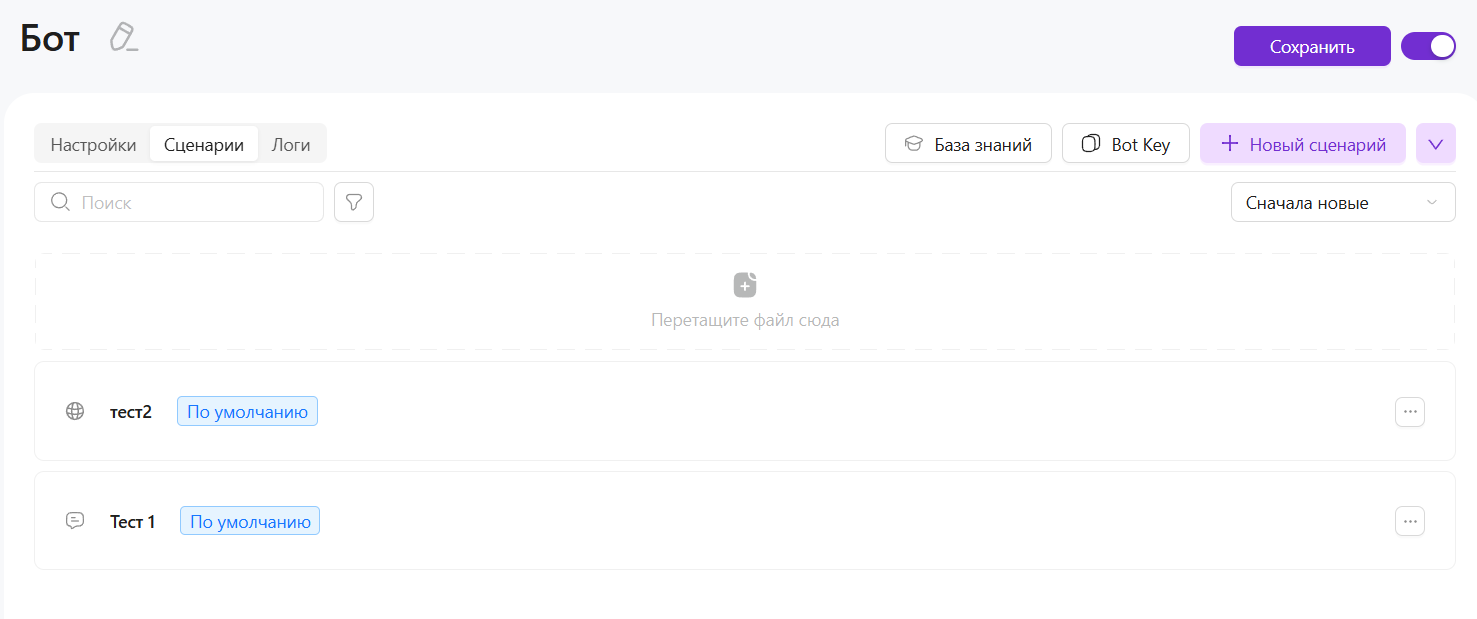
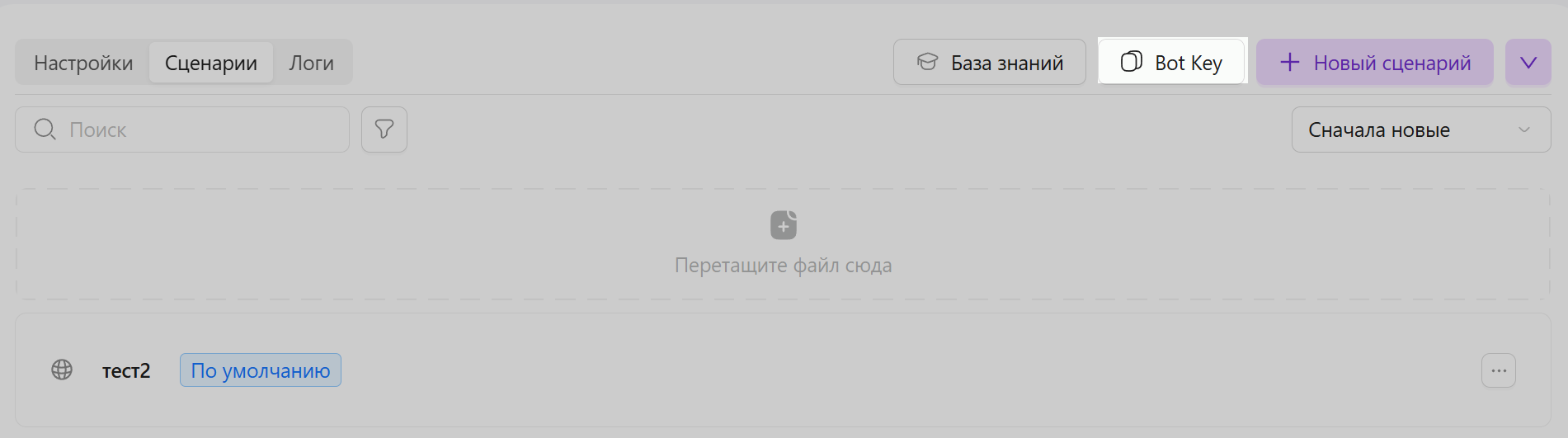
Шаг 1. В левом меню личного кабинета ChatApp выберите «Чат-боты Beta Scenario». Шаг 2. Перейдите в раздел «Боты». Шаг 3. Нажмите «+ Создать бота» для создания нового бота или выберите существующего бота для редактирования.
Как настроить бота: Шаг 1. Задайте имя бота. Когда вы включите функцию «Показывать в сообщениях», имя бота будет отображаться в чате с клиентом рядом с каждым исходящим сообщением, которое отправляет бот. Шаг 2. Определите «Каналы подключения». В этих каналах будет работать ваш бот.
Важно: к одному каналу можно подключить только одного бота.
Шаг 3. Активируйте функцию «Отвечать в группах». Это позволит боту реагировать на сообщения пользователей в группах.
Дополнительные возможности:
OpenAI API: Добавьте API-токен и выберите модель для использования в GPT-блоках
Умное распределение:Настройки передачи диалогов от бота живым сотрудникам: кому назначать диалог, в каком порядке и как система реагирует на недоступность оператора.
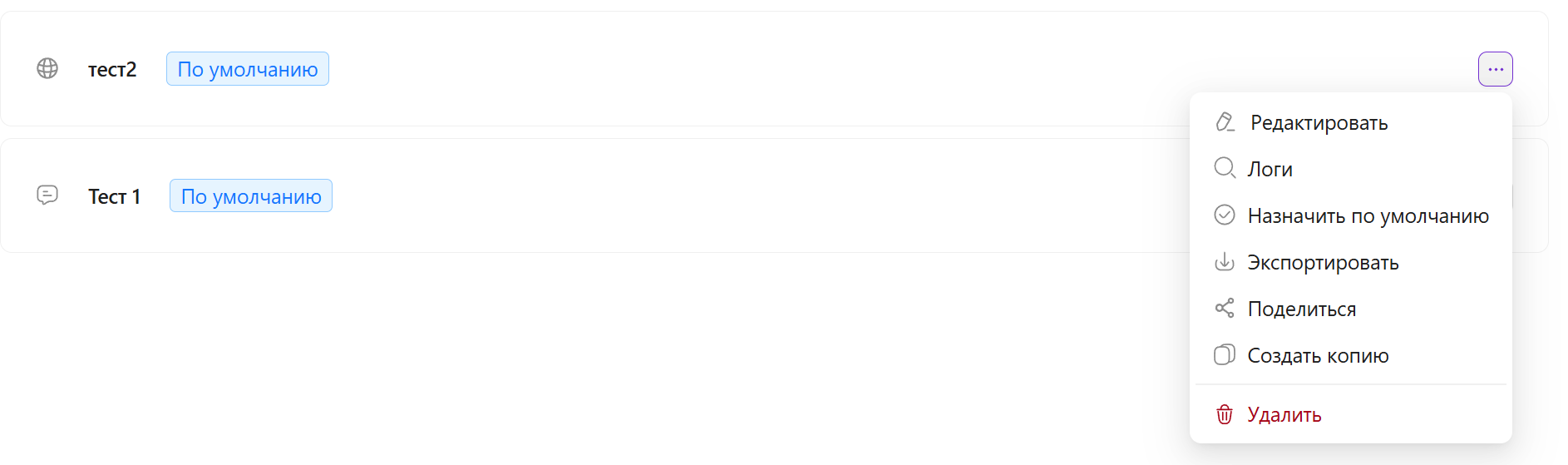
В редакторе доступны два типа сценариев, тип сценария отображается иконкой рядом с названием:
Сценарий для принятия входящих запросов из внешних систем
Диалоговый сценарий
Диалоговый сценарий
Этот сценарий начинается со стартового блока и используется для ответа пользователю при входящем сообщении, а также для запуска сценария по исходящему сообщению с вашей стороны.
В одном боте может быть активирован только один диалоговый сценарий с помощью кнопки "По умолчанию".
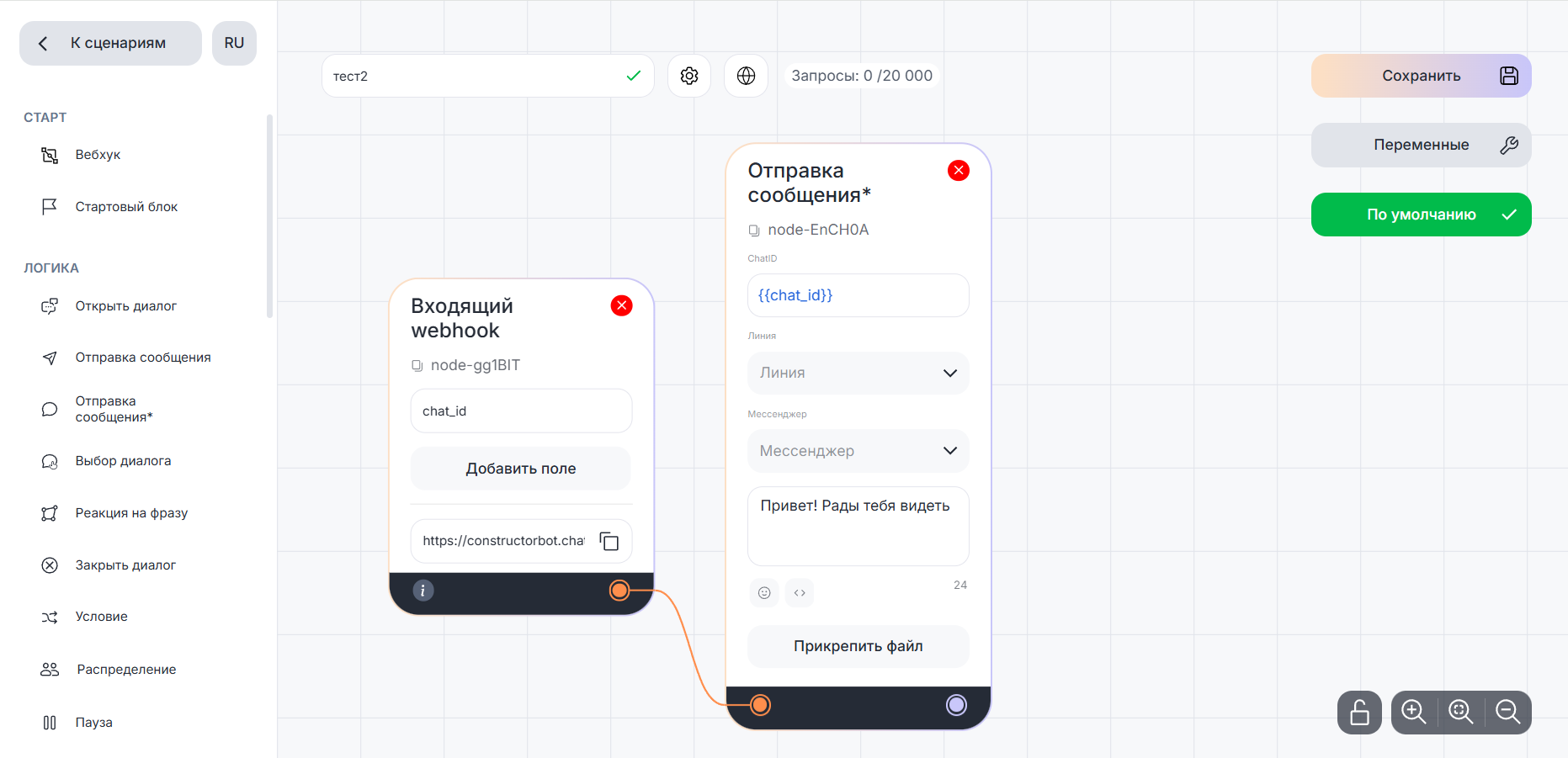
Сценарий для принятия запросов
Начинается с блока «Входящий webhook». Используется для запуска сценария по внешнему запросу (например, из CRM). Если сценарий вызывается с входящим запросом без указания конкретного варианта, система запустит сценарий, который установлен как «По умолчанию».
Если сценарий данного типа завершился, то после следующего сообщения от клиента запустится диалоговый сценарий.
У этого сценария есть ограничение на получение запросов в день — 20 000. Когда вы достигли лимита, принимать запросы до конца дня не получится. На следующий день счетчик обновляется. Количество запросов отображается в редакторе.
Если в чате уже выполняется незавершённый диалоговый сценарий, запуск сценария принятия запросов автоматически завершит его и переключит чат на новый сценарий
Интерфейс редактора
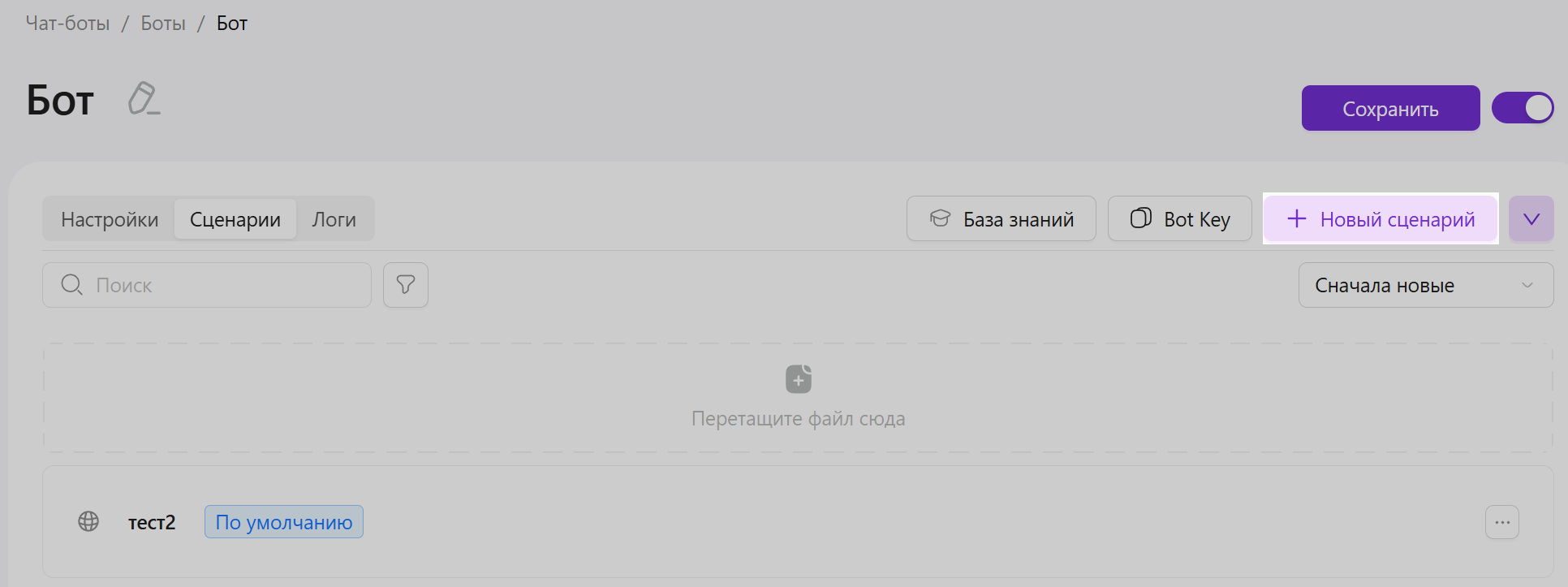
Для создания сценария нажмите «+ Новый сценарий».
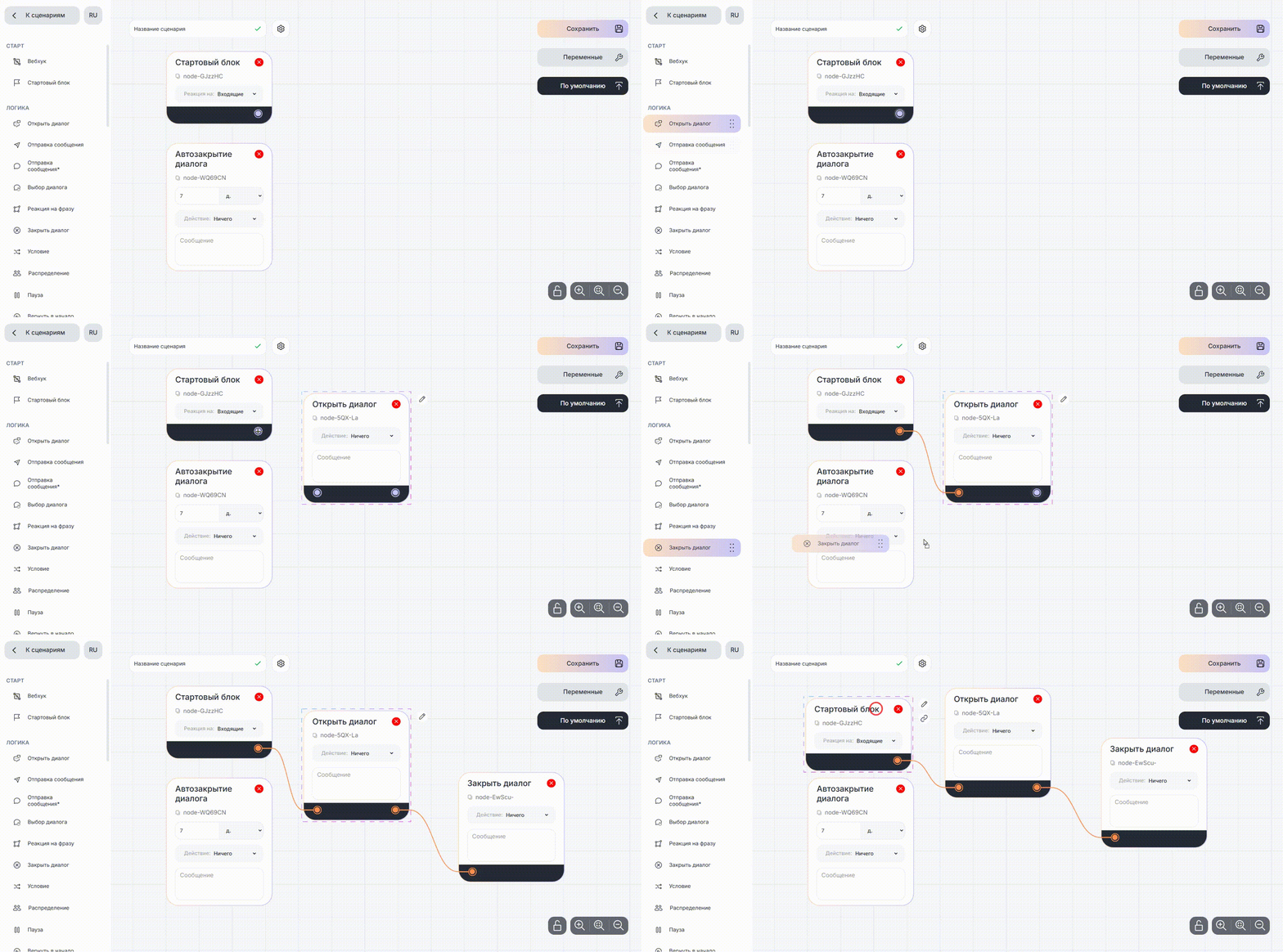
Слева расположены блоки, из которых будет состоять сценарий — цепочка действий, выполняемых ботом:
Старт
Логика
Блоки CRM
Поведение
Google таблицы
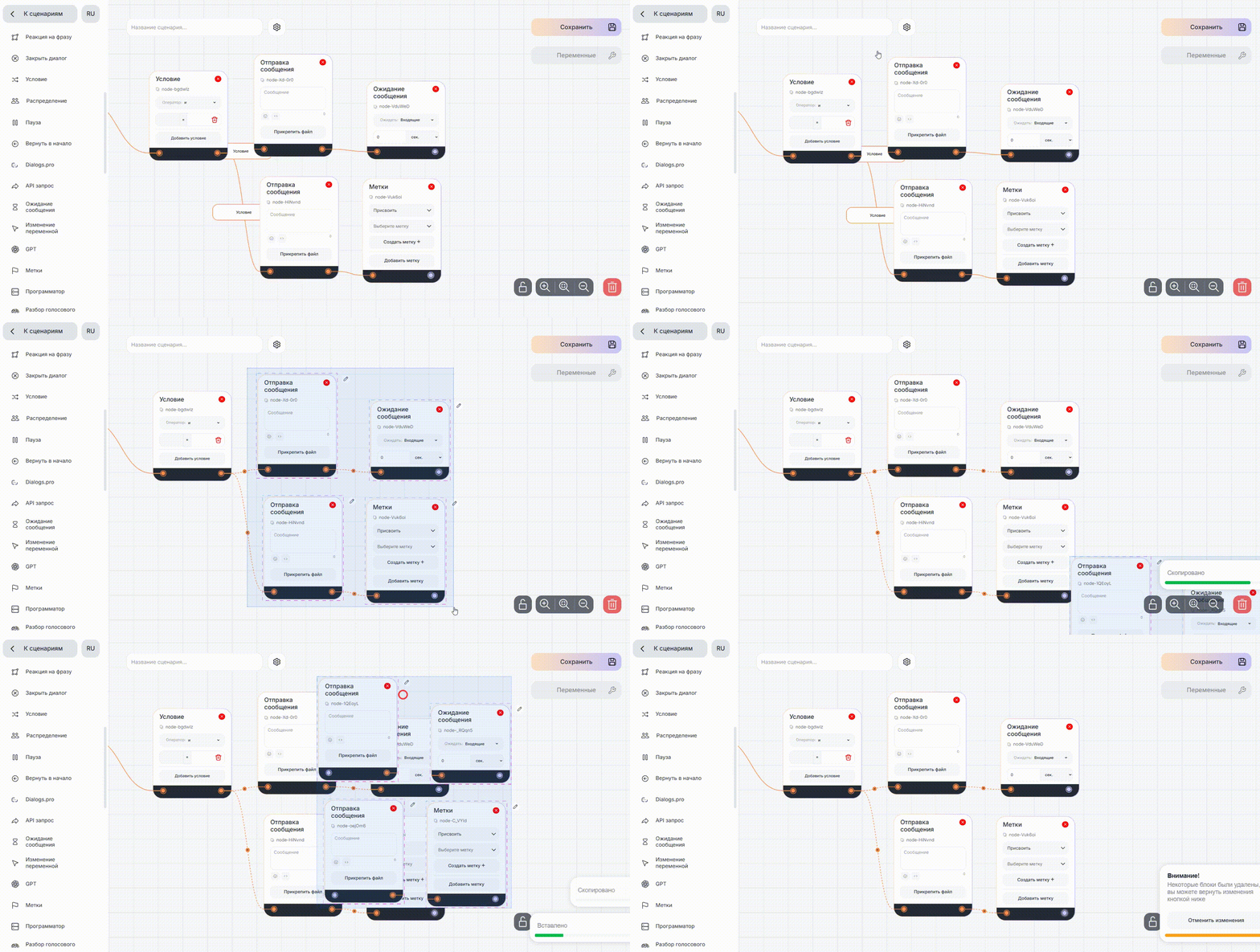
Блок — это отдельное действие в сценарии. Для настройки блока перетяните его на рабочую область редактора.
Дополнительные функции редактора
«К сценариям» — возврат к списку сценариев;
переключение языка интерфейса (RU / EN);
управление масштабом рабочей области (панель инструментов в правом нижнем углу экрана);




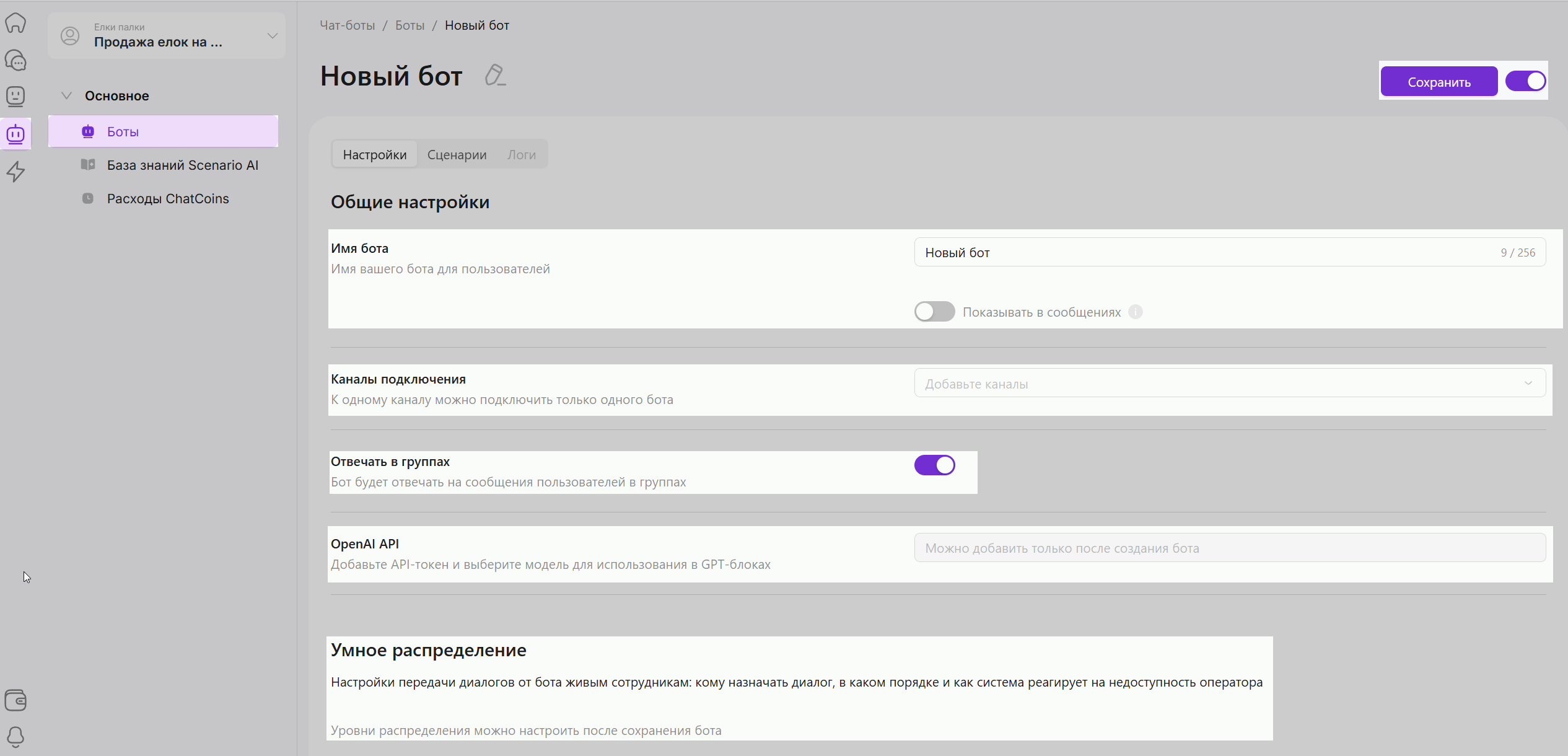 Шаг 1. Задайте имя бота. Когда вы включите функцию «Показывать в сообщениях», имя бота будет отображаться в чате с клиентом рядом с каждым исходящим сообщением, которое отправляет бот.