Как изменить имя компании
Для изменения имени в WhatsApp Business API обратитесь в техническую поддержку ChatApp. Отображаемое имя должно быть связано с вашей компанией, не нарушать Торговую политику WhatsApp, Политику обмена сообщениями в WhatsApp Business и соответствовать Правилам Facebook в отношении отображаемых имен.
Для изменения имени в WhatsApp Cloud API:
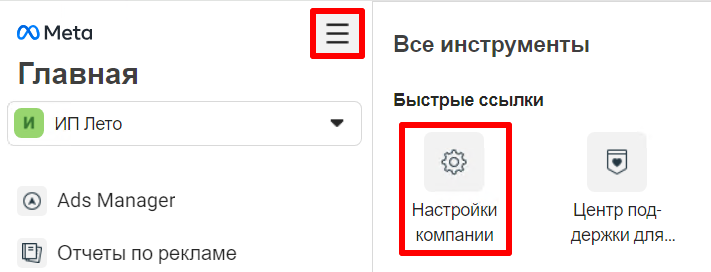
- В Facebook нажмите на значок

 и перейдите в «Настройки компании».
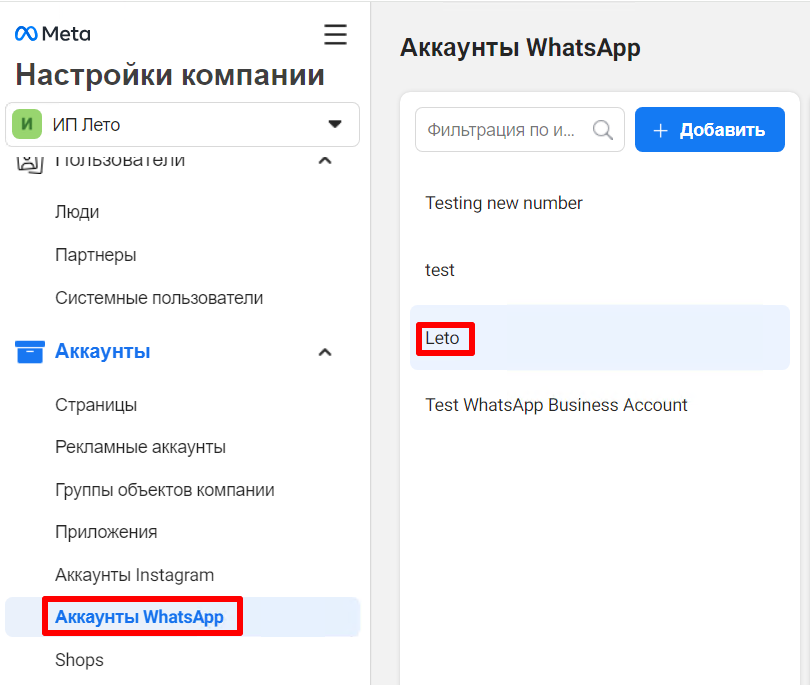
2. Перейдите в «Аккаунты WhatsApp» и выберите нужный аккаунт.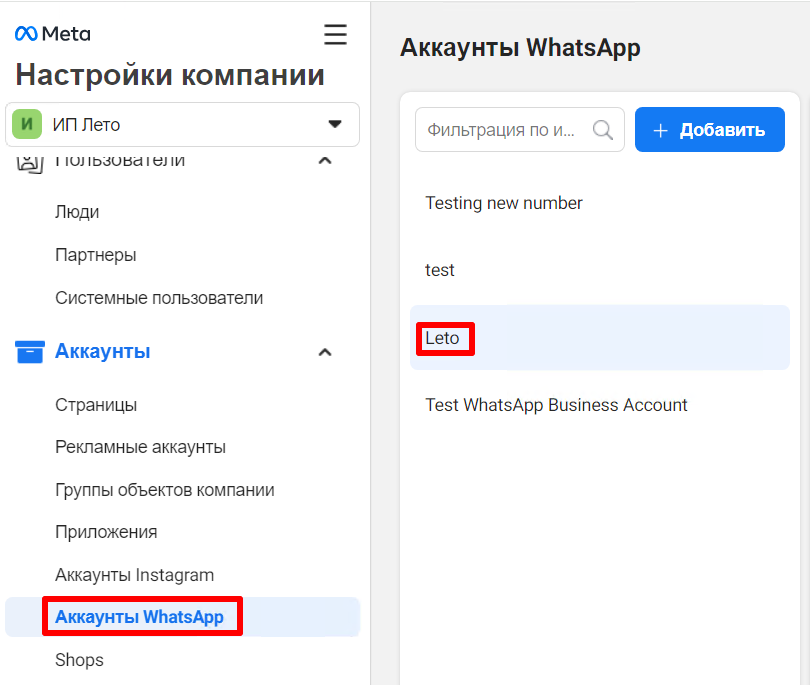

3. Перейдите в «Настройки» и нажмите «WhatsApp Manager» в правом нижнем углу.
4. Перейдите в «Инструменты для управления» — «Номера телефонов» в левом меню.
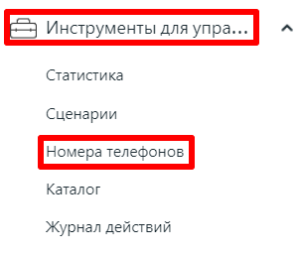
5. Нажмите на карандаш рядом с названием компании в столбце «Имя».
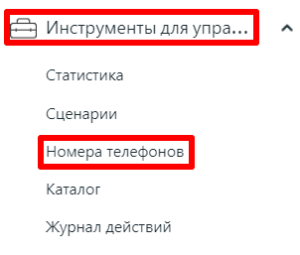
6. Введите новое название компании в текстовое поле и нажмите «Далее».
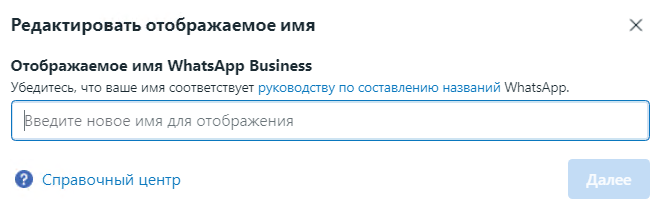
7. Facebook 24 часа будет проверять, подходит ли новое имя к компании. Отображаемое имя должно быть связано с вашей компанией, не нарушать Торговую политику WhatsApp, Политику обмена сообщениями в WhatsApp Business и соответствовать Правилам Facebook в отношении отображаемых имен.
8. После завершения проверки Facebook, обратитесь в техническую поддержку ChatApp для смены имени.
Важно: компания может менять отображаемое имя не чаще 10 раз в течение 30 дней.
Как изменить логотип, описание, контактные данные компании
- В Facebook нажмите на значок
 и перейдите в «Настройки компании».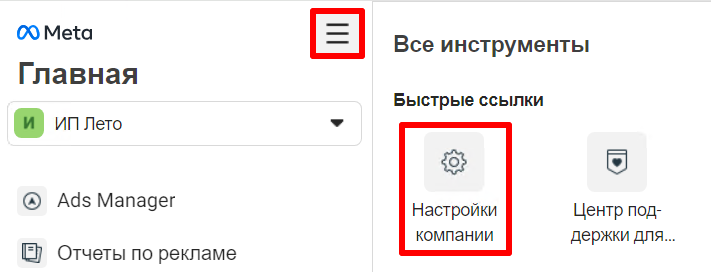
2. Перейдите в «Аккаунты WhatsApp» и выберите нужный аккаунт.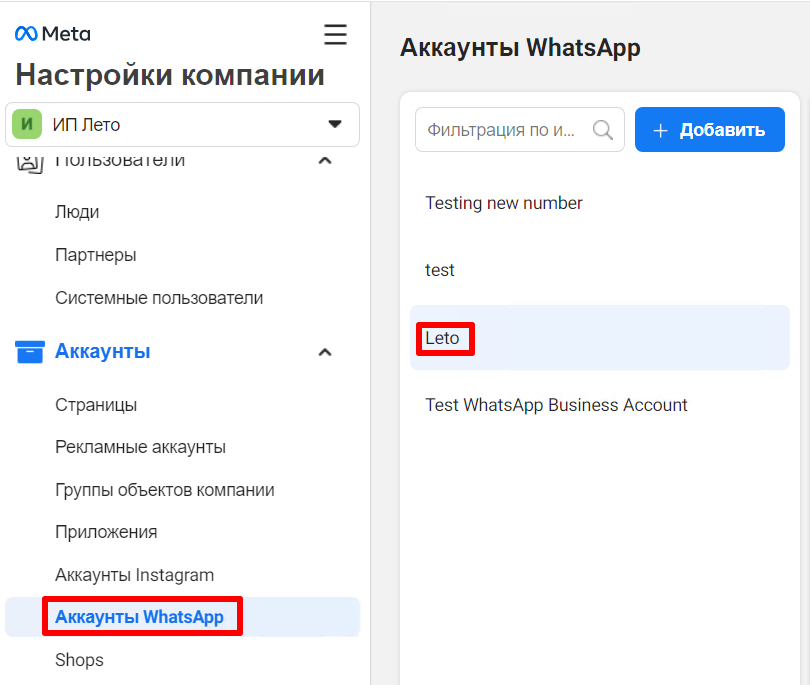
3. Перейдите в «Настройки» и нажмите «WhatsApp Manager» в правом нижнем углу.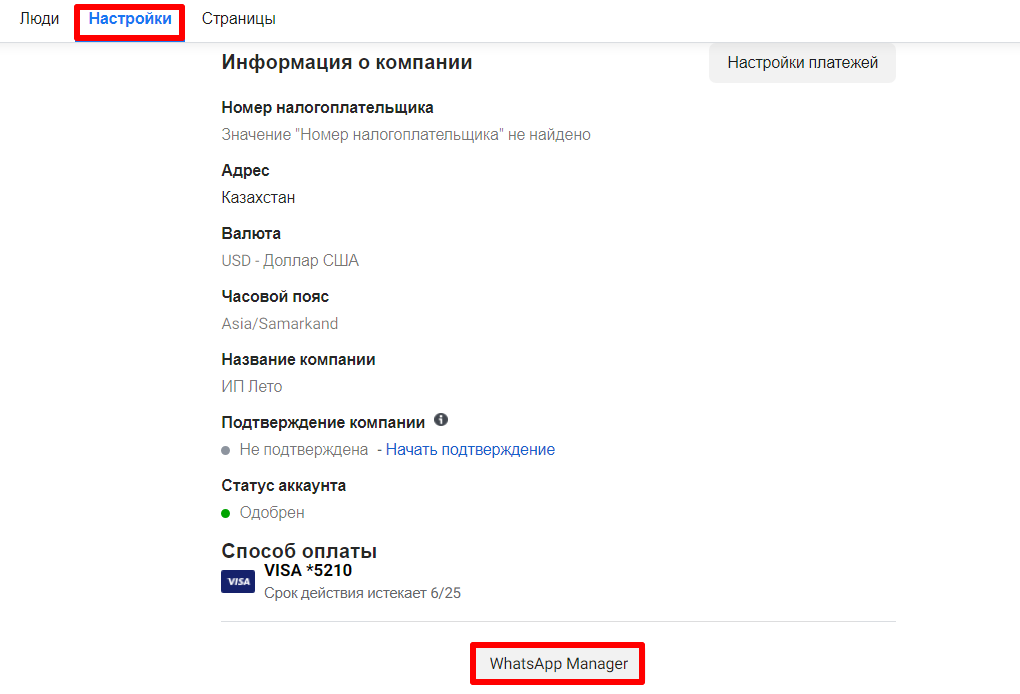
4. Перейдите в «Инструменты для управления» — «Номера телефонов» в левом меню.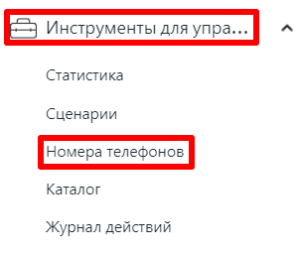
5. Нажмите на значок 
 в столбце «Настройки».

6. Нажмите «Профиль».
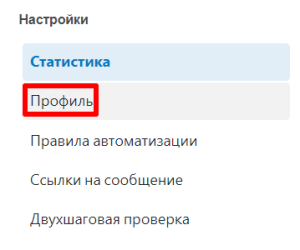
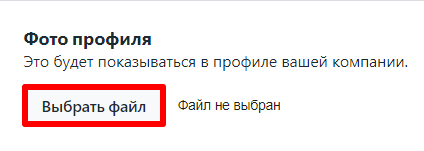
7. Для смены фотографии профиля, нажмите «Выбрать файл» в разделе «Фото профиля».
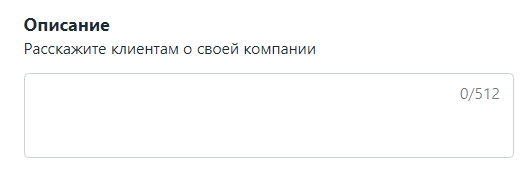
8. Для смены описания компании, введите новое в поле «Описание».
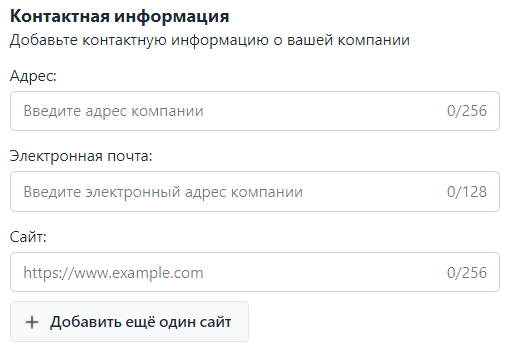
9. Для изменения контактных данных, заполните раздел «Контактная информация».